

編輯:關於 Android 程式設計
趁着假期把整套 Android 開發環境翻新一遍,只做兩件事:IDE 從 Eclipse 換到 Android Studio,模擬器從官方 AVD 換成 Genymotion。以下記錄安裝與踩雷過程,特別是以匯入 GreenDroid 為例說明專案遷移。
官方文件寫得比任何教學都清楚,遇到問題優先查官方說明頁。
Android Studio 建立在 IntelliJ 之上,內建了 Gradle 建置支援、lint 程式碼檢查、Android SDK 管理與更智慧的重構工具。下載後依提示安裝即可。
第一次啟動會下載必要的 SDK 元件,這一步在網路不佳的環境可能很久,要有心理準備。
GreenDroid 是一個用來簡化 Android UI 開發的開源庫。雖然作者已停止維護(因為它提供的許多 API 在新版 SDK 中已原生支援),但讀它的原始碼仍很有收穫,拿來當遷移練習剛好。
git clone https://github.com/cyrilmottier/GreenDroid.git
假設專案被放在 d:\projects\greendroid,匯入有兩種路徑。
先在 Eclipse 中開啟 GreenDroid,匯出產生 Gradle 檔,然後在 Android Studio 點 import project 並選擇 d:\projects\greendroid\bin\gradle。這條路聽起來正統,但實測常遇到「Gradle 版本過舊」而匯入失敗——因為 Eclipse 匯出的 build 檔是舊格式,新版 Studio 已不支援直接轉換。
d:\projects。注意不能選到 d:\projects\greendroid,否則 Studio 會強制要求走 Gradle 匯入流程。d:\projects\greendroid,一路 Next 完成。來到「選擇 Project SDK」時要特別注意:請挑 Android 3.0 以下的 Google API 版本。原因有兩個——專案用到了 Google Map API,必須選帶有 map.jar 的 Google API 作為 Target;而 Android 3.0 以上引入了 ActionBar,會與 GreenDroid 自己的 ActionBar 實作衝突,產生大量編譯錯誤。
匯入完成後 Studio 會自動 build,成功後點執行圖示,就會啟動模擬器並載入範例 GDCatalog。
在工具列點擊 Genymotion 圖示,第一次執行需要指定安裝路徑,Windows 下通常是:
C:\Program Files\Genymobile\Genymotion
第二次點擊同一圖示即可進入設定,建立虛擬裝置。
接著要讓專案能部署到 Genymotion:開啟 Run → Edit Configurations,在 Target Device 區塊選擇 Show Choose Dialog,這樣每次執行時才會詢問要用哪台裝置,再選 Genymotion 的裝置即可。
一個時代性的限制:本專案需要 Google API,但 Genymotion 2.0 以上版本預設不再提供含 Google API 的映像檔。若專案必須依賴 map.jar,記得挑選較舊版本的 Genymotion 虛擬機,或改用其他途徑自行安裝 Google Apps。
換 IDE 最花時間的往往不是安裝,而是「原本能跑的專案為什麼現在編譯不過」。Android Studio 的 Gradle 建置對相依性宣告更嚴格,libs 資料夾裡的 JAR 需要正確寫進 build.gradle,這一步最容易漏。建議一次只遷移一個專案,遷完立刻編譯驗證,不要一次全搬。

 用 ProgressDialog 為耗時操作加上進度提示
這篇延續上一篇「讀取聯絡人資訊」的程式碼繼續寫。在做聯絡人遍歷的時候我發現,用 Cursor 一筆一筆取出所有聯絡人的資料其實挺慢的——我手機上不到四百筆聯絡方式,完整跑
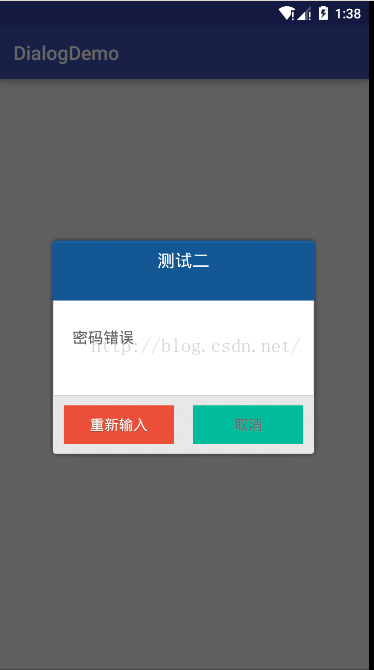 動手封裝一個真正好用的通用 Dialog
有一段時間沒寫 Android 的東西了。最近在做的專案裡,對話框這種再常見不過的元件反而最惱人——系統自帶的樣式實在不好看(5.x 之後才稍有改善),於是很多人轉而自訂
 Android 事件分發與消費機制:三個方法、五種返回值組合
一、Touch 的三個重要方法 Android 中與觸摸事件相關的核心方法只有三個,它們協同完成事件的分發: public boolean dispatchTouchE
 Android 性能優化:如何縮短應用啟動時間
一、先搞清楚啟動方式的差別 Android 中應用的啟動方式大致可分為兩類: 冷啟動:啟動應用時背景沒有該應用的行程,系統會重新 fork 一個新行程分配給它。 熱啟動