

編輯:關於 Android 程式設計
Android Studio 的除錯器功能相當完整,但很多細節藏在 Breakpoints 面板裡不太容易被發現。這篇把常用操作與進階技巧整理成一份可查閱的清單。
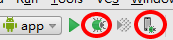
1. 點選工具列左側的綠色按鈕,以除錯模式運行 App,快捷鍵 Shift+F9。
2. 點選右側按鈕,可以對「正在運行的行程」附加除錯器(Attach Debugger)。
3. 在編輯區左側點擊即可打斷點,會出現紅色圓點。
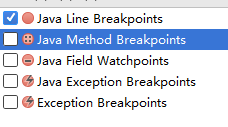
仔細觀察會發現每種斷點前面的小紅點圖示並不相同:
行斷點:執行到該行時暫停,等待調試。
屬性(欄位)斷點:打在類別的成員變數上,當變數初始化或值改變時觸發。還可以搭配其他條件做過濾。
方法斷點:打在函式首行,進行函式層級的調試,甚至可以直接打在 JDK 原始碼裡追蹤呼叫。普通行斷點是無法打在原始碼中的。

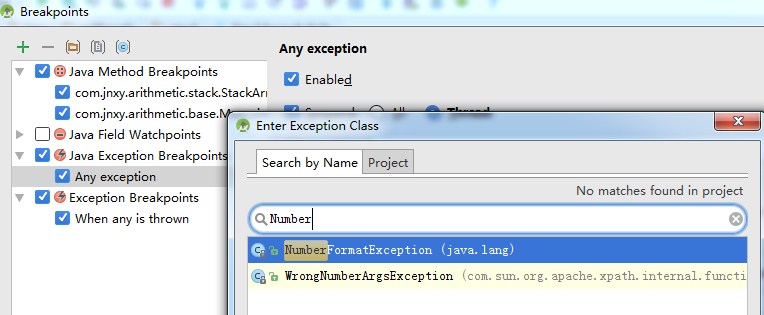
異常斷點:拋出指定異常時觸發。在 Breakpoints 面板點左上角 + 號,選擇 Java Exception Breakpoints 即可指定。
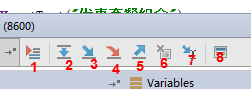
由上圖由左至右:
· 跳到當前執行的斷點處
· Step Over:單步執行,不進入方法
· Step Into:進入正在執行的方法(須為自訂方法)
· Freestep Into:可進入原始碼
· Step Out:跳出目前執行的方法
· Drop Frame:回到目前方法的呼叫處,重新執行該方法
· Run to Cursor:運行到游標所在行
· Evaluate Expression:計算選取變數的值
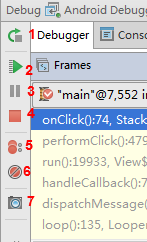
另一組由上而下:
· 切換除錯器檢視模式
· 運行至下一個斷點(從暫停狀態恢復)
· 暫停程式
· 關閉除錯
· 查看斷點
· 隱藏斷點
· 查看執行緒堆疊
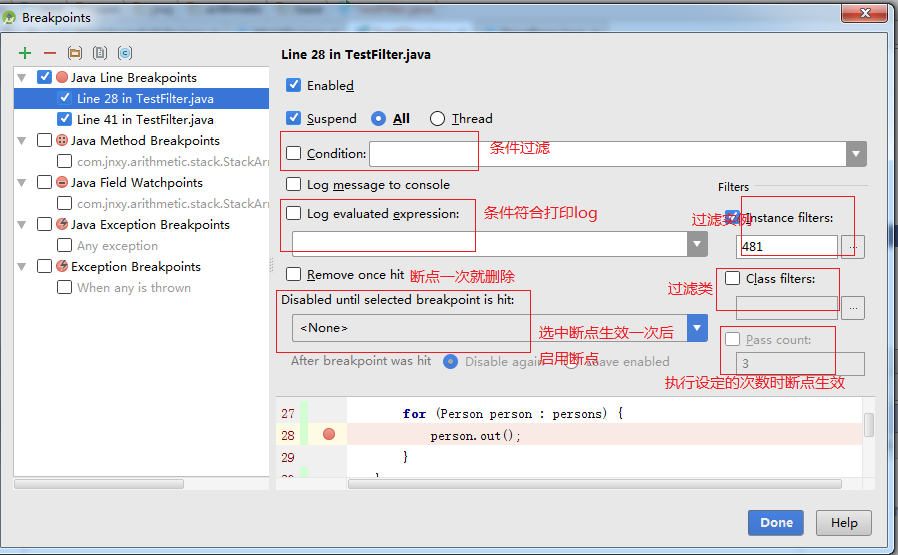
點開「查看斷點」面板,這裡藏著許多進階能力:
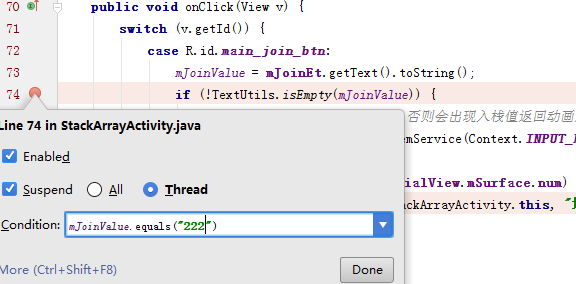
在斷點上按右鍵可以設定 Condition。例如填入 mJoinVaule.equals("222") 並按 Done,那麼只有在 mJoinEt 這個 EditText 中輸入 222 時才會觸發斷點。BreakPoints 面板同樣可以設定條件斷點。
以下用來示範後面的幾種過濾:
public class Person {
    int age;

    public void out() {
        System.out.println("age : " + age);
    }

    public Person(int age) {
        this.age = age;
    }

    public static void main(String[] args) {
        Person p1 = new Person(3);
        Person p2 = new Person(5);
        Person p3 = new Person(8);
        Man man = new Man(10, 10);
        Woman woman = new Woman(12, 12);
        Person[] persons = new Person[]{p1, p2, p3, man, woman};
        for (Person person : persons) {
            person.out();
        }
    }
}

class Man extends Person {
    int weight;
    public Man(int age, int weight) {
        super(age);
        this.weight = weight;
    }
}

class Woman extends Person {
    int height;
    public Woman(int age, int height) {
        super(age);
        this.height = height;
    }
}
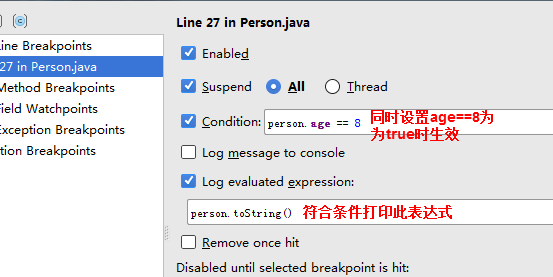
把斷點打在第 27 行,同時設定 Condition 與 Log evaluation expression,那麼只有 person.age == 8 時斷點才生效並輸出表達式。也可以只設 Log 表達式而完全不停下。
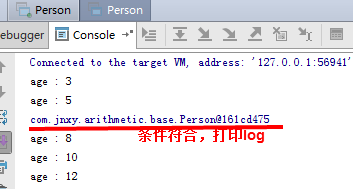
可以看到只有 age == 8 那次才列印了 toString()。這個功能適合在不想中斷執行的情況下追蹤特定狀態。
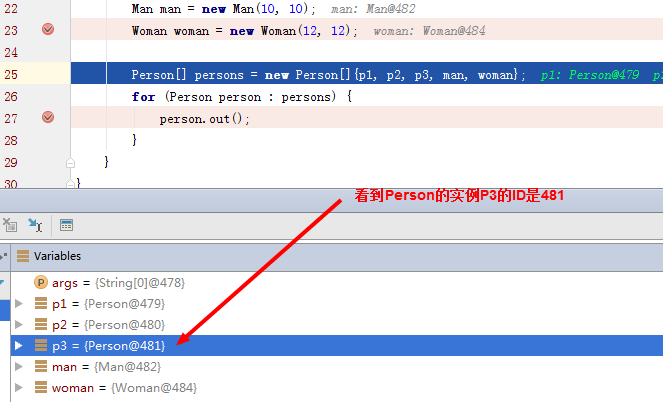
先設定要觸發斷點的具體實例:
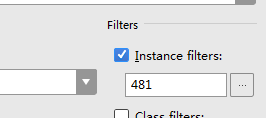
繼續執行,當被指定的那個實例呼叫方法時斷點才生效。
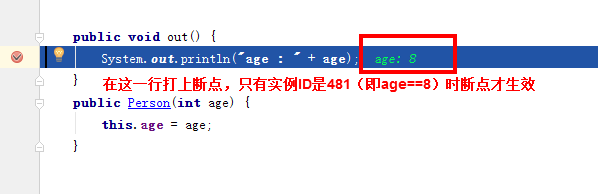
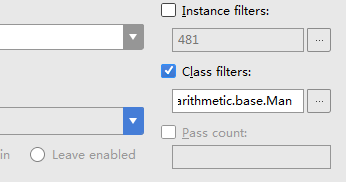
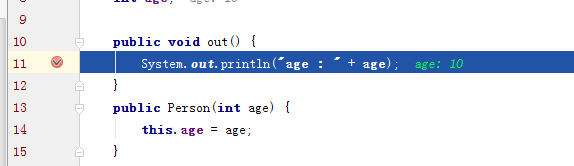
設定 Class Filter 為要過濾類別的完整路徑,此處設為只有 Man 類別呼叫時斷點才生效。下圖 age == 10,證實確實是 Man 實例呼叫的。
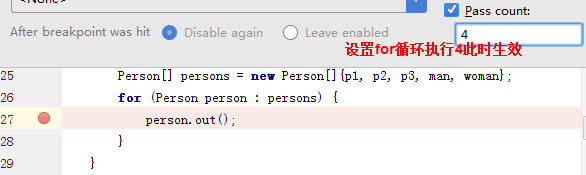
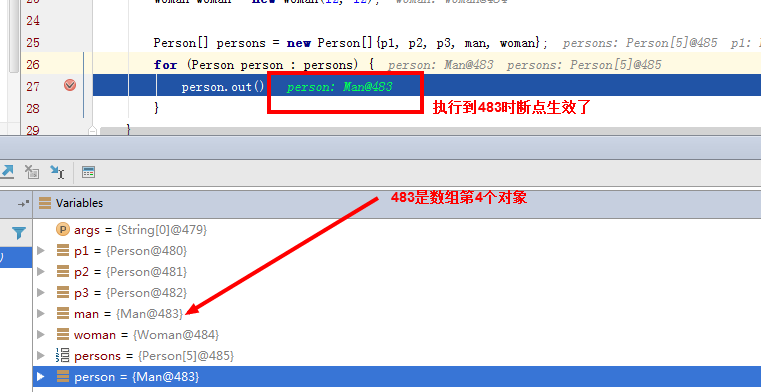
Pass Count 與 Condition 概念相近,但 Condition 的適用範圍更廣。
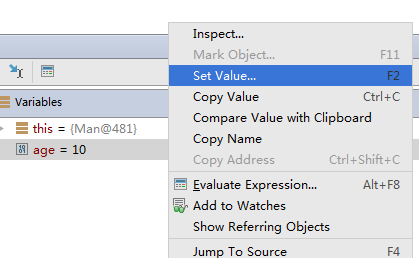
調試過程中選取變數並按右鍵,可以進行 Set Value。這個能力在需要驗證不同分支條件的情況(例如想快速闖過某個 if 判斷)提供了極大的便利。
實務上,行斷點搭配條件過濾已經能解決大部分問題;需要追蹤「值何時被改」時用屬性斷點;想理解框架內部流程時用方法斷點並直接深入原始碼;而日誌斷點則最適合在不易重現的情境下留下線索而不打斷執行。
 Android ListView 多 Tab 上滑懸浮效果實作思路
在一些內容頁中,常會看到兩個 Tab 共用同一塊描述區域,當頁面向下滑動時,Tab 會停留在頂部,方便使用者切換。本文整理這種 ListView 多 Tab 上滑懸浮效果
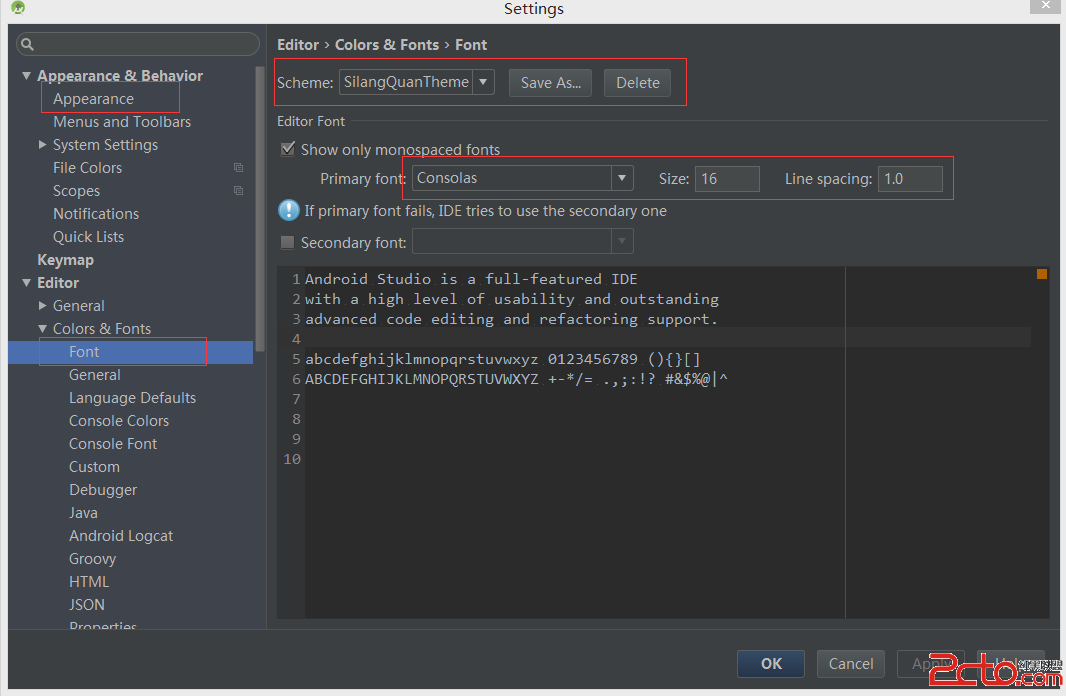 Android Studio 初探:從安裝到 Gradle 入門
一、Android Studio 簡介 Android Studio 是 Google 近年來主推的官方 IDE,基於 IntelliJ IDEA 社區版構建。相比 Ec
 Android Activity 的四種啟動模式完整解析
在 AndroidManifest.xml 中為 Activity 聲明 android:launchMode 屬性,實質上是在決定「這個頁面該以什麼方式被建立、又該落在
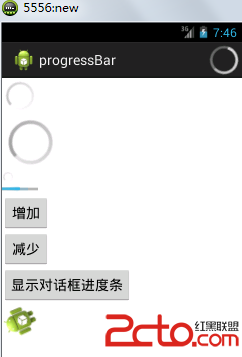 Android ProgressBar 進度條使用筆記
進度條能讓使用者知道目前任務的執行進度。特別是執行時間較長的操作,若沒有任何回饋,使用者會以為程式當機而直接關閉。 常見的進度條可以分成三類: 1. 有明確進度資訊的,用