

編輯:關於 Android 程式設計
在 Android 開發中,定時反覆執行某項任務是很常見的需求。本文整理了實作定時器的三種經典寫法,並附上完整範例供參考。
先來看看運行效果:
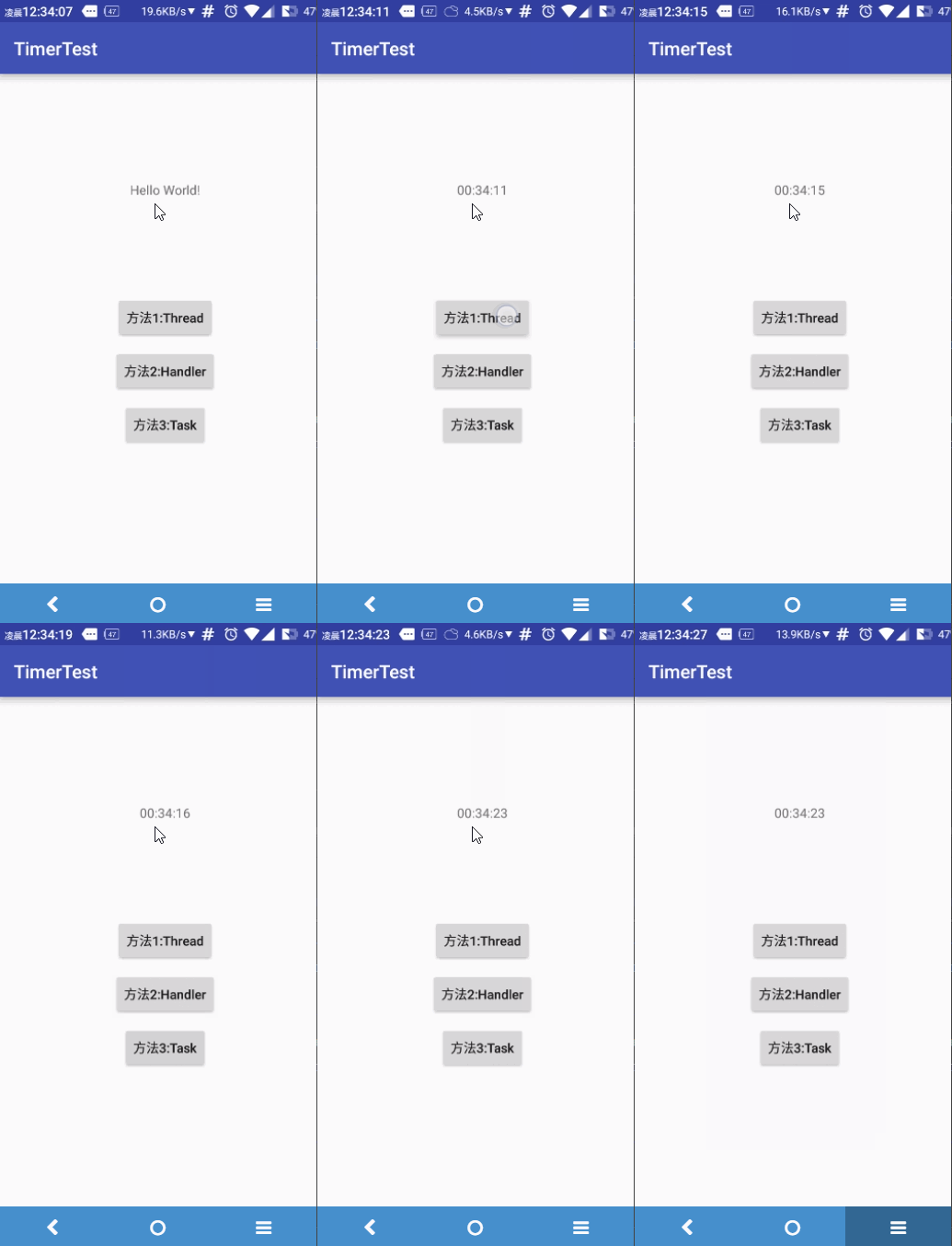
由於三種做法都相當簡潔,這裡直接附上程式碼(省略了再次點擊停止的邏輯),並透過一個全域的 Handler 負責接收訊息並更新 UI。
第一種方法:Thread.sleep()
Runnable runnable = new Runnable() { @Override public void run() { while (true) { mHandler.sendEmptyMessage(0); try { Thread.sleep(1000); } catch (InterruptedException e) { e.printStackTrace(); } } } }; new Thread(runnable).start(); }
第二種方法:Handler 的 postDelay()
final Runnable runnable = new Runnable() { @Override public void run() { if (isStart2) { mHandler.sendEmptyMessage(0); mHandler.postDelayed(this, 1000); } } }; mHandler.postDelayed(runnable, 1000); }
第三種方法:Timer 與 TimerTask
private Timer timer = new Timer(); private TimerTask timerTask = new TimerTask() { @Override public void run() { mHandler.sendEmptyMessage(0); } }; timer.schedule(timerTask, 1000, 1000);
綜合來看,第三種方法最為方便、不易出錯;第二種則容易因為忘記加上觸發條件而出問題。
下面附上完整程式碼:
版面配置檔
<?xml version="1.0" encoding="utf-8"?> <RelativeLayout xmlns:android="https://schemas.android.com/apk/res/android" xmlns:tools="https://schemas.android.com/tools" android:layout_width="match_parent" android:layout_height="match_parent" android:paddingBottom="@dimen/activity_vertical_margin" android:paddingLeft="@dimen/activity_horizontal_margin" android:paddingRight="@dimen/activity_horizontal_margin" android:paddingTop="@dimen/activity_vertical_margin" tools:context="com.brioal.timertest.MainActivity"> <TextView android:id="@+id/main_tv" android:layout_width="wrap_content" android:layout_height="wrap_content" android:layout_centerHorizontal="true" android:layout_marginTop="100dp" android:text="Hello World!" /> <LinearLayout android:layout_width="match_parent" android:layout_height="wrap_content" android:layout_below="@id/main_tv" android:layout_marginTop="100dp" android:gravity="center" android:orientation="vertical"> <Button android:layout_width="wrap_content" android:layout_height="wrap_content" android:layout_gravity="center" android:layout_margin="5dp" android:onClick="Method1" android:text="方法1:Thread" android:textAllCaps="false" /> <Button android:layout_width="wrap_content" android:layout_height="wrap_content" android:layout_gravity="center" android:layout_margin="5dp" android:onClick="Method2" android:text="方法2:Handler" android:textAllCaps="false" /> <Button android:layout_width="wrap_content" android:layout_height="wrap_content" android:layout_gravity="center" android:layout_margin="5dp" android:onClick="Method3" android:text="方法3:Task" android:textAllCaps="false" /> </LinearLayout> </RelativeLayout>
MainActivity
package com.brioal.timertest; import android.os.Bundle; import android.os.Handler; import android.os.Message; import android.support.v7.app.AppCompatActivity; import android.view.View; import android.widget.TextView; import java.text.SimpleDateFormat; import java.util.Timer; import java.util.TimerTask; public class MainActivity extends AppCompatActivity { private TextView mTv; private Handler mHandler = new Handler() { @Override public void handleMessage(Message msg) { super.handleMessage(msg); //收到消息後顯示當前時間 long current = System.currentTimeMillis(); SimpleDateFormat dateFormat = new SimpleDateFormat("HH:mm:ss"); String time = dateFormat.format(current); mTv.setText(time); } }; private Timer timer = new Timer(); private TimerTask timerTask = new TimerTask() { @Override public void run() { mHandler.sendEmptyMessage(0); } }; private Thread thread1; private boolean isStart1 = false; private boolean isStart2 = false; private boolean isStart3 = false; @Override protected void onCreate(Bundle savedInstanceState) { super.onCreate(savedInstanceState); setContentView(R.layout.activity_main); mTv = (TextView) findViewById(R.id.main_tv); } //Thread方法 public void Method1(View view) { Runnable runnable = new Runnable() { @Override public void run() { while (isStart1) { mHandler.sendEmptyMessage(0); try { Thread.sleep(1000); } catch (InterruptedException e) { e.printStackTrace(); } } } }; if (isStart1) { isStart1 = false; } else { isStart1 = true; thread1 = new Thread(runnable); thread1.start(); } } public void Method2(View view) { final Runnable runnable = new Runnable() { @Override public void run() { if (isStart2) { mHandler.sendEmptyMessage(0); mHandler.postDelayed(this, 1000); } } }; if (isStart2) { isStart2 = false; } else { mHandler.postDelayed(runnable, 1000); isStart2 = true; } } public void Method3(View view) { if (isStart3) { timer.cancel(); isStart3 = false; } else { timer.schedule(timerTask, 1000, 1000); isStart3 = true; } } }
以上就是定時器使用方法的全部內容,完整專案已放在 Github 上的 TimerTest,希望對大家有所幫助,也歡迎多多支持本站。
 在 PagerSlidingTabStrip 的標題旁加上小圖示
PagerSlidingTabStrip 是 ViewPager 的經典配套元件,提供可滑動的頁籤列。原生版本只支援文字標題,但實務上常需要在標題旁邊加個小圖示來強化辨識
 Android 自定義 View 實戰:打造水波紋進度球
在日常 Android 開發中,自定義控件的出鏡率其實相當高。設計與產品為了讓畫面更精緻、互動更有意思,往往會畫出各種炫目的效果圖,而最終把它落地成可運行代碼的,永遠是我
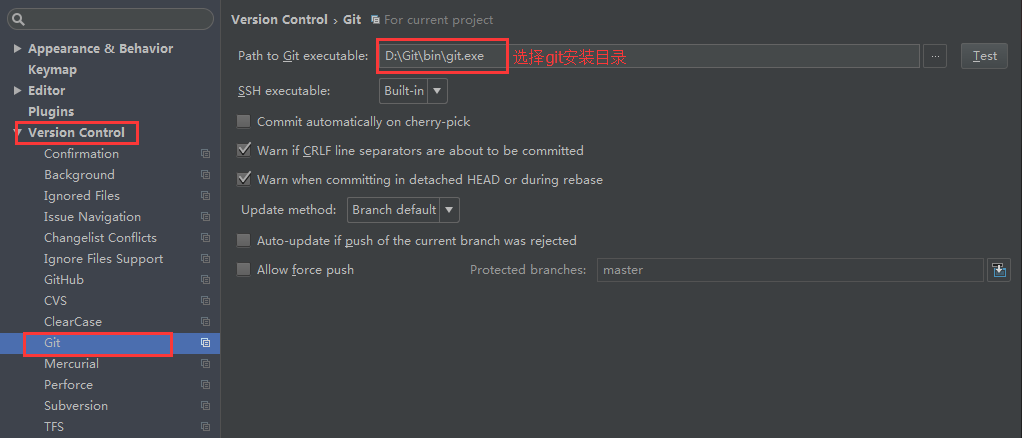 IntelliJ IDEA 與 Android Studio 上使用 Git 全流程圖文教程
由於 Android Studio 是基於 IntelliJ IDEA 開發而來的,所用的插件其實都源自 IDEA。IDEA 與 Android Studio 默認已經安
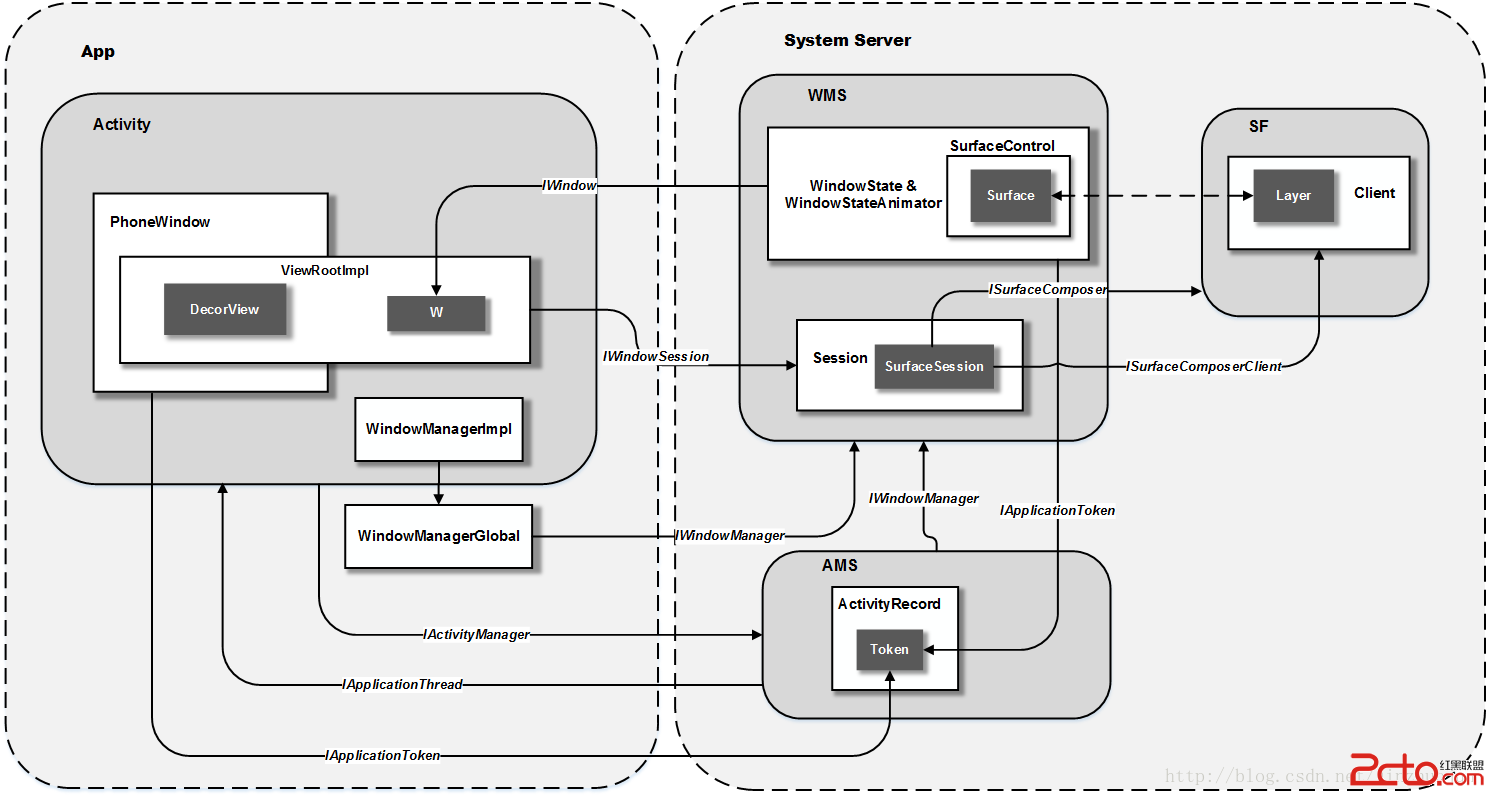 Android 4.4 視窗管理子系統全景:AMS、WMS 與 App 端結構解析
視窗管理系統是 Android 的主要子系統之一,涵蓋 App 組件管理、系統與應用視窗的管理與繪製等工作。由於涉及模組眾多、又與用戶體驗密切相關,它也是 Android