

編輯:關於 Android 程式設計
說它是「換膚框架」其實還有些言過其實,因為目前只做到了顏色的替換。市面上已有的換膚方案我都研究過一遍,它們大多需要為每一個 View 逐一設置樣式,還得把需要換膚的 View 一個個記錄下來,維護起來實在繁瑣。而我當時的項目並不需要完整的皮膚功能,做這套框架單純是為了實現夜間模式,同時又不想大動原有代碼,比如把每處顏色都改成引用。就目前的效果來看,基本達到了簡單易用的目標,還能兼顧 WebView 的換膚,切換時無需重啟 Activity,並且帶有過渡動畫。我相信這樣的能力已經足以應付大多數項目的需求。
1. 支持通過配置文件設置全局樣式。
2. 配置文件支持繼承,編寫更加靈活。
3. 無需重啟 Activity,切換時帶有過渡動畫。
4. 對原有項目的改動極小,基本只需要調整 XML 文件。
5. 可在多套樣式之間自由切換。
6. 完整支持 WebView 換膚。
目前 Library 中已內置幾套樣式:一套白天模式、一套網易新聞風格的夜間模式,還有一套百度貼吧風格的夜間模式。如果都不合心意,你可以在自己項目的 raw 目錄下新建自定義配置。請注意:配置文件的格式為 JSON。
1. Library 自帶的 style 文件

2. style 文件的具體定義,歡迎直接查閱源碼。

只需把要使用的 Style 文件名傳入即可,注意不需要帶後綴。
//將需要使用的Style文件名傳入即可,注意不需要後綴 StyleHelper.init(this,"wangyi","baidu", "day");
這一步的註冊本質上是把 Activity 加入 StyleHelper 的 Activity 棧,方便遍歷所有 View。為防止可能發生的內容洩露,Activity 棧裡我用的是弱引用。
/** * Created by zhuguohui on 2016/7/18. */ public abstract class BaseActivity extends AppCompatActivity { @Override public final void onCreate(Bundle savedInstanceState) { super.onCreate(savedInstanceState); childOnCreate(savedInstanceState); //注意,只有到所有view都創建完成以後再初始化 StyleHelper.initActivity(this); } public abstract void childOnCreate(Bundle savedInstanceState); public void changeMode(){ StyleHelper.changeStyle(0, 1); } @Override protected void onDestroy() { super.onDestroy(); //銷毀Activity StyleHelper.destroyActivity(); } }
在需要切換的地方調用 StyleHelper.changeStyle,傳入目標 StyleId 即可。這個 id 在配置文件中註冊,注意必須唯一。
findViewById(R.id.btn_baidu).setOnClickListener(new View.OnClickListener() { @Override public void onClick(View v) { StyleHelper.changeStyle(0,1); } }); findViewById(R.id.btn_wangyi).setOnClickListener(new View.OnClickListener() { @Override public void onClick(View v) { StyleHelper.changeStyle(0,2); } });
完成上述配置後已經可以正常使用,但此時字體顏色與背景色都是統一的。若某些地方需要不同的字體顏色,我們還得自定義 type。
在我的 Demo 中,每個 Item 有兩個 TextView,一個顯示標題,一個顯示內容,兩者的字體顏色並不相同。

我的做法是:把內容的字體顏色定義在 type_base 中,再定義一個 type_title 繼承自 type_base 並重寫字體顏色,如下圖所示。

最後在 XML 中設置 type 即可。

對於一些系統 View,我們無法直接給其內部 View 設置 type,可以通過這種方式達到目的,具體實現後文再講。
有些控件不需要換膚,直接設置為 type_no 即可,這個 type 已經定義在 StyleHelper 中了。
WebView 換膚主要通過 JavaScript 實現,因此需要在每個頁面加載完成後調用 StyleHelper.setupWebView()。
webview.setWebViewClient(new WebViewClient() { @Override public void onPageFinished(WebView view, String url) { StyleHelper.setupWebView(view); } });
這裡還有不少細節需要注意。為了在夜間模式下進入 WebView 時背景不是刺眼的白色,需要把 WebView 背景設為透明,並在外層包裹一個 layout,通過改變該 layout 的背景色來實現 WebView 背景的變色,布局文件可以參考下面這樣。
在 Android 4.4 以上,還必須關閉硬件加速才能真正實現 WebView 背景透明。
在 Java 代碼中調用即可,這個調用我已經封裝進框架中了。
webView.setBackgroundColor(0);
另外還有關鍵一點:由於我們要在頁面加載完成後才用 JavaScript 動態改變背景色,所以網頁中的 body 不能設置背景色。如果原本 body 背景是白色,等我們改成黑色時就會出現閃爍,用戶體驗很差。我的 Demo 中跳轉到網易新聞手機版就是很好的示範,感興趣的朋友可以看看他們的網頁源碼是怎麼做的。
主要依靠方法遞歸調用來完成,最大的難點在於那些帶有緩存池功能的 View(比如 AbsListView),需要通過反射修改緩存池中 View 的樣式。
private static void setColor(View view, boolean IsRecursion) { int newColor = 0; if (view == null) { return; } //獲取tag_style,此處的作用是將view與styleId進行綁定,防止重復設置。 Object tag = view.getTag(R.id.tag_style); if (tag == null && sCurrentStyleId == 0) { view.setTag(R.id.tag_style, sCurrentStyleId); return; } if (tag != null) { int viewStyle = (int) tag; if (viewStyle == sCurrentStyleId) { return; } } view.setTag(R.id.tag_style, sCurrentStyleId); //獲取需要顯示的樣式 Object viewTag = view.getTag(); String typeName = ""; if (viewTag != null && viewTag instanceof String) { typeName = (String) viewTag; } else { //判斷是否設置了默認的type,如果有則使用默認的 if (sHaveSetDefaluType) { typeName = sDefalutTypeName; } } //為了實現給子view設置type,我們每一次調用就去掉一個:,然後再設置給其子view boolean needInherit = typeName.startsWith(":"); if (needInherit) { String inheritName = typeName.substring(1); if (view instanceof ViewGroup) { ViewGroup group = (ViewGroup) view; int count = group.getChildCount(); for (int i = 0; i < count; i++) { View childView = group.getChildAt(i); childView.setTag(inheritName); setColor(childView, IsRecursion); } return; } } if (DISABLE_TYPE_NAME.equals(typeName)) { return; } if (view instanceof WebView) { setupWebView((WebView) view); return; } if (view.getBackground() == null || (view.getBackground() instanceof ColorDrawable)) { newColor = getFSColor(sCurrentStyleId, typeName, Attribute.TYPE_BACKGROUND_COLOR); if (newColor != 0) { view.setBackgroundColor(newColor); } } if (view instanceof ViewGroup) { if (view instanceof ListView && ((ListView) view).getDivider() instanceof ColorDrawable) { ListView lv = (ListView) view; newColor = getFSColor(sCurrentStyleId, typeName, Attribute.TYPE_DIVER_COLOR); if (newColor != 0) { int height = lv.getDividerHeight(); lv.setDivider(new ColorDrawable(newColor)); lv.setDividerHeight(height); } } if (IsRecursion) { ViewGroup group = (ViewGroup) view; int count = group.getChildCount(); for (int i = 0; i < count; i++) { setColor(group.getChildAt(i), true); } if (view instanceof AbsListView) { AbsListView absListView = (AbsListView) view; try { Field field = AbsListView.class.getDeclaredField("mRecycler"); field.setAccessible(true); Object o = field.get(absListView); Class cls = Class.forName("android.widget.AbsListView$RecycleBin"); Field scrapViews = cls.getDeclaredField("mScrapViews"); scrapViews.setAccessible(true); ArrayList views[] = (ArrayList[]) scrapViews.get(o); for (int i = 0; i < views.length; i++) { ArrayList vs = views[i]; for (View v : vs) { setColor(v, true); } } } catch (Exception e) { e.printStackTrace(); } } } } else { if (view instanceof TextView) { TextView tv = (TextView) view; newColor = getFSColor(sCurrentStyleId, typeName, Attribute.TYPE_FONT_COLOR); if (newColor != 0) { tv.setTextColor(newColor); } } } }
有了上面的代碼,我們已經能讓現有 View 改變樣式了。但如果用戶 new 了一個 View 添加進來,它的樣式依然是舊的。因此我們需要給 ViewGroup 添加監聽事件,核心代碼如下。
public static void initActivity(Activity activity) { mActivityStack.push(new WeakReference(activity)); View view = activity.findViewById(android.R.id.content); setColor(view, true); //給ViewGrou設置監聽器,當有新的view添加時也會設置樣式。 setOnHierarchyChangeListener(view); } private static void setOnHierarchyChangeListener(View view) { if (view == null) { return; } if (view instanceof ViewGroup) { ViewGroup viewGroup = (ViewGroup) view; viewGroup.setOnHierarchyChangeListener(mOnHierarchyChangeListener); int childCount = viewGroup.getChildCount(); for (int i = 0; i < childCount; i++) { //遞歸調用 setOnHierarchyChangeListener(viewGroup.getChildAt(i)); } } } private static ViewGroup.OnHierarchyChangeListener mOnHierarchyChangeListener = new ViewGroup.OnHierarchyChangeListener() { @Override public void onChildViewAdded(View parent, View child) { //如果parent被標記為type_no,則child也會被標記 if (DISABLE_TYPE_NAME.equals(checkTag(child))) { child.setTag(DISABLE_TYPE_NAME); } setColor(child, true); setOnHierarchyChangeListener(child); } @Override public void onChildViewRemoved(View parent, View child) { } }; private static String checkTag(View child) { String tag = ""; if (child == null) { return tag; } try { View parent = null; if (child.getParent() instanceof View) { parent = (View) child.getParent(); } String parentTag = (String) parent.getTag(); while (parent != null && !DISABLE_TYPE_NAME.equals(parentTag)) { child = parent; parent = null; if (child.getParent() instanceof View) { parent = (View) child.getParent(); parentTag = (String) parent.getTag(); } } return parentTag; } catch (Exception e) { e.printStackTrace(); } return tag; }
核心還在 JavaScript,其餘內容在「使用」部分已經說明。
document.body.style.backgroundColor="#FFFFFF";//改變背景色 //改變字體顏色 document.body.style.color="#000000"; //改變A標簽顏色 var as = document.getElementsByTagName("a"); for(var i=0;i
原理很直觀,看注釋就能明白:獲取當前界面截圖,生成一個 ImageView 覆蓋到 decorView 上層,再在一段時間內改變它的 alpha 值,當 alpha 變為 0 時把它從 decorView 中移除。
private static void createAnimator(Activity activity) { if (activity == null) { return; } //獲取decorview View decorView = activity.getWindow().getDecorView(); final ImageView imageView = new ImageView(activity); int width = activity.getResources().getDisplayMetrics().widthPixels; int height = activity.getResources().getDisplayMetrics().heightPixels; Bitmap b = Bitmap.createBitmap(width, height, Bitmap.Config.RGB_565); //生成截圖 decorView.draw(new Canvas(b)); imageView.setImageBitmap(b); final ViewGroup group = (ViewGroup) decorView; imageView.setLayoutParams(new ViewGroup.LayoutParams(ViewGroup.LayoutParams.MATCH_PARENT, ViewGroup.LayoutParams.MATCH_PARENT)); group.addView(imageView); ValueAnimator animator = ValueAnimator.ofFloat(1, 0); animator.addUpdateListener(new ValueAnimator.AnimatorUpdateListener() { @Override public void onAnimationUpdate(ValueAnimator animation) { float alph = (float) animation.getAnimatedValue(); imageView.setAlpha(alph); } }); animator.addListener(new AnimatorListenerAdapter() { @Override public void onAnimationEnd(Animator animation) { group.removeView(imageView); } }); animator.setDuration(1000); animator.start(); }
重點看 StyleLib 部分,另有 StyleDemo 可參考。
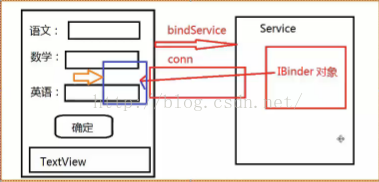 Service 入門:生命週期、呼叫順序與背景服務模擬
Service 是 Android 中常用於背景任務的元件。它可以透過 startService 啟動,也可以透過 bindService 與其他元件建立綁定。本文以簡單
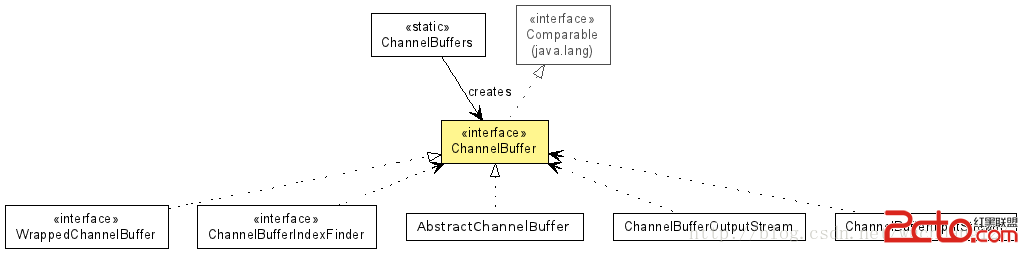 Android 基於 Netty 的消息推送之字符串收發(三)
在上一篇《Android 基於 Netty 的消息推送方案之概念和工作原理(二)》中,我們介紹了一些 Netty 的概念與工作原理。今天先來認識一個關鍵角色——Chann
 Google 官方教程實踐:用 Volley 載入網路資源
前言 最近要開始和後端對接,昨天在網上翻了半天 Volley 的資料,越翻越開心。原本以為網路這一塊是個龐大複雜的流程,沒想到 Google 早就封裝出了這麼順手的工具—
 Android 自定義 View 實作仿一號店垂直滾動廣告條
先上效果圖,GIF 稍微有點卡,耐心看,原程序其實是很流暢的: 實現步驟: 聲明變量 初始化畫筆、文本大小和坐標 onMeasure() 適配 wrap_conten


