

編輯:關於 Android 程式設計
圖片瀏覽器看起來簡單,真正動手會發現細節不少。本文記錄了最基礎那一步——掃描裝置內所有圖片並以網格形式展示縮圖——的完整實作思路。
這個功能可以拆成三件事:
本質上就是檔案搜尋與篩選,只要把常見的圖片副檔名過濾出來即可(jpg、jpeg、tif、tiff、png、gif、bmp)。
ArrayList<String> fullPathImg = new ArrayList<String>();
String pathRoot = Environment.getExternalStorageDirectory().getPath() + "/";
getAllFiles(new File(pathRoot));

private void getAllFiles(File root) {
    File files[] = root.listFiles();
    if (files == null) return;
    for (File f : files) {
        if (f.isDirectory()) {
            getAllFiles(f);            // 遞迴深入子目錄
        } else {
            String path = f.toString();
            String ext = path.substring(path.length() - 4);
            if (ext.equals(".bmp") || ext.equals(".jpg") || ext.equals(".jpeg")
                    || ext.equals(".png") || ext.equals(".gif")
                    || ext.equals(".tif") || ext.equals(".tiff")) {
                fullPathImg.add(path);
            }
        }
    }
}
三段程式碼分工清楚:宣告用來存放路徑的集合、取得外部儲存路徑、以遞迴完成檔案搜索。
Android 裡能顯示圖片的元件很多,這裡選最直接的 ImageView。賦值方式也有幾種:
imageView.setImageBitmap(BitmapFactory.decodeFile(imagePath));           // 依路徑讀檔
imageView.setImageResource(R.mipmap.ic_launcher);                        // 用資源 ID
imageView.setImageDrawable(getResources().getDrawable(R.mipmap.ic_launcher)); // 用 Drawable
因為本應用要依檔名動態載入,所以採用第一種。
要排出網格效果,需要一個繼承 BaseAdapter 的 ImageAdapter:
public class ImageAdapter extends BaseAdapter {
    private Context context;
    private int countImg;
    private int windowWidth;

    public ImageAdapter(Context context) {
        this.context = context;
        this.countImg = fullPathImg.size();
    }

    @Override public int getCount() { return countImg; }
    @Override public Object getItem(int position) { return position; }
    @Override public long getItemId(int position) { return position; }

    @Override
    public View getView(int position, View convertView, ViewGroup parent) {
        windowWidth = getWindowManager().getDefaultDisplay().getWidth();
        int pad = 4;
        ImageView imageView;
        if (convertView == null) {
            imageView = new ImageView(context);
        } else {
            imageView = (ImageView) convertView;   // 複用視圖,關鍵優化
        }
        imageView.setLayoutParams(new GridView.LayoutParams(
                (windowWidth - pad * 12) / 4, (windowWidth - pad * 12) / 4));
        imageView.setScaleType(ImageView.ScaleType.CENTER_CROP);
        imageView.setImageBitmap(BitmapFactory.decodeFile(fullPathImg.get(position)));
        return imageView;
    }
}
這個類別實作了五個方法:建構、取得總數、取得項目、取得項目 ID、取得視圖,其中 getView 最關鍵。兩個細節值得留意:
其一,不必手動把每張圖與元件一一關聯,靠 position 就能定位到對應路徑。其二,縮圖尺寸以螢幕解析度為參考計算,讓四欄永遠剛好填滿寬度:
int windowWidth = getWindowManager().getDefaultDisplay().getWidth();<LinearLayout xmlns:android="https://schemas.android.com/apk/res/android"
android:layout_width="match_parent"
android:layout_height="match_parent">
<GridView
android:id="@+id/gridView"
android:layout_width="match_parent"
android:layout_height="match_parent"
android:listSelector="@android:color/transparent"
android:cacheColorHint="@android:color/transparent"
android:horizontalSpacing="4dp"
android:verticalSpacing="4dp"
android:layout_margin="8dp"
android:stretchMode="columnWidth"
android:gravity="center"
android:numColumns="4" />
</LinearLayout>這裡設定的屬性包括尺寸、透明色、間距、欄數、對齊與捲軸行為。listSelector 與 cacheColorHint 設為透明,是為了避免选中時出現突兀的背景色塊。
setContentView(R.layout.activity_main);
gridView = (GridView) findViewById(R.id.gridView);
gridView.setAdapter(new ImageAdapter(this));跑起來效果尚可,但這只是一個瀏覽器的起點。要變成真正好用的產品,至少還需要:點擊縮圖後全屏顯示、左右滑動切換、雙指縮放,以及基本的編輯能力。
另外以實用角度補充一句:getView 裡直接呼叫 BitmapFactory.decodeFile 在大圖量下很容易造成 OOM 與滑動卡頓。實務上通常會搭配快取與非同步載入(或直接用成熟框架),並在 onPause、onStop 時適時回收。這一步做到了,體驗才會真正順起來。
 Android 小遊戲實作:模仿 Splashy 的飛行躲避遊戲
今年剛開始學 Android,主要工作方向是修改系統源碼,順帶在宿舍裡摸著做點小 App。因為是初學,這個遊戲只把主要功能跑起來,分數顯示、關卡設計這些細節都還沒做,程式
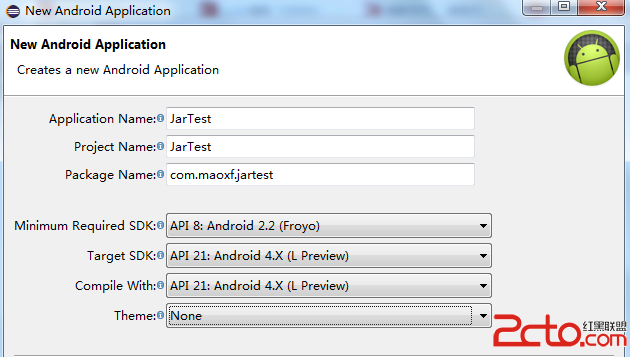 如何將 Android 專案打包成第三方 JAR 供他人使用
做專案時經常會遇到需要使用第三方 SDK 的情況。通常我們先把第三方 jar 包導入,再導入相應的資源檔,最後在自己的專案中呼叫。很多人只會用,卻不知道怎麼把自己的專案也
 Android 學習筆記——用 MyEclipse 快速創建 WebService(下)
二、Android 端 WebService 的調用 在 Android 端,我們使用 ksoap2 這個輕量級的 SOAP 客戶端庫來調用 WebService。核心程
 Unity UGUI 滑頁效果實作:ScrollRect 與 Scrollbar 整合教學
本文示範如何在 Unity UGUI 中實作類似滑頁的效果。核心概念是利用 ScrollRect 提供滑動能力,再用 Scrollbar 反映目前位置,並透過程式控制每次