

編輯:關於 Android 程式設計
日常我們用 ListView 或 GridView 做表格時,通常是表頭固定、下方資料捲動。但實務上會遇到更複雜的變體:上下捲動時第一欄要固定,左右捲動時第一列要固定——也就是 Excel 的「凍結窗格」。這在商品清單、庫存報表、財務明細裡非常常見。
網路上找一陣子會發現現成方案不多,於是自己想了一個組合解法。先看效果:
它看起來像一個「可以同時左右與上下捲動的 ListView」,但用單一 ListView 或 ScrollView 都很難做到。與其硬做,不如把它拆成幾個元件再聯動:
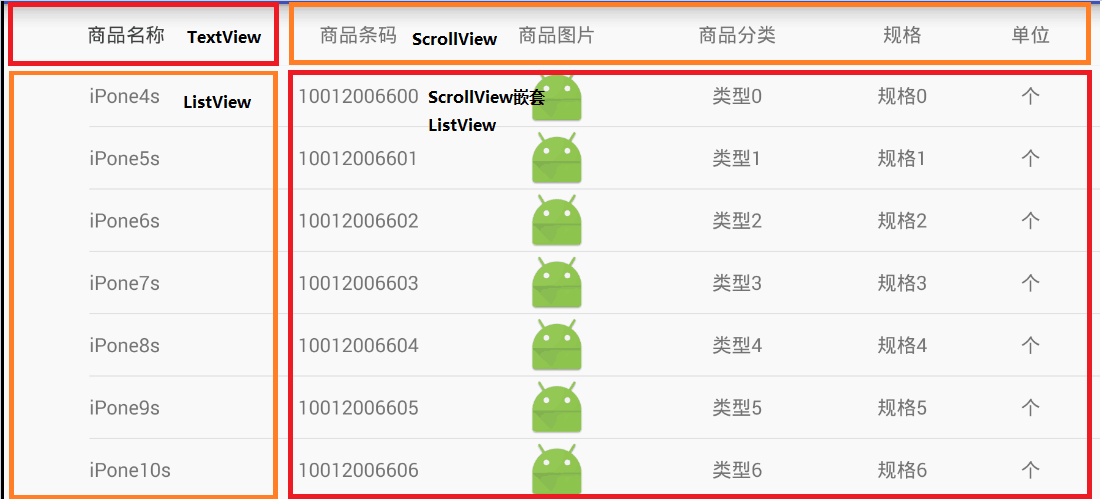
結構是這樣的:最左上角那格標題完全不動;左右滑動時,由下方那個橫向 ScrollView 帶著上方標題列一起滑,第一欄就相對固定住了;上下滑動時,左右兩個 ListView 彼此聯動,標題列因為不在 ListView 裡所以自然固定。
換句話說,四個區塊的行為分別是:左上角靜態、右上角只跟著橫向滑、左下角只跟著縱向滑、右下角同時跟著兩邊滑。
<relativelayout android:layout_height="match_parent" android:layout_width="match_parent"
    xmlns:android="https://schemas.android.com/apk/res/android">

    <!-- 左上角:靜態標題 -->
    <textview android:id="@+id/tv_name"
        android:gravity="center"
        android:layout_height="100px" android:layout_width="360px"
        android:layout_marginleft="50px" android:paddingright="60px"
        android:text="商品名稱" android:textcolor="#414141" android:textsize="32px" />

    <!-- 分隔線 -->
    <view android:background="#f0f0f0"
        android:layout_below="@id/tv_name"
        android:layout_height="1px" android:layout_marginleft="50px"
        android:layout_width="match_parent" />

    <!-- 右上角:標題列,不可主動滑動 -->
    <com.lunge.mydifdirtable.view.noscrollhorizontalscrollview
        android:id="@+id/sv_title"
        android:layout_height="100px" android:layout_width="1500px"
        android:layout_torightof="@id/tv_name" android:scrollbars="none">

        <linearlayout android:layout_height="100px" android:layout_width="1500px"
            android:orientation="horizontal">
            <textview android:gravity="center" android:text="商品條碼" ... />
            <textview android:gravity="center" android:text="商品圖片" ... />
            <textview android:gravity="center" android:text="商品分類" ... />
            <textview android:gravity="center" android:text="規格" ... />
            <textview android:gravity="center" android:text="單位" ... />
            <textview android:gravity="center" android:text="供應商" ... />
            <textview android:gravity="center" android:text="零售價" ... />
            <textview android:gravity="center" android:text="保質期" ... />
            <textview android:gravity="center" android:text="進貨日期" ... />
            <textview android:gravity="center" android:text="進貨價" ... />
            <textview android:gravity="center" android:text="線上銷售" ... />
        </linearlayout>
    </com.lunge.mydifdirtable.view.noscrollhorizontalscrollview>

    <!-- 左下角:第一欄資料 -->
    <listview android:id="@+id/lv_goodname"
        android:layout_below="@id/tv_name"
        android:layout_height="match_parent" android:layout_width="410px"
        android:paddingleft="140px" android:scrollbars="none" />

    <!-- 右下角:其餘欄位,可橫向滑動 -->
    <com.lunge.mydifdirtable.view.linkedhorizontalscrollview
        android:id="@+id/sv_good_detail"
        android:layout_below="@id/tv_name"
        android:layout_height="match_parent" android:layout_width="1500px"
        android:layout_torightof="@id/lv_goodname" android:scrollbars="none">

        <listview android:id="@+id/lv_good_info"
            android:layout_height="match_parent" android:layout_width="1500px" />
    </com.lunge.mydifdirtable.view.linkedhorizontalscrollview>
</relativelayout>
標題列不該被使用者直接拖動,它只該被程式同步。做法是攔截觸控事件讓 onTouchEvent 一律回傳 false:
public class NoScrollHorizontalScrollView extends HorizontalScrollView {

    public NoScrollHorizontalScrollView(Context context) {
        super(context);
    }

    public NoScrollHorizontalScrollView(Context context, AttributeSet attrs) {
        super(context, attrs);
    }

    public NoScrollHorizontalScrollView(Context context, AttributeSet attrs, int defStyleAttr) {
        super(context, attrs, defStyleAttr);
    }

    @Override
    public boolean onInterceptHoverEvent(MotionEvent event) {
        return false;
    }

    @Override
    public boolean dispatchTouchEvent(MotionEvent ev) {
        return super.dispatchTouchEvent(ev);
    }

    /** 關鍵:吃掉觸控,讓它無法被使用者拖動 */
    @Override
    public boolean onTouchEvent(MotionEvent ev) {
        return false;
    }
}
左右滑動的方向是「使用者拖動右下方的 ScrollView,上方的標題列跟著動」。因此這個 ScrollView 要對外暴露滾動事件,用觀察者模式實作;順便把 fling() 的速度減半,讓快速滑動不至於失控:
public class LinkedHorizontalScrollView extends HorizontalScrollView {

    private LinkScrollChangeListener listener;

    public LinkedHorizontalScrollView(Context context) {
        super(context);
    }

    public LinkedHorizontalScrollView(Context context, AttributeSet attrs) {
        super(context, attrs);
    }

    public LinkedHorizontalScrollView(Context context, AttributeSet attrs, int defStyleAttr) {
        super(context, attrs, defStyleAttr);
    }

    public void setMyScrollChangeListener(LinkScrollChangeListener listener) {
        this.listener = listener;
    }

    @Override
    protected void onScrollChanged(int l, int t, int oldl, int oldt) {
        super.onScrollChanged(l, t, oldl, oldt);
        if (null != listener) {
            listener.onscroll(this, l, t, oldl, oldt);
        }
    }

    /** 控制滑動速度 */
    @Override
    public void fling(int velocityY) {
        super.fling(velocityY / 2);
    }

    public interface LinkScrollChangeListener {
        void onscroll(LinkedHorizontalScrollView view, int l, int t, int oldl, int oldt);
    }
}
public class MainActivity extends AppCompatActivity {

    private NoScrollHorizontalScrollView sv_normalgoods_title;   // 右上,不可主動滑
    private LinkedHorizontalScrollView sv_normalgoods_detail;    // 右下,可橫滑
    private ListView lv_normalgoodname;                          // 左下,第一欄
    private ListView lv_normalgood_info;                         // 右下,其餘欄位

    boolean isLeftListEnabled = false;
    boolean isRightListEnabled = false;

    private LvNameAdapter mLvNormalNameAdapter;
    private LvInfoAdapter mLvNormalInfoAdapter;

    @Override
    protected void onCreate(Bundle savedInstanceState) {
        super.onCreate(savedInstanceState);
        setContentView(R.layout.activity_main);
        initView();
        initAdapter();
    }

    private void initView() {
        sv_normalgoods_title = findViewById(R.id.sv_title);
        sv_normalgoods_detail = findViewById(R.id.sv_good_detail);
        lv_normalgoodname = findViewById(R.id.lv_goodname);
        lv_normalgood_info = findViewById(R.id.lv_good_info);
        combination(lv_normalgoodname, lv_normalgood_info,
                sv_normalgoods_title, sv_normalgoods_detail);
    }

    private void initAdapter() {
        mLvNormalNameAdapter = new LvNameAdapter(this);
        mLvNormalInfoAdapter = new LvInfoAdapter(this);
        lv_normalgoodname.setAdapter(mLvNormalNameAdapter);
        lv_normalgood_info.setAdapter(mLvNormalInfoAdapter);
    }

    private void combination(final ListView lvName, final ListView lvDetail,
                             final HorizontalScrollView title,
                             LinkedHorizontalScrollView content) {

        /** 左右滑動同步:右下滑 → 右上跟著 */
        content.setMyScrollChangeListener(
                (view, x, y, oldx, oldy) -> title.scrollTo(x, y));

        // 關閉 over-scroll 特效,避免兩側高度不同時出現詭異的位移
        lvName.setOverScrollMode(ListView.OVER_SCROLL_NEVER);
        lvDetail.setOverScrollMode(ListView.OVER_SCROLL_NEVER);

        /** 左側 ListView 滾動時,帶動右側 */
        lvName.setOnScrollListener(new AbsListView.OnScrollListener() {
            @Override
            public void onScrollStateChanged(AbsListView view, int scrollState) {
                // 這兩個旗標是為了避免兩邊互相觸發造成無限迴圈
                if (scrollState == SCROLL_STATE_TOUCH_SCROLL) {
                    isRightListEnabled = false;
                    isLeftListEnabled = true;
                } else if (scrollState == SCROLL_STATE_IDLE) {
                    isRightListEnabled = true;
                }
            }

            @Override
            public void onScroll(AbsListView view, int firstVisibleItem,
                                 int visibleItemCount, int totalItemCount) {
                View child = view.getChildAt(0);
                if (child != null && isLeftListEnabled) {
                    // setSelectionFromTop 能同時對齊位置與像素偏移
                    lvDetail.setSelectionFromTop(firstVisibleItem, child.getTop());
                }
            }
        });

        /** 右側 ListView 滾動時,帶動左側 */
        lvDetail.setOnScrollListener(new AbsListView.OnScrollListener() {
            @Override
            public void onScrollStateChanged(AbsListView view, int scrollState) {
                if (scrollState == SCROLL_STATE_TOUCH_SCROLL) {
                    isLeftListEnabled = false;
                    isRightListEnabled = true;
                } else if (scrollState == SCROLL_STATE_IDLE) {
                    isLeftListEnabled = true;
                }
            }

            @Override
            public void onScroll(AbsListView view, int firstVisibleItem,
                                 int visibleItemCount, int totalItemCount) {
                View c = view.getChildAt(0);
                if (c != null && isRightListEnabled) {
                    lvName.setSelectionFromTop(firstVisibleItem, c.getTop());
                }
            }
        });
    }
}
這裡最關鍵的設計是 isLeftListEnabled/isRightListEnabled 這對旗標。少了它,左邊滑 → 帶動右邊 → 右邊的 onScroll 又觸發左邊 → 無限遞迴。加上「只有被使用者主動拖動的那一邊才有權帶動另一邊」這個規則,迴圈就被斷開了。
左欄只顯示商品名稱:
public class LvNameAdapter extends BaseAdapter {

    private Context context;

    public LvNameAdapter(Context context) {
        this.context = context;
    }

    @Override public int getCount() { return 100; }

    @Override public Object getItem(int position) { return null; }

    @Override public long getItemId(int position) { return position; }

    @Override
    public View getView(int position, View convertView, ViewGroup parent) {
        ViewHolder holder;
        if (convertView == null) {
            holder = new ViewHolder();
            convertView = LayoutInflater.from(context)
                    .inflate(R.layout.item_lv_good_name, null);
            holder.tv_goodname = convertView.findViewById(R.id.tv_name);
            convertView.setTag(holder);
        } else {
            holder = (ViewHolder) convertView.getTag();
        }
        holder.tv_goodname.setText("iPone" + (position + 4) + "s");
        return convertView;
    }

    class ViewHolder {
        TextView tv_goodname;
    }
}
對應佈局:
<linearlayout android:layout_height="100px" android:layout_width="match_parent"
    android:orientation="vertical"
    xmlns:android="https://schemas.android.com/apk/res/android">
    <textview android:id="@+id/tv_name"
        android:gravity="center_vertical"
        android:layout_height="100px" android:layout_width="300px"
        android:text="商品名稱" android:textsize="32px" />
</linearlayout>
右欄則包含其餘所有欄位:
public class LvInfoAdapter extends BaseAdapter {

    private Context context;

    public LvInfoAdapter(Context context) {
        this.context = context;
    }

    @Override public int getCount() { return 100; }

    @Override public Object getItem(int position) { return null; }

    @Override public long getItemId(int position) { return position; }

    @Override
    public View getView(int position, View convertView, ViewGroup parent) {
        ViewHolder holder;
        if (convertView == null) {
            holder = new ViewHolder();
            convertView = LayoutInflater.from(context)
                    .inflate(R.layout.item_lv_good_info, null);
            holder.tv_barcode = convertView.findViewById(R.id.tv_barcode);
            holder.tv_category = convertView.findViewById(R.id.tv_category);
            holder.tv_spec = convertView.findViewById(R.id.tv_spec);
            holder.tv_unit = convertView.findViewById(R.id.tv_unit);
            holder.tv_supplyer = convertView.findViewById(R.id.tv_supplyer);
            holder.tv_sale_money = convertView.findViewById(R.id.tv_sale_money);
            holder.tv_income_money = convertView.findViewById(R.id.tv_income_money);
            holder.tv_keep = convertView.findViewById(R.id.tv_keep);
            holder.tv_intime = convertView.findViewById(R.id.tv_intime);
            holder.tv_online = convertView.findViewById(R.id.iv_online);
            convertView.setTag(holder);
        } else {
            holder = (ViewHolder) convertView.getTag();
        }

        holder.tv_barcode.setText(position < 10
                ? "1001200660" + position : "100120066" + position);
        holder.tv_category.setText("類型" + position);
        holder.tv_spec.setText("規格" + position);
        holder.tv_unit.setText("個");
        holder.tv_supplyer.setText("供應商" + position);
        holder.tv_sale_money.setText("價格" + position);
        holder.tv_keep.setText("1年");
        holder.tv_intime.setText("2016-03-21");
        holder.tv_income_money.setText("進貨價" + position);
        return convertView;
    }

    static class ViewHolder {
        TextView tv_barcode, tv_category, tv_spec, tv_unit, tv_supplyer;
        TextView tv_sale_money, tv_income_money, tv_keep, tv_intime;
        ImageView tv_online;
    }
}
對應佈局用固定寬度的水平 LinearLayout 撐出 1500px 的總寬,每欄透過 layout_marginleft 對齊標題列:
<linearlayout android:layout_height="100px" android:layout_width="1500px"
    android:orientation="horizontal"
    xmlns:android="https://schemas.android.com/apk/res/android">

    <textview android:id="@+id/tv_barcode" android:gravity="center"
        android:layout_gravity="center_vertical"
        android:layout_height="100px" android:layout_width="200px"
        android:layout_marginleft="70px" android:text="商品條碼" android:textsize="32px" />

    <imageview android:id="@+id/iv_icon" android:gravity="center"
        android:layout_gravity="center_vertical"
        android:layout_height="100px" android:layout_width="150px"
        android:layout_marginleft="150px" android:src="@mipmap/ic_launcher" />

    <textview android:id="@+id/tv_category" ... />
    <textview android:id="@+id/tv_spec" ... />
    <textview android:id="@+id/tv_unit" ... />
    <textview android:id="@+id/tv_supplyer" ... />
    <textview android:id="@+id/tv_sale_money" ... />

    <textview android:id="@+id/tv_keep" android:gravity="center"
        android:layout_gravity="center_vertical"
        android:layout_height="100px" android:layout_width="300px"
        android:layout_marginleft="20px" android:text="保質期"
        android:textcolor="#ff4351" android:textsize="32px" />

    <textview android:id="@+id/tv_intime" ... />
    <textview android:id="@+id/tv_income_money" ... />

    <relativelayout android:gravity="center"
        android:layout_gravity="center_vertical"
        android:layout_height="100px" android:layout_width="160px"
        android:layout_marginleft="53px">
        <imageview android:id="@+id/iv_online"
            android:layout_height="wrap_content" android:layout_width="wrap_content"
            android:src="@drawable/saleonline" />
    </relativelayout>
</linearlayout>
這個組合解法思路清楚、程式碼不多,但它有幾個結構性弱點,實戰前值得知道:
欄寬寫死在 px。標題列與資料列各自用 layout_marginleft 硬排,兩邊只要有一處對不齊,整張表就會歪。更好的做法是抽出「欄寬權重」的單一資料來源,兩邊都由程式動態套用。
兩個 ListView 各有一份資料。目前左右兩欄各自 inflate 自己的 row,總共 100 列就是 200 次 inflate,記憶體與滾動效能都不理想。
用 px 而非 dp。原始碼全用 px,在不同 dpi 的裝置上會嚴重失真,應一律改用 dp 並加上 dip2px 換算。
首欄與其餘欄位其實可以合併成一個橫向捲動的 RecyclerView。這是我會推薦的現代做法:用 GridLayoutManager 或自訂 LayoutManager,配合 ItemDecoration 做「凍結」——把第一欄畫在 onDrawOver 的最上層,並在 onItemsShift 時依橫向滾動距離平移它。整個表格只有一個 RecyclerView、一份資料、一套 Adapter,橫向縱向天然聯動,不需要任何旗標去防迴圈。
若使用 Jetpack Compose,LazyColumn 搭配 stickyHeader 能處理首列固定,首欄則可用自訂 Layout 或在 item 內畫出凍結欄,程式碼量會再少一個數量級。
 RecyclerView 瀑布流實作(下):點擊事件與上拉載入
從瀑布流到互動細節 RecyclerView 搭配 StaggeredGridLayoutManager 可以實現瀑布流,但實際專案通常還需要處理點擊事件、捲動監聽、上拉
 Android 自定義 SwipeLayout 實現列表項左滑顯示刪除按鈕
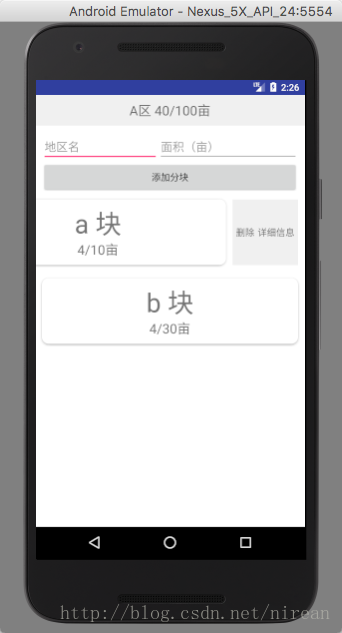
滑動刪除可以拆成兩個區域來看:內容區用於承載正常顯示的 View,操作區用於放置刪除按鈕。預設狀態下操作區隱藏,內容區填滿整個容器,操作區永遠位於內容區右側。開始滑動時,
 GreenDao 應用解析:ORM 配置、實體生成與資料庫升級
GreenDao 是一個物件關聯映射 ORM 框架,常用於 Android 本機資料庫開發。相較於手寫 SQL,它能讓開發者以物件方式操作資料,並減少重複的 CRUD 程
 Android 實現在線音樂播放:MediaPlayer 與緩衝進度
在 Android 中播放網路音樂,通常會使用 MediaPlayer。若希望使用者看到緩衝情形,可搭配 SeekBar 的次要進度與 MediaPlayer 的緩衝更新