

編輯:關於 Android 程式設計
滑動刪除可以拆成兩個區域來看:內容區用於承載正常顯示的 View,操作區用於放置刪除按鈕。預設狀態下操作區隱藏,內容區填滿整個容器,操作區永遠位於內容區右側。開始滑動時,容器內的子 View 一起向左位移,若操作區此時不可見則設為可見。
實作思路是自定義一個 SwipeLayout 並繼承 LinearLayout(也可換成 FrameLayout),內部含兩個子 View:第一個是內容區,第二個是操作區。滑動行為透過攔截 touch 事件來控制,Android support 庫中的 ViewDragHelper 正好是處理這類拖動的現成工具。
package com.example.mac.agriculturemanagement;

import android.content.Context;
import android.support.annotation.Nullable;
import android.support.v4.view.ViewCompat;
import android.support.v4.widget.ViewDragHelper;
import android.util.AttributeSet;
import android.view.MotionEvent;
import android.view.View;
import android.widget.LinearLayout;

/** 條目滑動效果 */
public class SlideLayout extends LinearLayout {
    private ViewDragHelper mDragHelper;
    private View contentView;
    private View actionView;
    private int dragDistance;
    private final double AUTO_OPEN_SPEED_LIMIT = 800.0;
    private int draggedX;

    public SlideLayout(Context context) { super(context); init(); }
    public SlideLayout(Context context, @Nullable AttributeSet attrs) { super(context, attrs); init(); }
    public SlideLayout(Context context, @Nullable AttributeSet attrs, int defStyleAttr) {
        super(context, attrs, defStyleAttr);
        init();
    }

    private void init() {
        mDragHelper = ViewDragHelper.create(this, new DragHelperCallback());
    }

    /** 把容器的觸摸事件委託給 ViewDragHelper 處理 */
    @Override
    public boolean onInterceptTouchEvent(MotionEvent event) {
        if (mDragHelper.shouldInterceptTouchEvent(event)) {
            return true;
        }
        return super.onInterceptTouchEvent(event);
    }

    @Override
    public boolean onTouchEvent(MotionEvent event) {
        mDragHelper.processTouchEvent(event);
        return true;
    }

    @Override
    protected void onFinishInflate() {
        contentView = getChildAt(0);
        actionView = getChildAt(1);
        actionView.setVisibility(GONE);
    }

    /** 拖動距離取操作區寬度 */
    @Override
    protected void onMeasure(int widthMeasureSpec, int heightMeasureSpec) {
        super.onMeasure(widthMeasureSpec, heightMeasureSpec);
        dragDistance = actionView.getMeasuredWidth();
    }

    private class DragHelperCallback extends ViewDragHelper.Callback {

        /** 決定哪些子 View 允許被拖動 */
        @Override
        public boolean tryCaptureView(View view, int i) {
            return view == contentView || view == actionView;
        }

        /** 位置改變時同步另一個 View,避免兩者分離 */
        @Override
        public void onViewPositionChanged(View changedView, int left, int top, int dx, int dy) {
            draggedX = left;
            if (changedView == contentView) {
                actionView.offsetLeftAndRight(dx);
            } else {
                contentView.offsetLeftAndRight(dx);
            }
            // 0=VISIBLE,4=INVISIBLE,8=GONE
            if (actionView.getVisibility() == View.GONE) {
                actionView.setVisibility(View.VISIBLE);
            }
            if (left == 25) {
                actionView.setVisibility(View.GONE);
            }
            invalidate();
        }

        /** 限制水平拖動範圍 */
        @Override
        public int clampViewPositionHorizontal(View child, int left, int dx) {
            if (child == contentView) {
                final int leftBound = getPaddingLeft();
                final int minLeftBound = -leftBound - dragDistance;
                return Math.min(Math.max(minLeftBound, left), 25);
            } else {
                final int minLeftBound = getPaddingLeft() + contentView.getMeasuredWidth() - dragDistance;
                final int maxLeftBound = getPaddingLeft() + contentView.getMeasuredWidth() + getPaddingRight();
                return Math.min(Math.max(left, minLeftBound), maxLeftBound);
            }
        }

        /** 鎖定垂直方向,避免滑動時上下飄移 */
        @Override
        public int clampViewPositionVertical(View child, int top, int dy) {
            if (top != 25) {
                top = 25;
            }
            return top;
        }

        @Override
        public int getViewHorizontalDragRange(View child) { return dragDistance; }
        @Override
        public int getViewVerticalDragRange(View child) { return 0; }

        /** 依滑動速度與距離決定最終要展開還是收起 */
        @Override
        public void onViewReleased(View releasedChild, float xvel, float yvel) {
            super.onViewReleased(releasedChild, xvel, yvel);
            boolean settleToOpen;
            if (xvel > AUTO_OPEN_SPEED_LIMIT) {
                settleToOpen = false;
            } else if (xvel < -AUTO_OPEN_SPEED_LIMIT) {
                settleToOpen = true;
            } else if (draggedX <= -dragDistance / 2) {
                settleToOpen = true;
            } else {
                settleToOpen = false;
            }
            final int settleDestX = settleToOpen ? -dragDistance : 0;
            mDragHelper.smoothSlideViewTo(contentView, settleDestX, 0);
            ViewCompat.postInvalidateOnAnimation(SlideLayout.this);
        }
    }
}
這裡的 25 這個魔術數字來自版面設定的 margin。由於內容區設了 10dp 的外邊距,向左滑動時會出現上下飄移、條目原始位置偏移的問題。解法是依自己的 margin 值調整 clampViewPositionHorizontal 中的上界,並透過 clampViewPositionVertical 把 top 鎖定,讓垂直方向完全不動。這兩個值需要依實際版面微調。
<?xml version="1.0" encoding="utf-8"?>
<LinearLayout xmlns:android="https://schemas.android.com/apk/res/android"
    android:orientation="vertical"
    android:layout_width="match_parent"
    android:layout_height="match_parent">

    <com.example.mac.agriculturemanagement.SlideLayout
        android:layout_width="match_parent"
        android:layout_height="wrap_content"
        android:orientation="horizontal" >

        <!-- 內容區 -->
        <LinearLayout
            android:layout_width="match_parent"
            android:layout_height="100dp"
            android:layout_margin="10dp"
            android:background="@drawable/text_border"
            android:elevation="3dp"
            android:orientation="vertical">
            <TextView
                android:id="@+id/mark"
                android:layout_width="match_parent"
                android:layout_height="wrap_content"
                android:layout_weight="1"
                android:gravity="center"
                android:text="TextView"
                android:textSize="40dp" />
            <TextView
                android:id="@+id/markSquare"
                android:layout_width="wrap_content"
                android:layout_height="wrap_content"
                android:layout_gravity="center"
                android:layout_weight="1"
                android:text="TextView"
                android:textSize="20dp" />
        </LinearLayout>

        <!-- 操作區 -->
        <LinearLayout
            android:layout_width="100dp"
            android:layout_height="100dp"
            android:background="#f0f0f0"
            android:layout_marginTop="10dp" >
            <RelativeLayout
                android:layout_width="wrap_content"
                android:layout_height="match_parent"
                android:layout_weight="1"
                android:gravity="center">
                <TextView
                    android:id="@+id/showInfo"
                    android:layout_width="wrap_content"
                    android:layout_height="wrap_content"
                    android:layout_alignParentTop="true"
                    android:layout_marginLeft="5dp"
                    android:layout_toEndOf="@+id/textView6"
                    android:layout_toRightOf="@+id/textView6"
                    android:text="詳細信息" />
                <TextView
                    android:id="@+id/textView6"
                    android:layout_width="wrap_content"
                    android:layout_height="wrap_content"
                    android:layout_alignParentLeft="true"
                    android:layout_alignParentStart="true"
                    android:layout_alignParentTop="true"
                    android:text="刪除" />
            </RelativeLayout>
        </LinearLayout>
    </com.example.mac.agriculturemanagement.SlideLayout>
</LinearLayout>
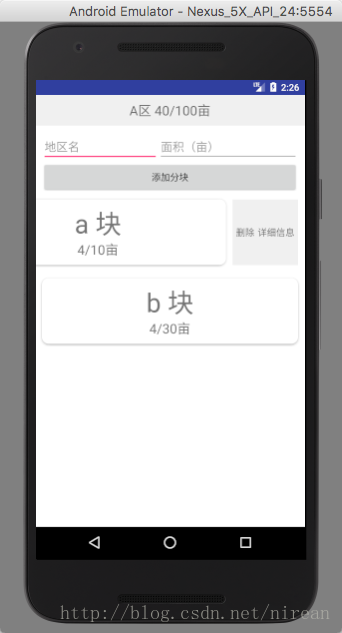
還有一個尚未解決的問題:放在 ListView 中時,每個條目的點擊事件與滑動事件無法共存。常見解釋是事件由外層逐層向下分發、再逐層向上回傳結果,滑動一旦被子 View 消費,外層的點擊就收不到了。若你的場景對這個問題敏感,可以考慮改用 RecyclerView 搭配 ItemTouchHelper,或自行管理事件分發的攔截時機。
 Android 開發實戰:打造一個簡單的鬧鐘提醒
本實例將帶你動手做一個簡單的鬧鐘:透過 TimePickerDialog 時間選擇對話方塊讓使用者設定鬧鐘時間,再利用 AlarmManager 全域定時器,在指定時刻啟
 百度地圖進階玩法:結合方向傳感器,讓地圖跟著你轉
這一篇要替地圖補上兩件事:一是定位,二是結合方向傳感器,讓地圖能依手機的實際朝向確認方位。有了這兩項,地圖才真正開始「為我所用」。 動手要改的三個地方 整體改動其實集中
 Android 開發:仿微信傳送位置功能(百度地圖篇・前篇)
本文示範如何做出與微信「傳送位置」幾乎一致的效果:一張地圖、一個釘選的圖釘、一個可搜尋的清單,選好之後把經緯度與地址回傳給聊天頁面。專案架構沿用 MVP,並搭配自撰基礎
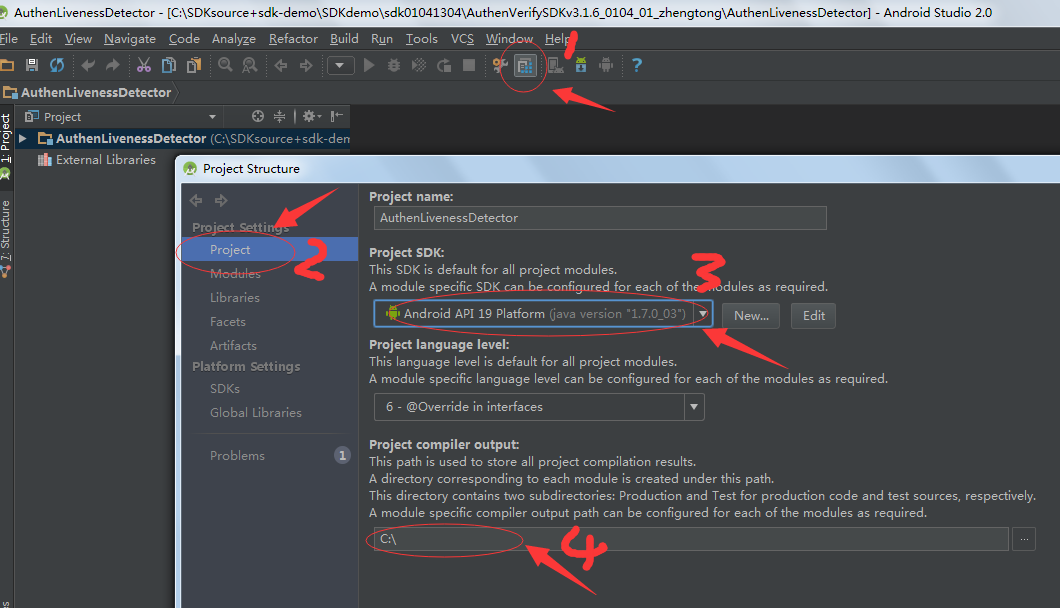 Android Studio 開啟 Eclipse 專案與修正下載而來的 Studio 專案報錯的實用筆記
初次接觸 Android Studio 時,相信不少人都有過一頭霧水的時刻。這篇文章把筆者實際摸索出來的經驗整理出來,和大家一同分享,希望能幫你少走一些彎路。 一、An