

編輯:關於 Android 程式設計
在截圖、浮動視窗或全螢幕排版時,常需要知道裝置是否顯示底部虛擬鍵,也就是 NavigationBar。若忽略這部分,取得的高度可能會與實際畫面不一致。
在較新的 Android 版本中,可以比較 getSize 與 getRealSize 的高度差。如果兩者不相等,通常代表系統 UI 佔用了部分空間,例如狀態列或 NavigationBar。
在較舊版本中,則可透過 ViewConfiguration.hasPermanentMenuKey 與 KeyCharacterMap.deviceHasKey 判斷裝置是否具備實體選單鍵或返回鍵,再推測是否為虛擬鍵。
若需要更具體的高度,可透過資源 ID 取得系統的 navigation_bar_height:
int resourceId = resources.getIdentifier("navigation_bar_height", "dimen", "android");
int height = resources.getDimensionPixelSize(resourceId);
取得 NavigationBar 高度後,將它與一般螢幕高度相加,即可得到更接近實際可用區域的高度。這對截圖、動畫定位或自定義視窗很有幫助。
不同廠商 ROM 對虛擬鍵的處理方式可能不同,部分裝置也可能支援手勢導覽。因此,正式專案中最好將這類判斷封裝成工具方法,並針對特殊機型保留調整空間。
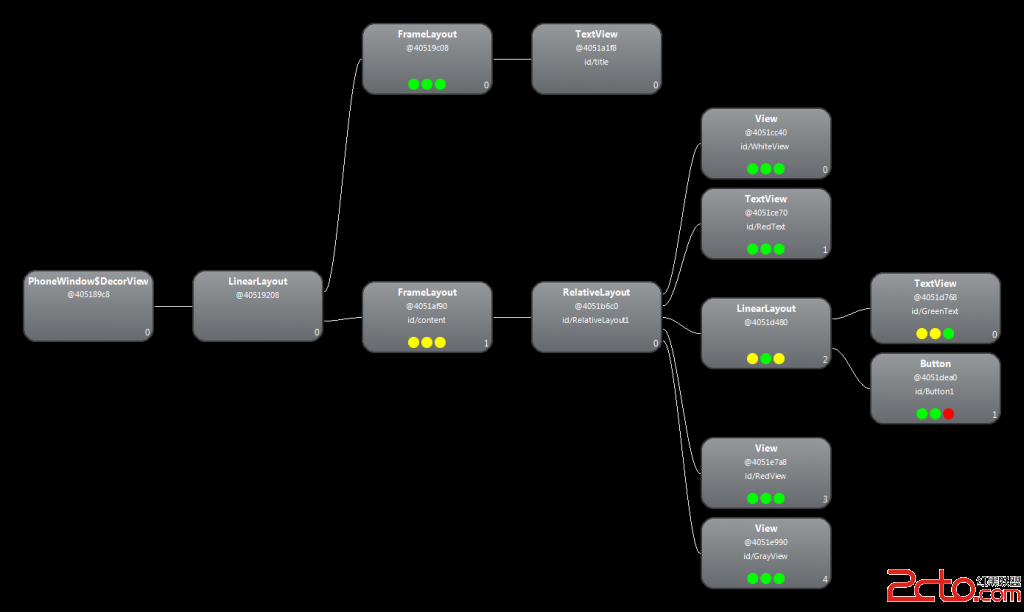 Android 沉浸式狀態欄實戰:從原理到 API 21 完全透明
前言 這裡不打算爭論「沉浸式」這個詞用得準不準確,大家聽得懂就好。本文整理自實際專案中的經驗,歡迎一起探討。由於實習期間長期處於高強度加班狀態,一直沒時間做總結,直到某天
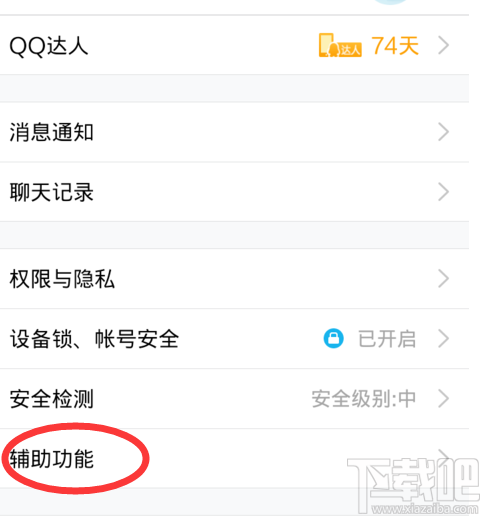 手機QQ怎麼省流量 一個開關屏蔽群聊圖片
是不是總覺得流量不夠用?仔細回想才發現,流量都耗在手機QQ的群聊裡了。現在手上的QQ群越來越多,群友又愛發圖片與視頻,那該怎麼省下這部分消耗?下面就一起來看。 手機QQ省
 Android 通訊錄字母導航欄實作解析
實作思路 通訊錄字母導航欄的核心是:右側自訂 View 繪製字母,中間顯示目前點選字母,左側 ListView 根據字母定位。資料部分則需依姓名或拼音首字母排序。 自訂
 自定義時間軸 View 的實作步驟拆解
時間軸看起來有點花俏,實際上就是 ListView 裡一列又一列的項目擺在一起,加上一個自繪的圓形節點而已。只要盯著「單一項目」看,事情就單純了。 相關影片: Andro