

編輯:關於 Android 程式設計
近來開始接觸 Android TV 開發,發現這方面的中文資料還比較少;但隨著產品與用戶的不斷升級,Android TV 與 Android Watch 的開發離我們越來越近。從本篇開始,將以筆記的方式記錄我從零打造 Android TV 應用的過程,主要參考 Android 官方文件《Get Started with TV Apps》。好消息是,TV 應用與手機、平板採用相同的結構,這意味著你既可以改造現有應用使其運行於電視,也能沿用已掌握的 Android 技術來開發全新的電視應用。
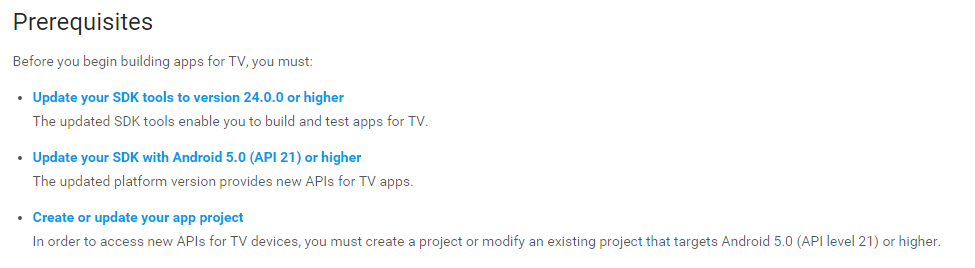
開發電視應用需要重點關注兩個元件:
Activity for TV(必須):需在 manifest 中宣告一個用於運行在電視端的 Activity。
TV 支援庫(可選):官方提供了若干與電視設備交互相關的控制件支援包。
運行於電視設備的 Activity 需要宣告 CATEGORY_LEANBACK_LAUNCHER 意圖過濾器。這樣既能讓 Google Play 認定我們的 app 為電視版,也能在使用者在電視上點選應用圖標時進入對應的 Activity。
<activity android:name=".TvActivity">
    <intent-filter>
        <category android:name="android.intent.category.LAUNCHER" />
    </intent-filter>
    <intent-filter>
        <category android:name="android.intent.category.LEANBACK_LAUNCHER" />
    </intent-filter>
</activity>
如此一來,TvActivity 會展示在電視端,而 MainActivity 則顯示在手機或平板端。
注意:
若 app 中不含 CATEGORY_LEANBACK_LAUNCHER 意圖過濾的 Activity,電視端的 Google Play 不會顯示我們的應用,用開發工具在電視或 AVD 上除錯時,圖標也不會出現在電視桌面。
此外,若是在改造既有應用使其支援電視,電視端不宜沿用只適合手機與平板的 Activity 布局,而應提供一個更簡單、能從沙發上輕鬆以遙控器導航的介面。
若應用同時運行於手機、平板與電視,需把 required 屬性設為 false;若設為 true,則只能運行於採用 Leanback UI 的設備。
<manifest>
    <uses-feature android:name="android.software.leanback"
        android:required="false" />
    ...
</manifest>
運行於 TV 的應用不依賴觸控輸入,需明確宣告 android.hardware.touchscreen 為非必需:
<manifest>
    <uses-feature android:name="android.hardware.touchscreen"
        android:required="false" />
    ...
</manifest>
這一宣告同樣是必須的,用以證明觸控並非必要條件,同時讓 Google Play 把應用認定為電視 app。
電視應用需提供一個主螢幕橫幅,其優先級高於 android:icon。
載入 app 時會顯示一個圓形圖標的載入動畫,可透過 android:colorPrimary 自訂顏色,並額外把兩個 window 重疊過渡屬性設為 true:
<resources>
    <style ...>
        <item name="android:colorPrimary">@color/primary</item>
        <item name="android:windowAllowReturnTransitionOverlap">true</item>
        <item name="android:windowAllowEnterTransitionOverlap">true</item>
    </style>
</resources>
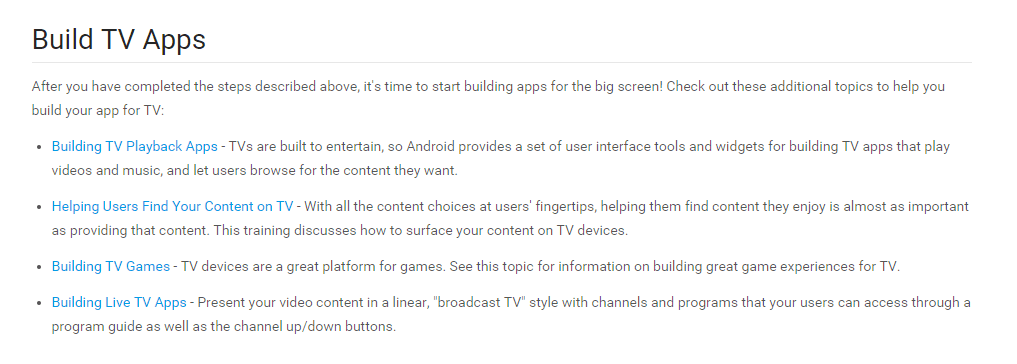
Android SDK 內含一些電視應用的支援庫,位於 <sdk>/extras/android/support/ 目錄下,主要包括:
v17 leanback library:提供專門的媒體播放控制件。
v7 recyclerview library:以更省記憶體的方式管理列表展示,部分 leanback 類別也依賴它。
v7 cardview library:包含用於展示資訊卡片的控制件。
這些庫並非必須,但官方強烈建議使用,尤其在開發媒體相關應用時。若使用 v17 leanback library,由於它依賴 v4 support library,最終需一併引入:v4、v7 recyclerview 與 v17 leanback 三個支援庫。
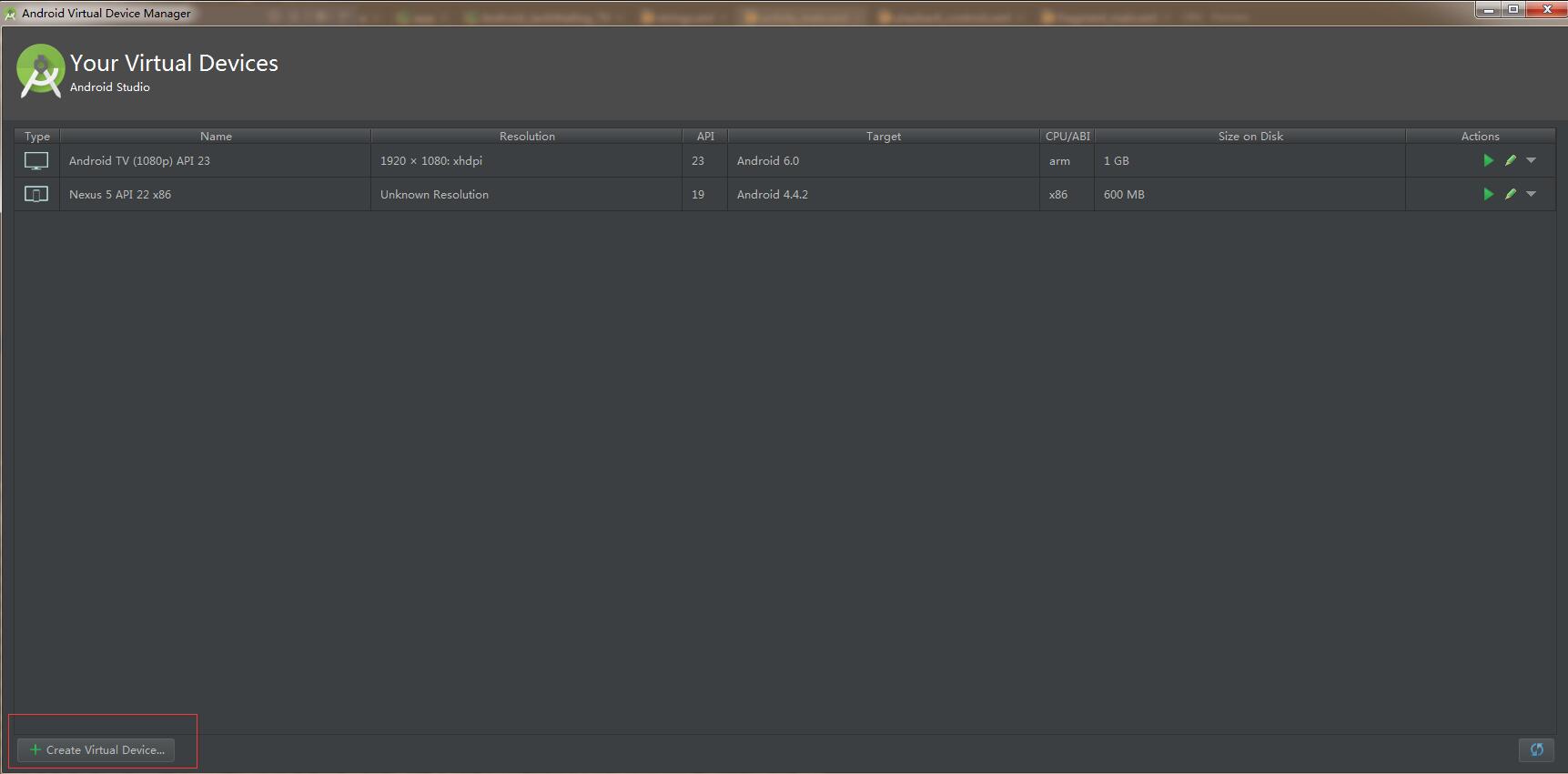
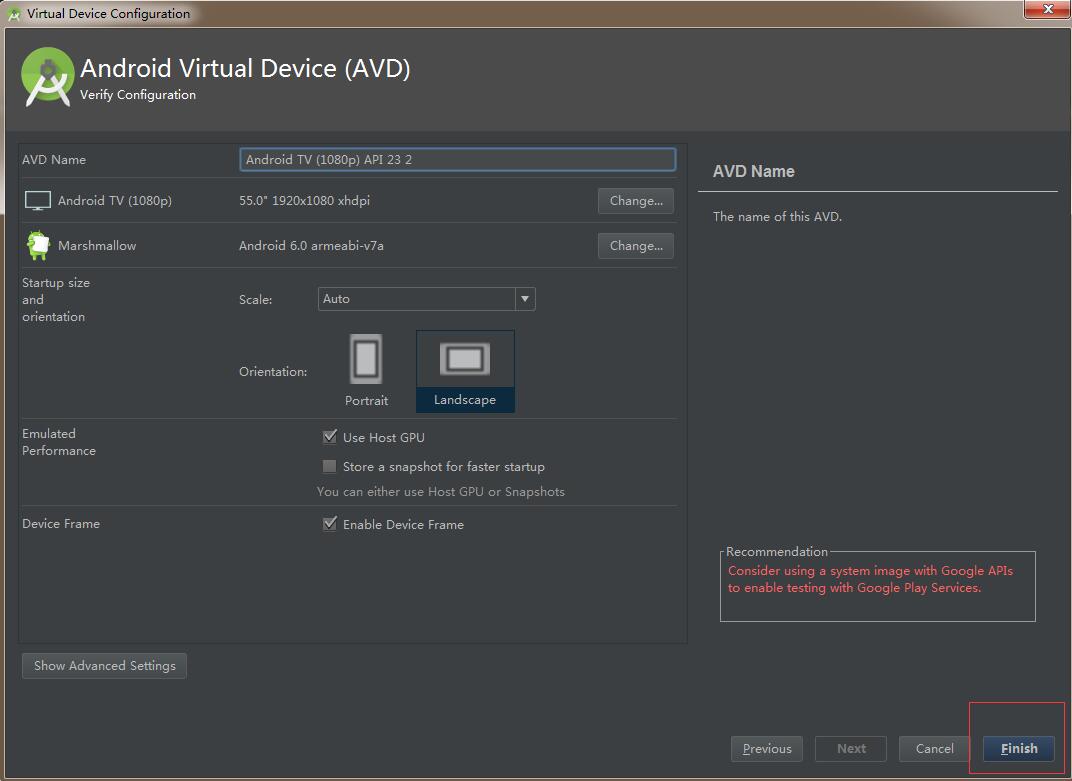
啟動 AVD Manager,點擊 Create Virtual Device。
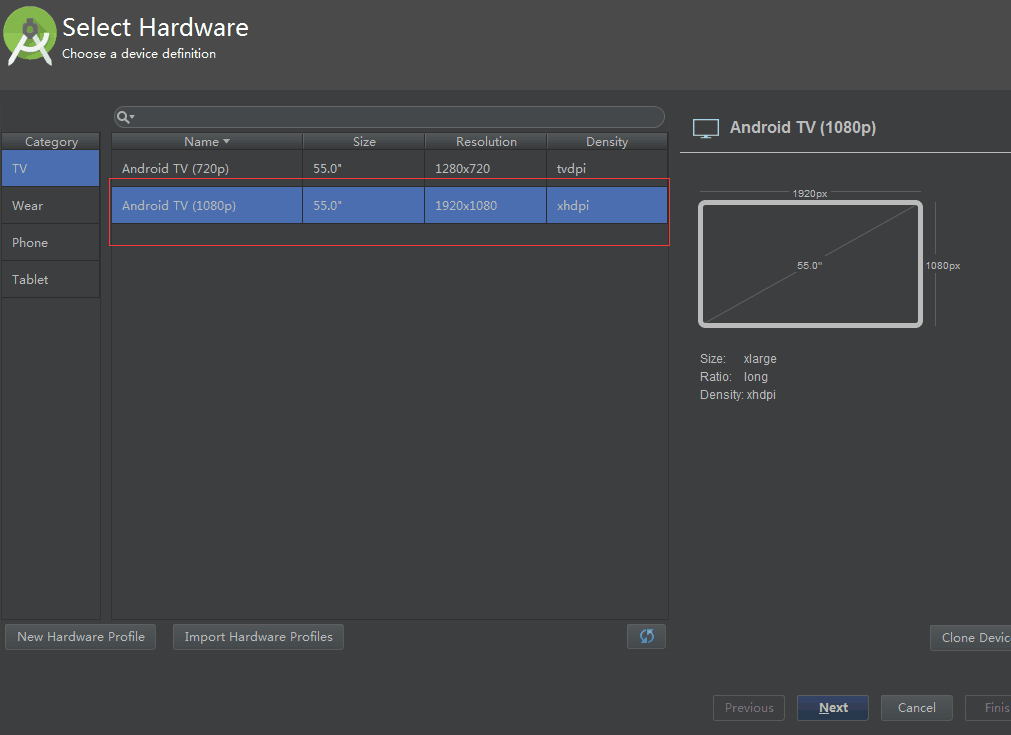
選擇 Category 為 Tv,挑一個 Android TV 設備後點擊「Next」。
依提示下載缺失的 SDK,直到出現完成畫面點擊「Finish」。
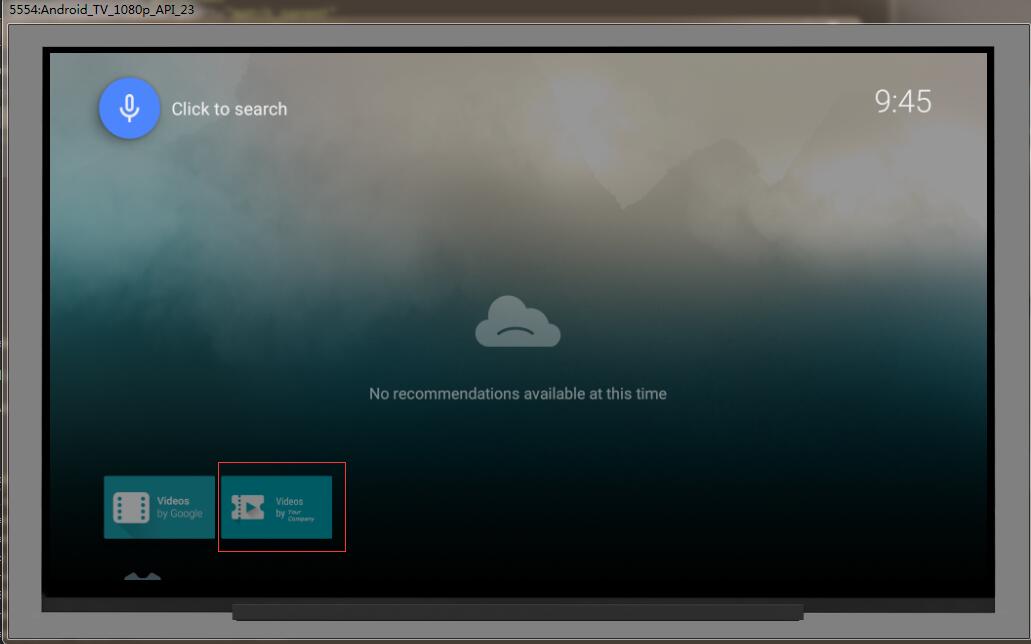
若 TV 應用無錯誤,於模擬器中顯示如下:
進入 Apps 介面後:
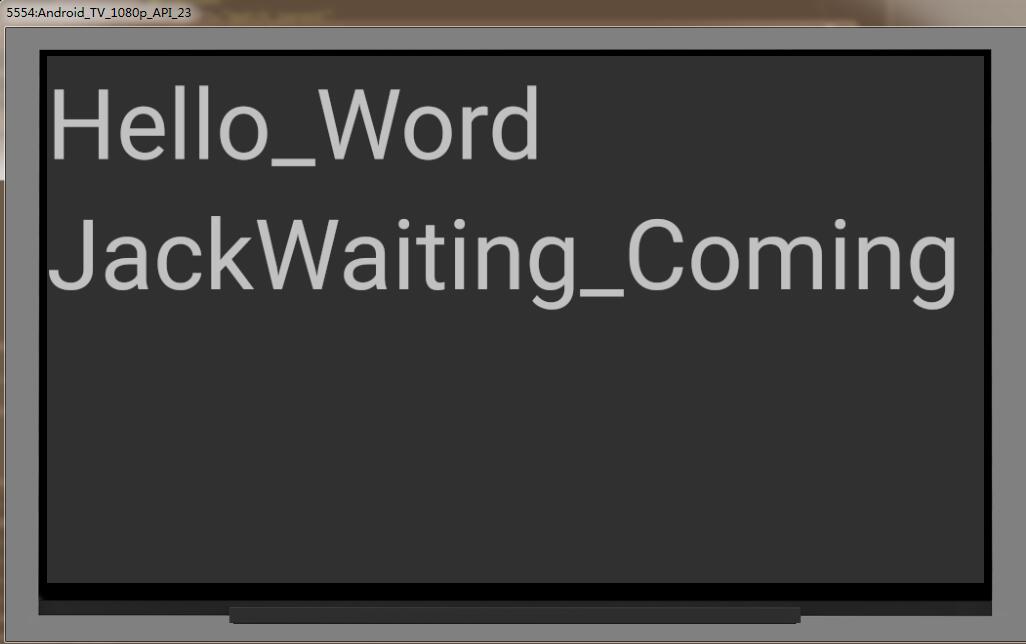
看到如上介面,代表你已成功建立了一個 Android TV 專案,可以安裝到電視上試試看啦!
最後補充一下模擬器的操作方式:為了模擬電視遙控器,我們以鍵盤代替——方向鍵(上、下、左、右)移動焦點,Enter 鍵確認進入,ESC 鍵退出。
 Android 性能優化:界面流暢度該怎麼量、又該怎麼改
先談前提:流暢度不是一個絕對標準 很多人一提到卡頓就直覺是程式碼寫得爛,但流暢度其實由兩件事共同決定:機器的硬體配置,以及你寫的程式碼。因此在動手優化之前,第一件要想清楚
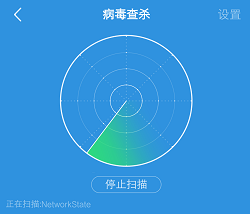 Android 自定義 View 實戰:仿 vivo i管家病毒掃描動畫效果
技術之路永無止境,如果真心熱愛,就勇敢堅持下去。每當遇到瓶頸、覺得程式枯燥時,我總會捫心自問是否真的熱愛這門技術,而答案始終堅定。 今天我們繼續聊 Android 自定義
 Android SQLite 資料庫完整實例教學
Android 作為目前主流的行動作業系統,與 SQLite 佔用資源少的優勢十分契合,因此平台內建了一個嵌入式關聯式資料庫——SQLite。若需要在 Android 上
 Unity 滑頁嵌套實作:解決 ScrollRect 橫向與縱向捲動衝突
簡介 在 Unity 的 UGUI 系統中,ScrollRect 是製作捲動列表與滑頁界面的常用元件。不過,當橫向滑頁裡又需要嵌入縱向滑頁時,兩層 ScrollRect