

編輯:關於 Android 程式設計
由於 Android Studio 是基於 IntelliJ IDEA 開發而來的,所用的插件其實都源自 IDEA。IDEA 與 Android Studio 默認已經安裝了 Git 插件,所以我們可以直接使用。
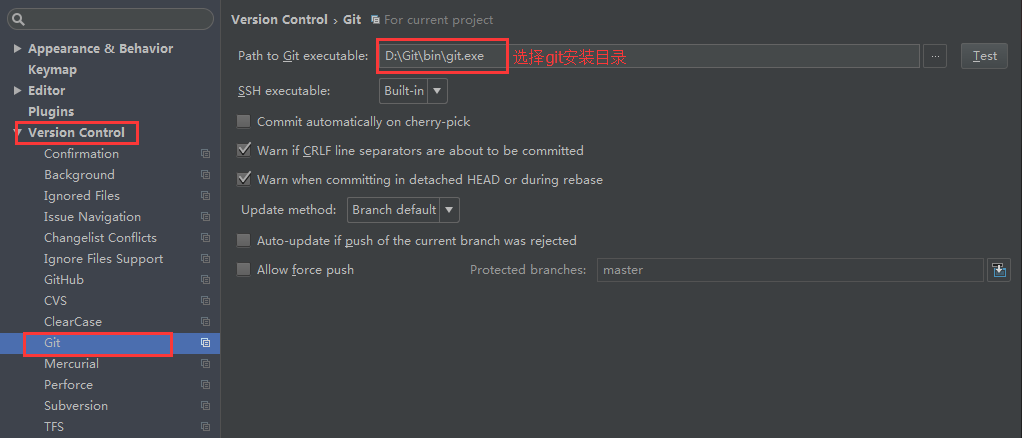
雖然 IDEA 與 Android Studio 已安裝 Git 插件,但仍需配置 Git 的安裝目錄。
file->settings->version control->git
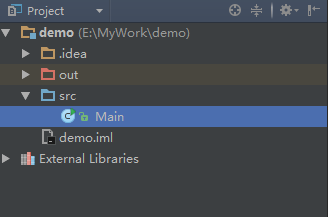
這裡我建一個 Java 工程作為演示。
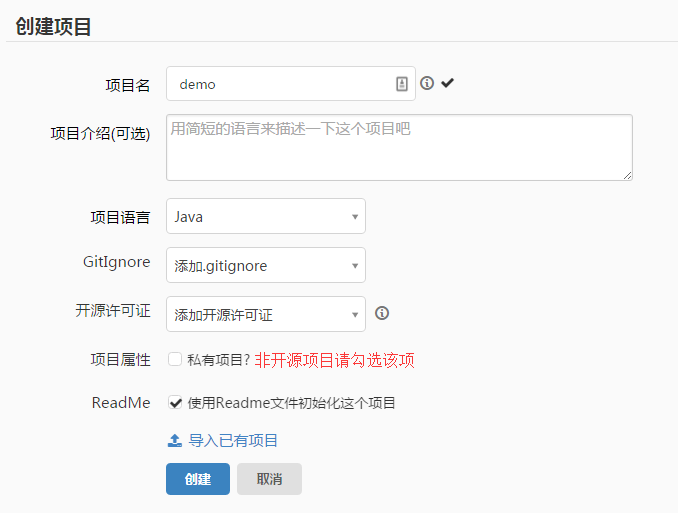
這裡我使用 OSChina 的雲碼。雖然 GitHub 是主流、也更國際化,但相比 GitHub,oscGit 位於國內,帶寬訪問更快也更穩定。
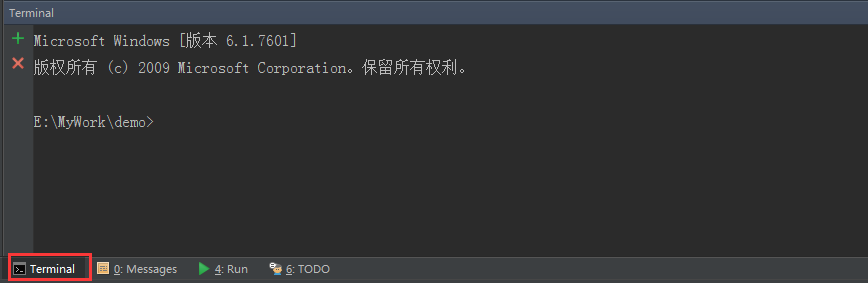
IDEA 有個方便之處,就是自帶命令行窗口,而且會自動定位到項目目錄下。
如果是第一次使用 Git,還要配置全局的用戶名和郵箱。
git config --global user.name "用戶名" git config --global user.email "郵箱"初始化 Git:
git init結果如下:

同時 IDEA 會提示你是否注冊為 Git 項目,我們選中「Add root」。

這個插件通過視圖的方式過濾那些不需要提交到 Git 的文件和文件夾,推薦大家使用。
進入設置。
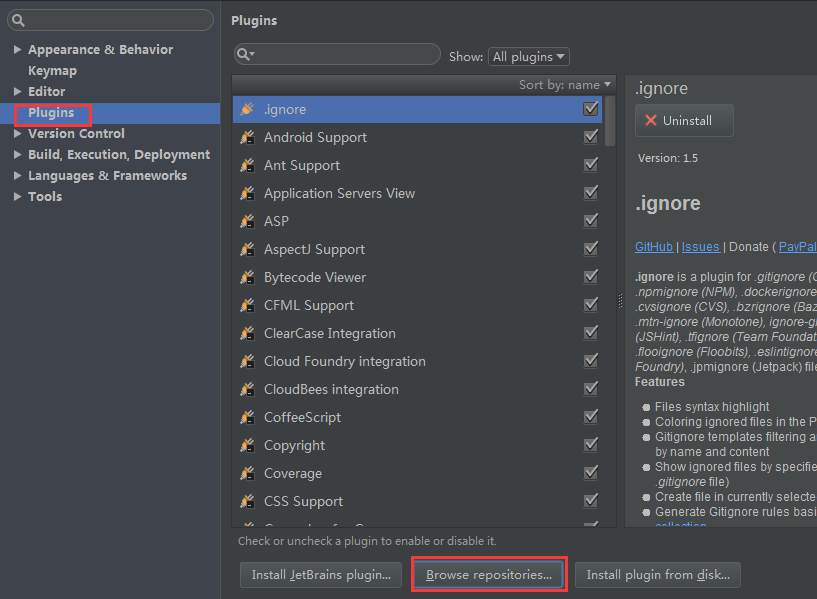
搜索 ignore,找到插件後安裝即可。
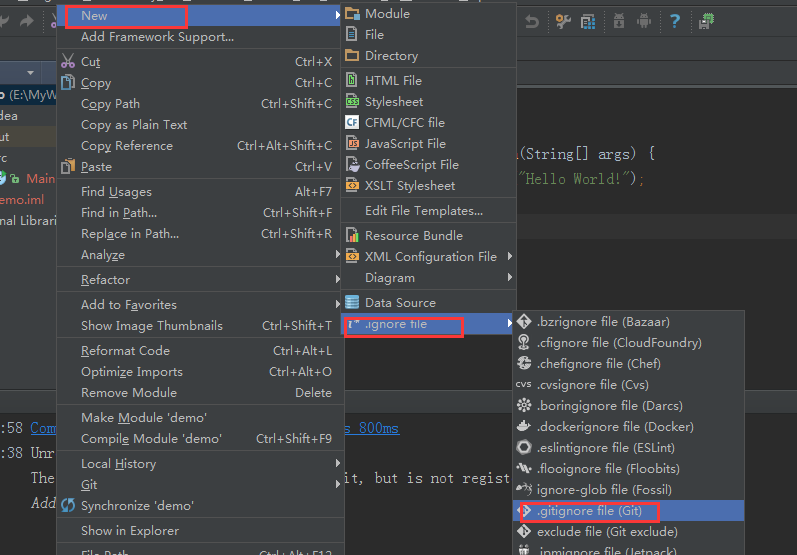
添加 .gitignore 文件。
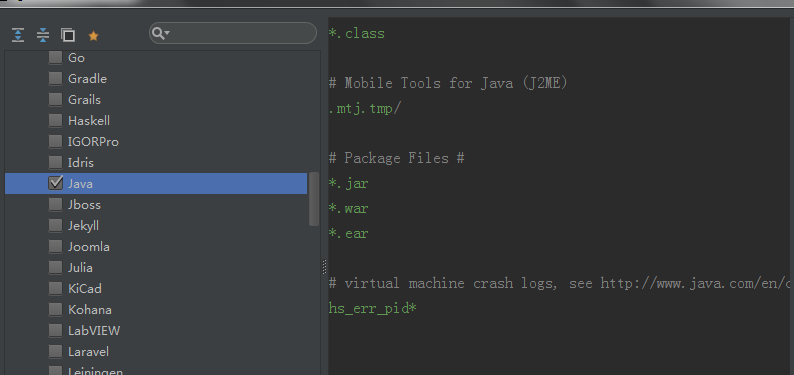
選擇自己的編程語言,它會自動寫入相關需要過濾的文件後綴。
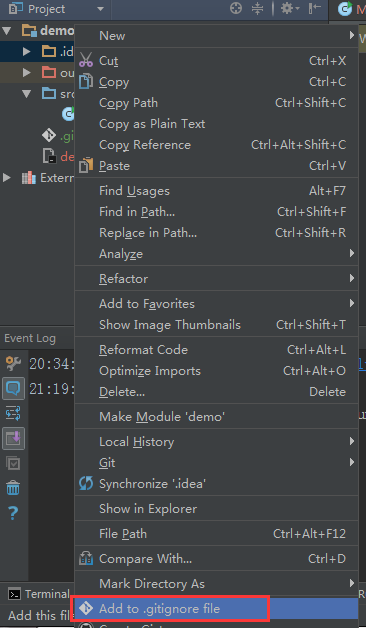
在需要過濾的文件或文件夾上右鍵選擇「Add to .gitignore file」,添加成功後文件會變灰,說明已經被過濾。
在需要添加的文件上右鍵,成功後文件會顯示為綠色。
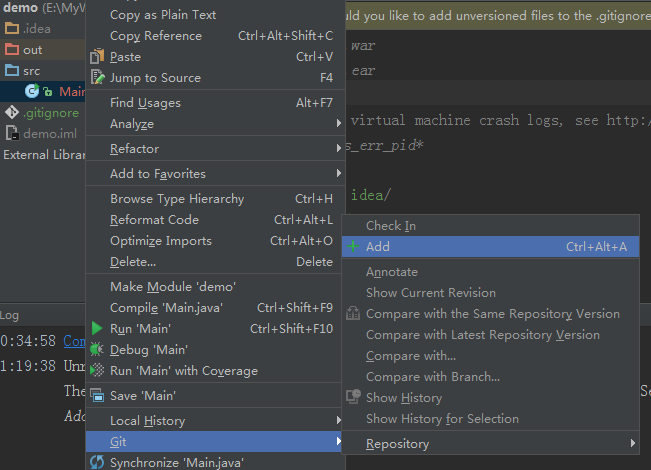
項目右鍵。
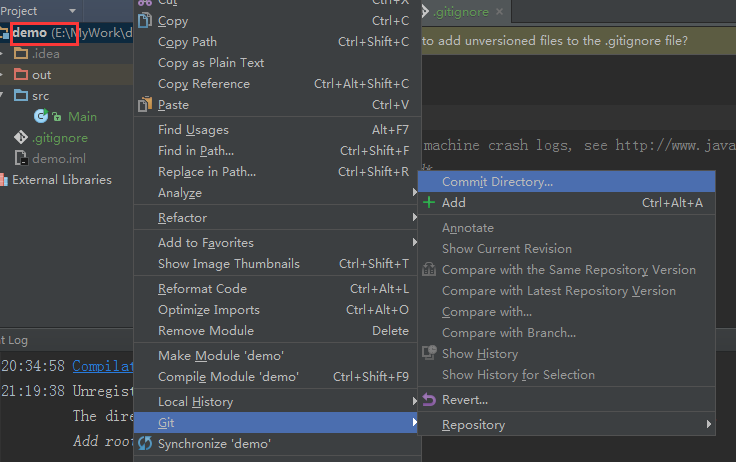
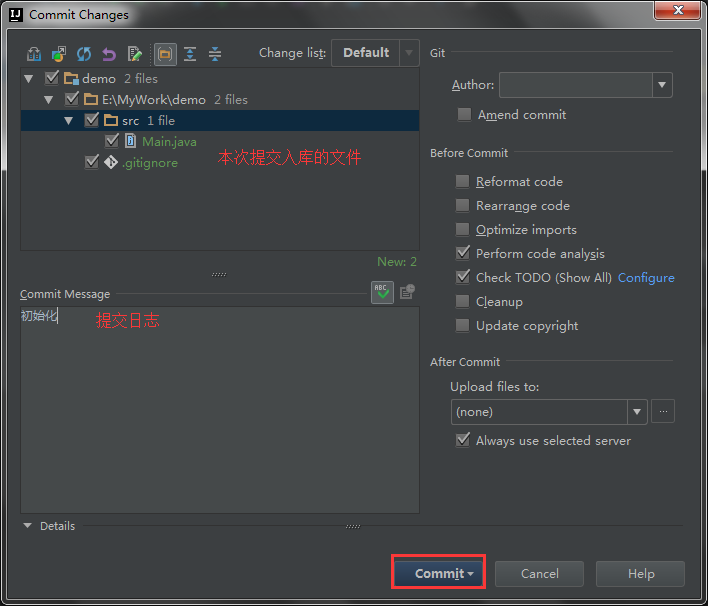
檢查自己需要提交的文件(建議養成檢查提交文件的習慣,防止不必要的文件進入倉庫、引出麻煩),填寫提交日志,點擊 commit。
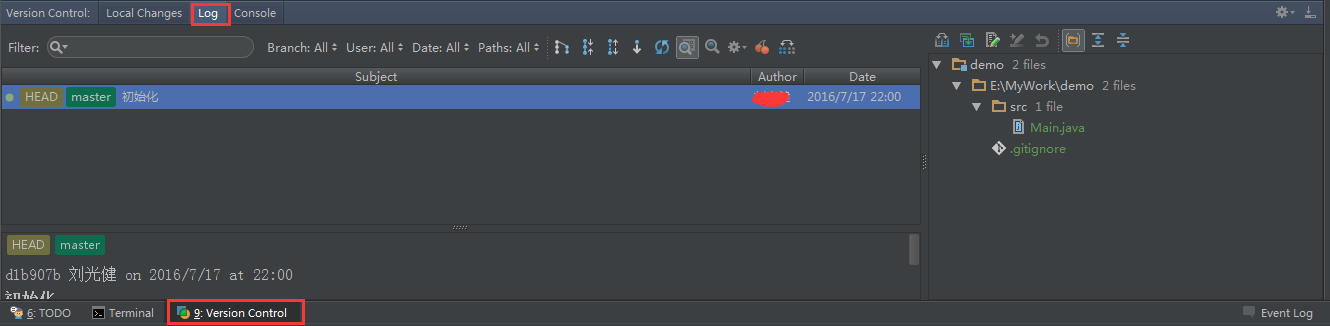
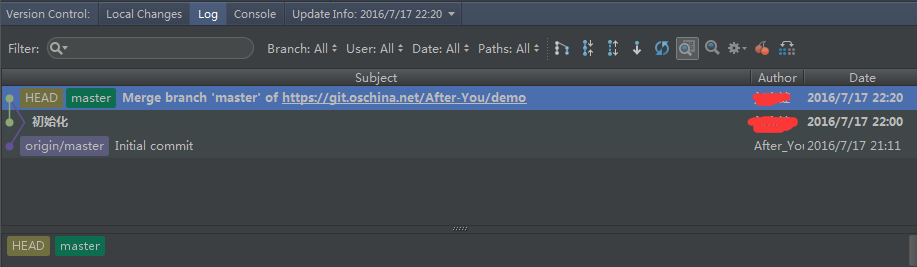
成功後可以在 Git 管理視窗查看提交記錄。
由於 IDEA 不提供關聯遠程倉庫的視圖功能,所以我們要用命令行來實現。首先拿到自己遠程倉庫的地址,如圖:

git remote add origin 遠程倉庫的地址沒有報錯就代表成功了。
由於我們新建項目時用 README.md 初始化了倉庫,所以遠程倉庫已經有提交記錄和文件了,因此需要先 pull 遠程倉庫進行合並再提交。
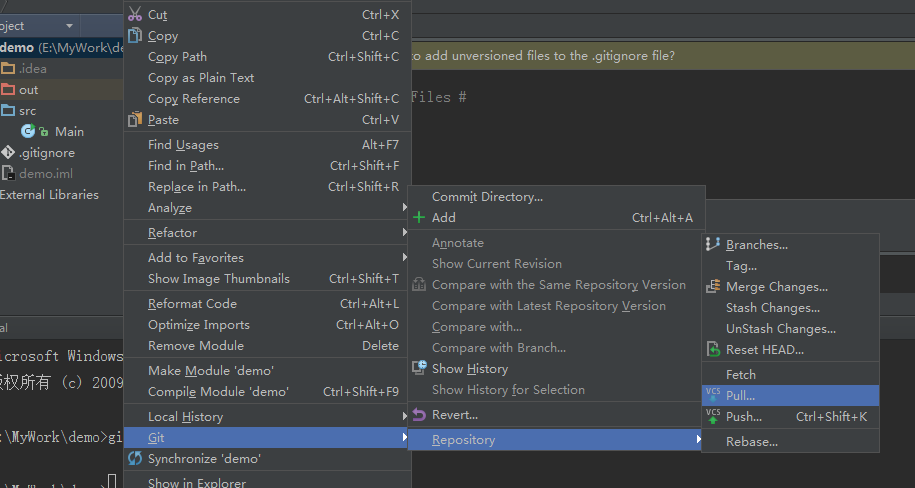
pull 遠程倉庫。
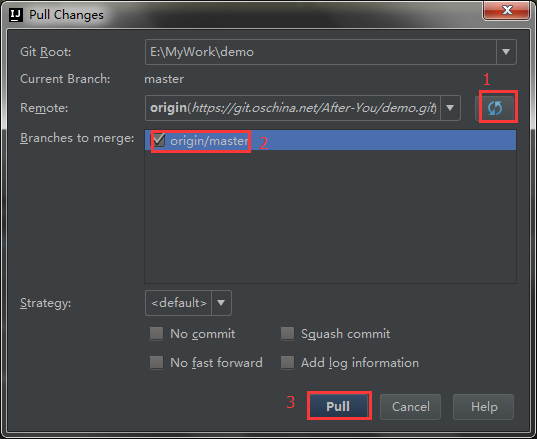
如果不存在文件沖突,IDEA 會自動合並並提交到本地,如圖:
項目右鍵。
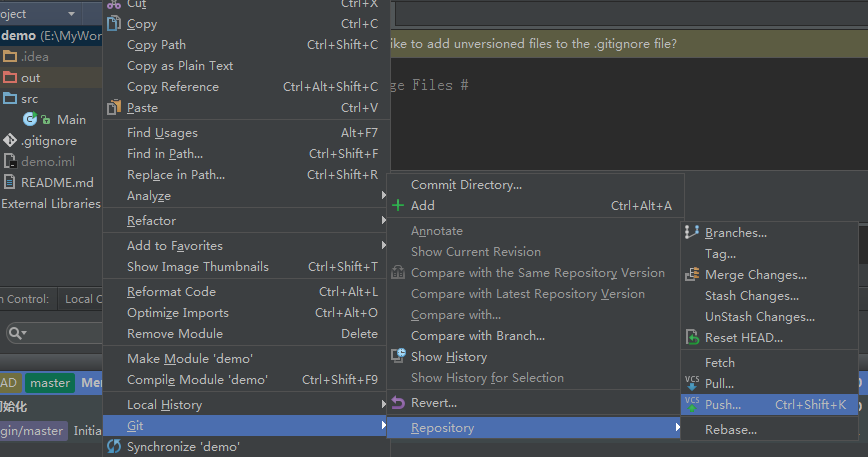
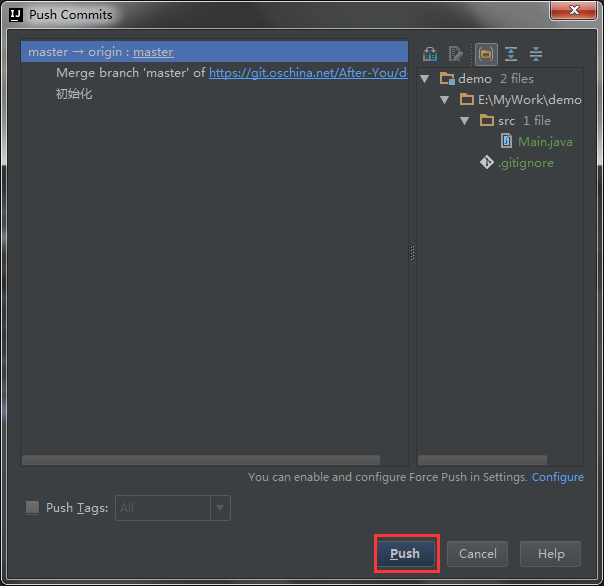
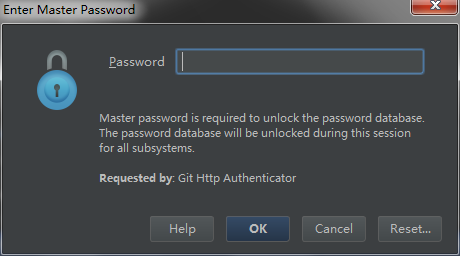
如果是開機後第一次 push/pull,項目需要輸入密碼,這個密碼屬於敏感操作密碼,如果沒設置過會提示你設置,自己設好就行。
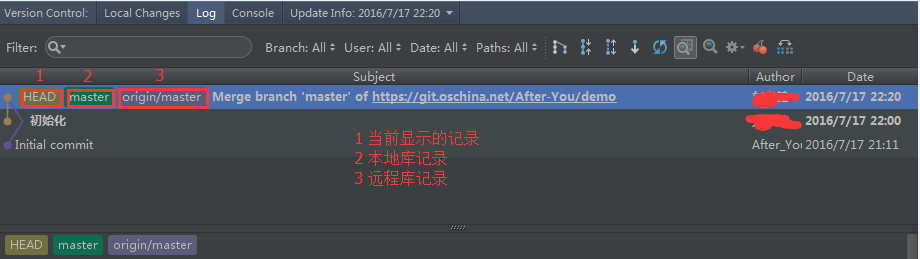
push 成功後,origin 會與本地記錄處於同一位置。
白色:已入庫,未被修改的文件 藍色:已入庫,被修改的文件 綠色:新入庫文件 紅色:未入庫文件 灰色:被過濾不需入庫文件 到此結束。基本的 IDEA Git 操作就是這樣,創建 Git 項目時會相對複雜一點,創建完成後便是一些基本操作:commit、pull、merge、push。
 Android 鬧鐘實作:AlarmManager 與 BroadcastReceiver 搭配 TimePicker
Android 的鬧鐘能力來自 AlarmManager,它提供存取系統定時服務的途徑,讓開發者能安排某段程式碼在未来某個時刻被執行。當時間到時,系統會把當初註冊的 Pe
 Android RecyclerView 基礎知識詳解:Adapter、LayoutManager 與 ItemAnimator
那一年的 Google I/O 大會帶來了大量關於 Android 的消息,Android L 引入的新東西恐怕需要一段時間才能消化完。這段日子我一直在研究 Recycl
 WebRTC 研究:裝置、拍照室與傳輸協議
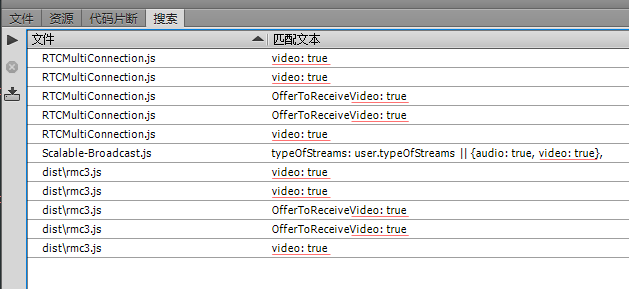
停用一對一視訊 若只需要語音或多人廣播,可將 RTCMultiConnection.js、Scalable-Broadcast.js 與 dist/rmc3.js 中與
 AndroidManifest 中的 activity 標籤:屬性含義與取值全解
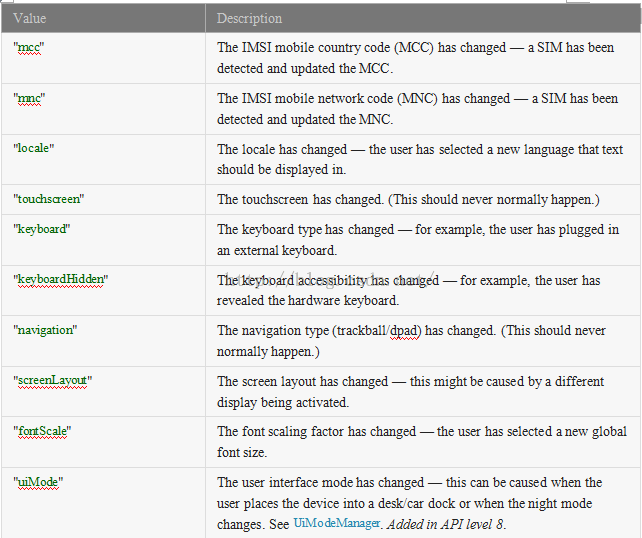
清單文件裡的 activity 標籤,是 Android 四大組件配置中最常被修改、也最容易改錯的一處。一個 launchMode 寫錯,可能導致頁面重複創建;一個 ex