

編輯:關於 Android 程式設計
在動手之前,我們先釐清一個核心概念:什麼是數據持久化?
簡單來說,數據持久化就是把原本暫存在內存中的瞬時數據,寫入到存儲設備裡,讓它們即便在裝置關機之後也不會遺失。放在內存裡的數據只是暫時存在,寫進存儲設備的數據才算真正落地保存。而所謂持久化技術,正是提供了一套機制,讓數據能夠在「瞬時」與「持久」這兩種狀態之間自由轉換。
Android 系統主要提供了三種實現數據持久化的方式:文件存儲、SharedPreferences 存儲與 SQLite 數據庫存儲,此外還可以借助 SD 卡來擴展存儲空間。
文件存儲是 Android 中最基礎的一種數據保存方式。它不對內容做任何格式處理,數據原封不動地寫入文件,因此特別適合保存一些結構簡單的文本或二進制數據。
Context 類提供了一個 openFileOutput 方法,可以用來把數據寫入指定文件。它接收兩個參數:第一個是文件名,第二個是文件的操作模式。
常用的模式有兩種:
MODE_PRIVATE:默認模式,當寫入同名文件時會覆蓋原有內容,且僅限當前應用讀寫。
FileOutputStream out = openFileOutput(file_name, MODE_PRIVATE); //打開寫入文件接著就能把字節數據寫入文件:
out.write(str.getBytes());上述代碼調用 write() 方法將字節數據寫入文件,字符串先通過 getBytes() 轉換為字節數組。寫完之後別忘了關閉流。
out.close();
讀取文件時使用的是 FileInputStream 對象:
FileInputStream in = openFileInput(file_name); //打開讀取文件
這裡調用的是 Context 類的 openFileInput() 方法,參數同樣是文件名字符串。打開文件流後,我們需要自行建立一個 byte[] 數組作為緩衝區來讀取內容。
byte[] data = new byte[1024]; in.read(data); String str = new String(data);讀取完畢後,一樣要調用 close() 方法釋放資源。
in.close();【實例】存儲與讀取文件
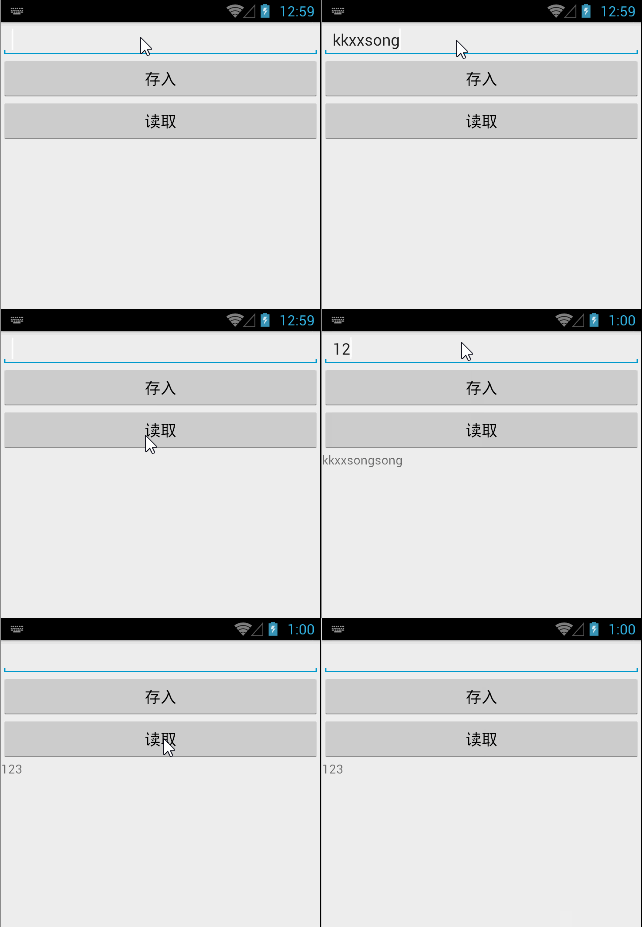
布局文件中放置一個 EditText、兩個按鈕和一個 TextView,代碼這裡就不佔篇幅了,我們直接看 Java 邏輯:
public class FileTest extends Activity { final String file_name = "songsong.txt"; //文件名 @Override protected void onCreate(Bundle savedInstanceState) { super.onCreate(savedInstanceState); setContentView(R.layout.activity_file_test); } public void Btn_Save(View view) { EditText edit = (EditText) findViewById(R.id.edit); String str = edit.getText().toString(); try { FileOutputStream out = openFileOutput(file_name, MODE_PRIVATE); //打開寫入文件 out.write(str.getBytes()); out.close(); Toast.makeText(this, "成功寫入", Toast.LENGTH_SHORT).show(); edit.setText(""); } catch (IOException e) { e.printStackTrace(); } } public void Btn_Show(View view) { try { FileInputStream in = openFileInput(file_name); //打開讀取文件 byte[] data = new byte[1024]; in.read(data); String str = new String(data); in.close(); Toast.makeText(this, "成功讀取", Toast.LENGTH_SHORT).show(); TextView show = (TextView) findViewById(R.id.show); show.setText(str); } catch (IOException e) { e.printStackTrace(); } } }
核心邏輯其實就集中在兩個按鈕的點擊事件裡,一個負責寫入、一個負責讀取,再加上必要的異常捕獲。效果如下:
SharedPreferences 採用鍵值對的方式存儲數據。保存一條數據時,需要為它配對一個唯一的鍵,讀取時再根據這個鍵把數據取出來。它支持多種數據類型,比如存進去的是整型,取出來的自然也是整型。(常用於保存應用的各類配置信息,例如是否開啟音效、振動,或者小遊戲的積分榜等)
1、首先需要獲得 SharedPreferences 對象。
SharedPreferences preferences = getSharedPreferences("songsong", MODE_PRIVATE);
這個方法接收兩個參數:
第一個參數:指定 SharedPreferences 文件的名稱(這裡命名為「songsong」),如果該文件不存在則會新建一個。
第二個參數:指定操作模式,如 MODE_PRIVATE、MODE_MULTI_PROCESS。
MODE_PRIVATE:默認模式,表示只有當前應用可以對這個文件進行讀寫。MODE_MULTI_PROCESS:則用於多個進程對同一個文件進行讀寫。2、調用 SharedPreferences 對象的 edit() 方法,獲取一個 Editor 對象。
SharedPreferences.Editor editor = preferences.edit();
3、根據數據類型調用相應的 putXXX 方法向對象中添加數據。
editor.putString("name", "songsong"); editor.putInt("age", 22); editor.putBoolean("married", false);
4、調用 commit() 方法提交數據,至此完成存儲操作。
editor.commit();
讀取數據非常簡單。SharedPreferences 對象提供了一系列 get 方法,每個 get 方法都與之前的 put 方法一一對應——比如你當初用的是 putString,讀取時就用 getString。這些 get 方法接收兩個參數:第一個是鍵,傳入存儲時使用的鍵就能拿到對應數據;第二個是默認值,當傳入的鍵找不到對應值時,就會返回這個默認值作為後備。
String name = preferences.getString("name", null); int age = preferences.getInt("age", 0); Boolean married = preferences.getBoolean("married", false);
【實例】下面演示一段完整代碼,布局裡只放了兩個按鈕,一個負責讀取、一個負責寫入,界面十分簡潔。
public class SharePreferencesTest extends Activity { SharedPreferences preferences; SharedPreferences.Editor editor; @Override protected void onCreate(Bundle savedInstanceState) { super.onCreate(savedInstanceState); setContentView(R.layout.activity_share_preferences_test); Button read = (Button) findViewById(R.id.read); Button write = (Button) findViewById(R.id.write); //獲取只能被本應用程序讀寫的SharedPreferences preferences = getSharedPreferences("songsong", MODE_PRIVATE); editor = preferences.edit(); write.setOnClickListener(new View.OnClickListener() { //寫入事件 @Override public void onClick(View v) { editor.putString("name", "songsong"); editor.putInt("age", 22); editor.putBoolean("married", false); editor.commit(); } }); read.setOnClickListener(new View.OnClickListener() { //讀取事件 @Override public void onClick(View v) { String name = preferences.getString("name", null); int age = preferences.getInt("age", 0); Boolean married = preferences.getBoolean("married", false); Log.d("songsong", "name:" + name); Log.d("songsong", "age:" + age); Log.d("songsong", "married:" + married); } }); } }
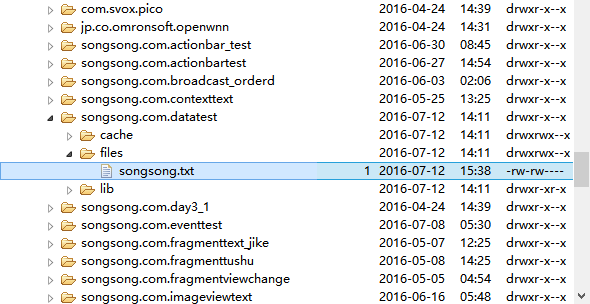
運行程序,單擊 write 按鈕後,數據應該就已經成功保存了。SharedPreferences 的數據始終保存在 /data/data/
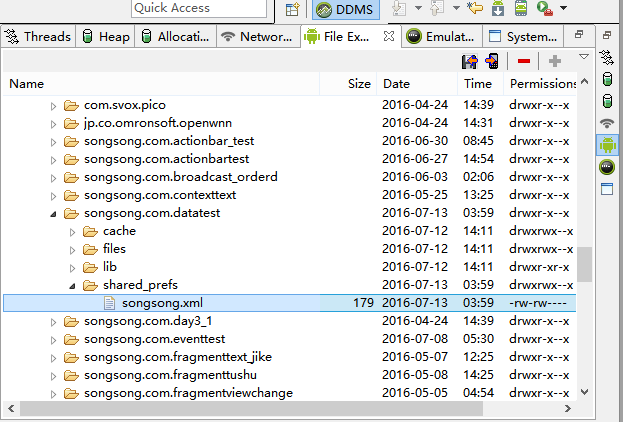
SharedPreferences 數據總是以 XML 格式保存。借助 File Explorer 面板把文件導出,打開這個 XML 文件就能看到如下內容:
接著點擊 read 按鈕,查看 LogCat 中打印的信息:
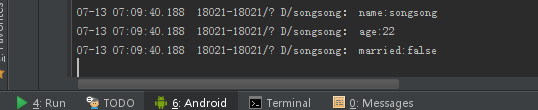
之前存儲的數據都成功讀取了出來。在實際開發中,偏好設置這類功能幾乎都會用到 SharedPreferences 技術,下面我們再做兩個實戰中常見的小例子。
-------------
【實例】記錄應用的使用次數
新建一個 Activity,界面保持最初始狀態即可。每打開一次應用就彈出一個 Toast,同時把 count 計數加一。
public class UserCount extends Activity { @Override protected void onCreate(Bundle savedInstanceState) { super.onCreate(savedInstanceState); setContentView(R.layout.activity_usercount); SharedPreferences preferences = getSharedPreferences("ueercount", MODE_PRIVATE); int count = preferences.getInt("count", 0); //讀取sharepreferences裡的count數據 Toast.makeText(this, "使用次數:" + count, Toast.LENGTH_SHORT).show(); SharedPreferences.Editor editor = preferences.edit(); editor.putInt("count", ++count); //存入數據 editor.commit(); //提交 } }
【實例】實現記住密碼功能
先寫一個簡單的 Login 登錄界面:
接下來是 Java 代碼:
public class LoginActivity extends Activity { SharedPreferences preferences; SharedPreferences.Editor editor; EditText accountEdit, passwordEdit; Button btnlogin; CheckBox cBox; @Override protected void onCreate(Bundle savedInstanceState) { super.onCreate(savedInstanceState); setContentView(R.layout.activity_login); accountEdit = (EditText) findViewById(R.id.accountEdit); passwordEdit = (EditText) findViewById(R.id.passwordEdit); btnlogin = (Button) findViewById(R.id.btnlogin); cBox = (CheckBox) findViewById(R.id.cBox); preferences = PreferenceManager.getDefaultSharedPreferences(this); //打開默認的偏好文件 boolean isRemember = preferences.getBoolean("remember_password", false); //讀取isRemember if (isRemember) { //將賬號密碼設置在文本框中 String account = preferences.getString("account", ""); String password = preferences.getString("password", ""); accountEdit.setText(account); passwordEdit.setText(password); cBox.setChecked(true); } btnlogin.setOnClickListener(new View.OnClickListener() { @Override public void onClick(View v) { String account = accountEdit.getText().toString(); String password = passwordEdit.getText().toString(); if (account != "" && password != "") { editor = preferences.edit(); if (cBox.isChecked()) { editor.putString("account", account); editor.putString("password", password); editor.putBoolean("remember_password", true); } else { editor.clear();//清空裡面所有數據 } editor.commit(); Intent intent = new Intent(LoginActivity.this, LoginActivity.class); startActivity(intent); finish(); } else Toast.makeText(LoginActivity.this, "請輸入賬號或密碼", Toast.LENGTH_SHORT).show(); } }); } }
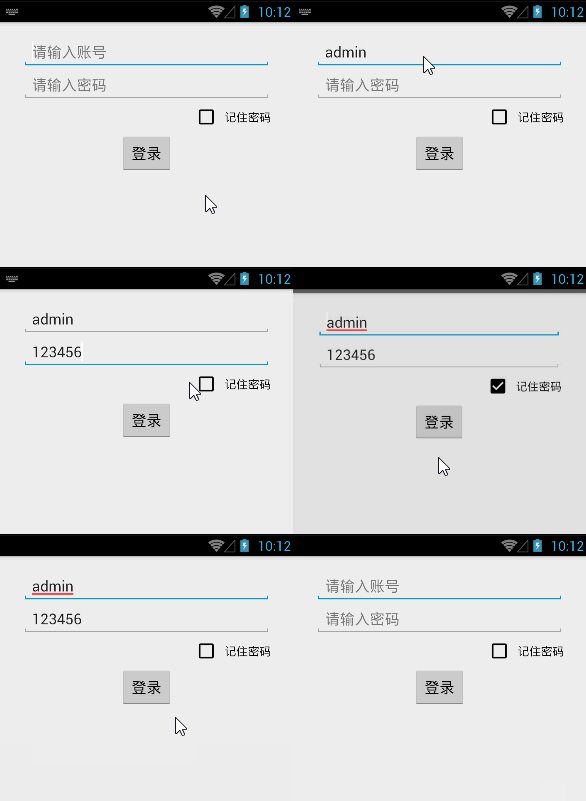
先來看看運行效果:
為了讓開發者能更便捷地使用和管理數據庫,Android 專門提供了一個 SQLiteOpenHelper 幫助類,借助它就能非常輕鬆地創建和升級數據庫。首先要知道,這個類是一個抽象類,若要使用它,就必須自定義一個幫助類去繼承它。SQLiteOpenHelper 中有兩個抽象方法,分別是 onCreate() 和 onUpgrade(),我們必須在自己的幫助類裡重寫這兩個方法,並在其中分別實現創建與升級數據庫的邏輯。
SQLiteOpenHelper 中還有兩個非常重要的實例方法:getReadableDatabase() 和 getWritableDatabase()。這兩個方法的共同點是:都能創建或打開一個現有的數據庫(若數據庫不存在則會新建),並返回一個可對數據庫進行讀寫操作的對象。不同點在於:如果磁盤空間已滿,getReadableDatabase() 返回的對象會以只讀方式打開數據庫,而 getWritableDatabase() 則會直接拋出異常。
SQLiteOpenHelper 中有兩個構造方法可供重寫,一般使用參數較少的那個即可,它接收四個參數:
public MyDatabaseHelper(Context context, String name, SQLiteDatabase.CursorFactory factory, int version) { super(context, name, factory, version); }
第一個參數是 Context,這沒什麼好說,操作數據庫必須有它。第二個參數是數據庫名,創建時用的就是這個名稱。第三個參數允許我們在查詢數據時返回一個自定義的 Cursor,一般傳入 null。第四個參數表示當前數據庫的版本號,可用於後續的升級操作。
【實例】創建數據庫
我們創建一個命名為 BookStore.db 的數據庫,並在其中新建一張 Book 表,表裡包含 id(唯一主鍵)、作者、價格、頁數、書名等字段。
新建 MyDatabaseHelper 類繼承自 SQLiteOpenHelper,代碼如下:
public class MyDatabaseHelper extends SQLiteOpenHelper { public static final String CREATE_BOOK = "create table Book(" + "id integer primary key autoincrement," + "author text," + " price real," + "pages integer," + "name text)"; private Context mcontext; public MyDatabaseHelper(Context context, String name, SQLiteDatabase.CursorFactory factory, int version) { super(context, name, factory, version); mcontext = context; } @Override public void onCreate(SQLiteDatabase db) { db.execSQL(CREATE_BOOK); Toast.makeText(mcontext, "創建成功", Toast.LENGTH_SHORT).show(); } @Override public void onUpgrade(SQLiteDatabase db, int oldVersion, int newVersion) { } }
布局文件很簡單,只有一個用於創建數據庫的按鈕:
在 onCreate 方法中構建一個 MyDatabaseHelper 對象,通過構造函數把數據庫名指定為 BookStore.db、版本號指定為 1,然後在按鈕的點擊事件裡調用 getWritableDatabase 方法。第一次點擊時,系統檢測到並不存在 BookStore.db 這個數據庫,於是便創建該數據庫並調用 onCreate 方法,Book 表也就隨之創建成功。
public class SQLiteTest extends Activity { private MyDatabaseHelper dbHelper; @Override protected void onCreate(Bundle savedInstanceState) { super.onCreate(savedInstanceState); setContentView(R.layout.activity_sqlite_test); dbHelper = new MyDatabaseHelper(this, "BookStore.db", null, 1); //命名為BookStore,版本為1 findViewById(R.id.create_database).setOnClickListener(new View.OnClickListener() { @Override public void onClick(View v) { dbHelper.getWritableDatabase();//第一次點擊按鈕時,就會檢查到當前程序中並沒有這數據庫,接著就調用onCreate } }); } }
MyDatabaseHelper 中的 onUpgrade(SQLiteDatabase db, int oldVersion, int newVersion) 方法用於在軟件升級時更新數據庫表結構。此方法會在數據庫版本發生變化時被調用,其中 oldVersion 代表舊的版本號,newVersion 代表當前版本號。當創建 SQLiteOpenHelper 對象時,第四個參數就必須指定 version,這個參數決定了數據庫的版本號。
dbHelper = new MyDatabaseHelper(this, "BookStore.db", null, 1);
只要某次創建 SQLiteOpenHelper 時指定的版本號高於之前的版本號,系統就會自動觸發 onUpgrade() 方法。(注意:實際升級表結構時,已有的數據可能導致升級失敗,因此往往需要先把數據轉儲出來、清空數據表、完成更新後再把數據寫回去。)
由於開發者水平參差不齊,Android 專門提供了一套輔助方法,讓人們即使不編寫 SQL 語句也能輕鬆完成增刪改查(CRUD)操作。SQLiteDatabase 提供了一個 insert(String table, String nullColumnHack, ContentValues values) 方法,專門用於添加數據,它接收三個參數:
第一個參數 table:想插入數據的表名;【實例】插入數據
新增了一個 Add 按鈕。在 Add 按鈕的點擊事件裡,先獲取 SQLiteDatabase 對象,再用 ContentValues 來組裝要添加的數據。由於 Book 表的 id 列設置了自動增長,所以只需組裝 4 個值。...
findViewById(R.id.add).setOnClickListener(new View.OnClickListener() { @Override public void onClick(View v) { SQLiteDatabase db = dbHelper.getWritableDatabase(); ContentValues values = new ContentValues(); values.put("name", "The one"); values.put("author", "junlin"); values.put("pages", 444); values.put("price", 14.44); db.insert("Book", null, values); values.clear(); values.put("name", "The two"); values.put("author", "songsong"); values.put("pages", 555); values.put("price", 15.55); db.insert("Book", null, values); } });
把數據庫導出到桌面,然後用 SQLite Database Browser 2.0 b1 打開文件。(這個軟件體積很小、操作簡單,網上就能搜到。)
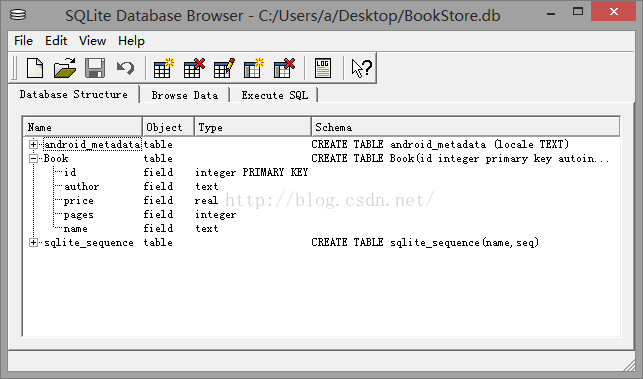
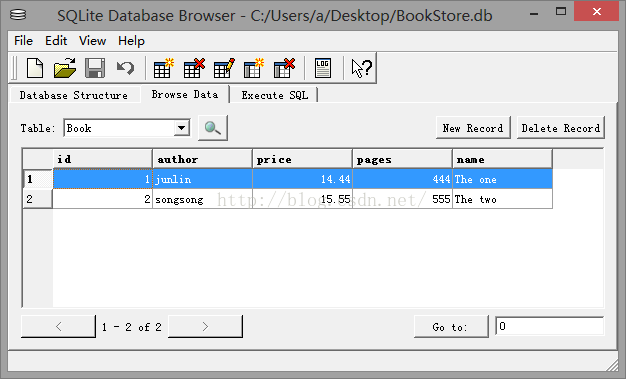
剛剛添加的兩條數據都顯示了出來,說明我們成功了!
SQLiteDatabase 提供了一個 update 方法:update(String table, ContentValues values, String whereClause, String[] whereArgs),參數說明如下:
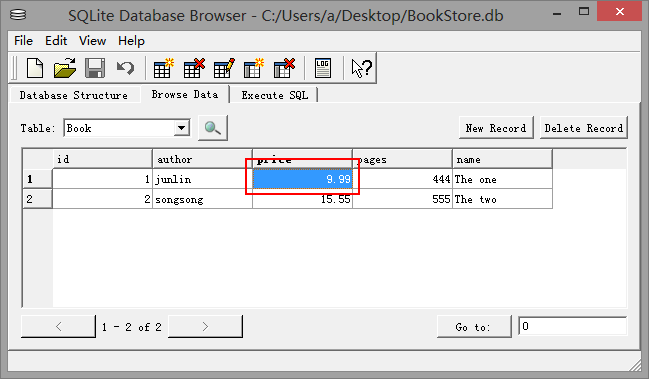
第一個參數 table:想更新數據的表名。例如,我們想把書名為「The one」的價格更新為 9.99,可以調用如下方法:
首先在 xml 文件中添加一個 updata 按鈕:
布局代碼十分簡單,接著為 updata 按鈕添加事件:
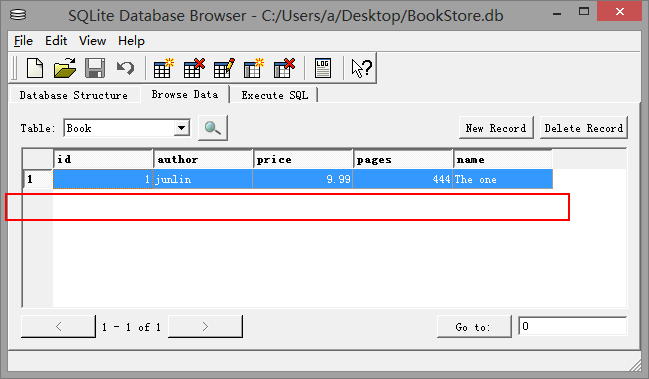
//更新數據 findViewById(R.id.updata).setOnClickListener(new View.OnClickListener() { @Override public void onClick(View v) { SQLiteDatabase db = dbHelper.getWritableDatabase(); ContentValues values = new ContentValues(); values.put("price", 9.99); db.update("Book", values, "name=?", new String[]{"The one"}); } });
查看結果:
SQLiteDatabase 提供了一個 delete 方法:delete(String table, String whereClause, String[] whereArgs),參數說明如下:
第一個參數 table:想刪除數據的表名。例如,我們想刪除頁數超過 500 頁的書籍,可以調用如下方法:
在布局文件中添加 delete 按鈕:
為 delete 按鈕添加事件:
//刪除數據 findViewById(R.id.delete_data).setOnClickListener(new View.OnClickListener() { @Override public void onClick(View v) { SQLiteDatabase db = dbHelper.getWritableDatabase(); db.delete("Book", "pages>?", new String[]{"500"}); } });
效果如下:
SQLiteDatabase 提供了一個 query 方法:query(boolean distinct, String table, String[] columns, String whereClause, String selectionArgs, String groupBy, String having, String orderBy, String limit),參數說明如下:
distinct:是否去除重復記錄;table:執行查詢的表名;columns:要查詢的列名,相當於 select 語句中 select 關鍵字後面的部分。whereClause:查詢條件子句,相當於 where 關鍵字後面的部分,子句中允許使用占位符「?」。selectionArgs:用於為 whereClause 中的占位符傳入參數值。groupBy:用於控制分組,相當於 group by 關鍵字後面的部分。having:用於對分組進行過濾。
舉個例子:我們想查詢以「the」開頭的書籍,可以這樣寫:
Cursor cursor = db.query("Book", new String[]{"name,author,price,pages"}, "name like ? ", new String[]{"the%"}, null, null, null);
下面做個案例,為程序添加一個按鈕並添加事件:
//查詢數據 findViewById(R.id.query_data).setOnClickListener(new View.OnClickListener() { @Override public void onClick(View v) { SQLiteDatabase db = dbHelper.getWritableDatabase(); Cursor cursor = db.query("Book", null, null, null, null, null, null); if (cursor.moveToFirst()) { do { String author = cursor.getString(cursor.getColumnIndex("author")); String price = cursor.getString(cursor.getColumnIndex("price")); String pages = cursor.getString(cursor.getColumnIndex("pages")); String name = cursor.getString(cursor.getColumnIndex("name")); Log.d("SQLiteTest", "name=" + name + ",author=" + author + ",pages=" + pages + ",price=" + price); } while (cursor.moveToNext()); cursor.close(); } } });
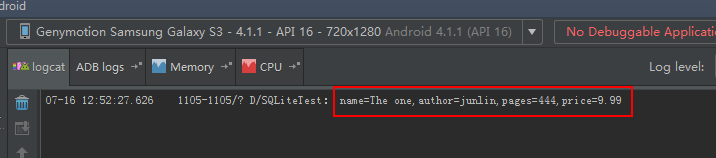
點擊按鈕時,調用 SQLiteDatabase 的 query() 方法查詢數據,第一個參數傳入 Book,其餘全為 null,表示查詢表裡的所有數據。
補充說明:Cursor 提供了如下方法來移動查詢結果的記錄指針:
move(int offset):將指針向上或向下移動指定行數,offset 為正數向下、負數向上。boolean moveToFirst():移動到第一行,成功返回 true;
作為一名開發者,無論日常使用哪種開發語言,多多少少都會接觸到 SQL 語句。比如我在校期間學過 C++、ASP.NET、PHP 和 Java,都會用到 SQL,所以我個人比較喜歡直接用 SQL 語句來操作數據。很多 Android 書籍也推薦用 SQL 語句進行編程,但這些輔助方法自然有其存在的價值,作為初級開發者,我們同樣需要了解、學習。
接下來也應該懂得直接通過 SQL 來操作數據庫,下面就簡要演示如何用 SQL 完成之前幾個小實例:插入:
db.execSQL("insert into Book(name,author,pages,price)values(?,?,?,?)", new String[]{"the love", "安德魯", "777", "29.5"});
更新:
db.execSQL("update Book set price = ? where price > ?", new String[]{"25", "25"});
刪除:
db.execSQL("delete from Book where pages > ?", new String[]{"700"});
查詢:
db.rawQuery("select * from Book", null);
上面講到的內容都比較基礎,真正到了實際開發環境中就沒那麼簡單了。如果想深入了解 SQL,可以在網上搜索更多相關資料。
所謂事務,是用戶定義的一個數據庫操作序列,這些操作要麼全部執行、要麼全部不執行,是一個不可分割的工作單位。
beginTransaction():開始事務
下面實例演示:把 Book 表的所有數據刪除,然後插入一條。如果刪除失敗,那麼插入也會失敗。
findViewById(R.id.Transaction_id).setOnClickListener(new View.OnClickListener() { @Override public void onClick(View v) { SQLiteDatabase db = dbHelper.getWritableDatabase(); db.beginTransaction();//開啟事務 try { db.execSQL("delete from Book "); db.execSQL("insert into Book(name,author,pages,price)values(?,?,?,?)", new String[]{"the love", "安德魯", "777", "29.5"}); db.setTransactionSuccessful();//事務執行完畢 } catch (Exception e) { e.printStackTrace(); } finally { db.endTransaction();//結束事務 } } });
希望本文的內容對你有所幫助,謝謝!
如果有任何問題,歡迎在欄目下方評論交流。
 Android Service 完全解析:從啟動模式到 AIDL 跨進程通訊
一、先認清 Service 的真面目 很多初學者會把 Service 和 Thread 混為一談,這是個常見誤解。Service 與 Activity 一樣,預設都跑在應
 Android 記事本實作(14):手勢縮放與拖拽圖片
本文為學習過程中的筆記整理,歡迎轉載,但請保留出處:https://blog.csdn.net/jesson20121020 上一節我們完成了「查看圖片」與「錄音」兩個
 用 RecyclerView 取代 ListView:實作差異與遷移重點
RecyclerView 是 Android 5.0 的重要新特性,可以直接取代 ListView 與 GridView,還能實現瀑布流。它最大的價值在於只關心資源的回收
 Android WebView 基本用法重點整理
前言 WebView(網路視圖)在 Android 中就是用來顯示網頁的元件。下面我們一起來看看它該怎麼使用。 一、基本使用 1. 宣告權限。WebView 勢必會用到網