

編輯:關於 Android 程式設計
Android Studio 裡有個常被忽略的好用工具——Vector Asset Studio(向量工具)。它能幫你加入各種圖示,也能把可縮放的向量圖形檔匯入專案,作為向量資源使用。
用向量圖取代點陣圖的好處很直接:同一個檔案可依螢幕密度自動縮放,而且不會失真,打包出來的 APK 也因為檔案變少而變小。在舊版 Android 上不支援向量圖,這時向量工具會在編譯階段把你的向量圖轉換成各種密度的點陣圖,向下相容就靠這招。
它的工作方式是把向量圖形描述寫進專案的 XML 檔案。維護一個 XML 檔,顯然比維護好幾份不同解析度的圖片輕鬆得多。
Android 4.4(API 20)及更低版本原生不支援向量圖。如果你設定的最低 API 等級在 20 以下,向量工具提供兩條路:產生 PNG,或者改用支援庫(Support Library)。
選 PNG 這條路的話,向量工具會產生對應的柵格圖並一起打包進 APK。你在 Java 程式碼中仍舊當成一般圖片資源使用,或在 XML 中以 @drawable 引用;App 執行時,系統會依 API 等級顯示對應的那張點陣圖。
若改用支援庫,需要 Android Support Library 23.2 以上版本,並在 build.gradle 中加上相關設定。
Google 的 Material Design 規範提供了大量 Material 圖示,可以直接在 App 中使用,向量工具能幫你挑選它們。Material 圖示的標準尺寸是 24×24dp,並有明確的不透明度與左右方向設定。
向量工具也支援匯入你自己的 SVG 檔。SVG 是 W3C 的 XML 標準格式,但並非所有 SVG 都能用——當你指定一個 SVG 檔時,工具會即時檢查並回報是否支援;若支援,就把它轉成含 VectorDrawable 程式碼的 XML 檔。
如果是 Android 5.0(API 21)以上,還能使用 AnimatedVectorDrawable,讓向量圖形動起來。
向量圖適合的是簡單圖示,Material 圖示就是很好的示範。反過來說,很多 App 的啟動圖充滿細節與漸層,那種情況用點陣圖會合適得多。
另外,向量圖的載入可能比同尺寸點陣圖消耗更多 CPU 週期;在記憶體使用與效能上兩者其實相當。實務建議是向量圖最大控制在 200×200dp 以內,否則載入時間會明顯拉長。
雖然向量圖支援多重視覺,但多數情況下把圖示畫成純黑(android:fillColor="#FF000000")反而更好用。這樣你就能在版面中對它套上色調(tint),圖示會跟著變色;如果圖示本身不是黑的,套色調的效果往往會混濁。
要同時兼顧 Android 4.4(API 20)以下,可以從下面兩種技術中挑一種:
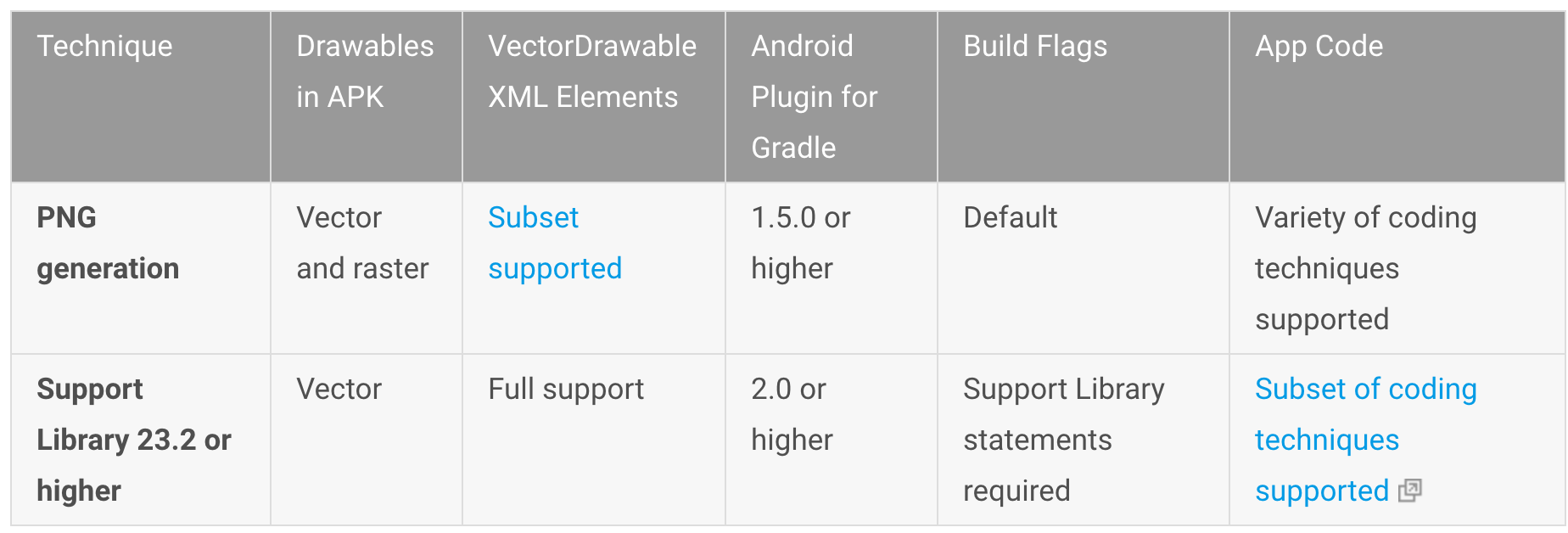
Android 5.0(API 21)以上原生支援 VectorDrawable。若你的最低 API 等級較低,向量工具會把向量檔加進專案,同時在編譯時由 Gradle 依不同解析度產生 PNG 圖像。要生成哪些密度,可在 build.gradle 中以 generatedDensities 屬性指定。
這Requires Android Gradle Plugin 1.5.0 以上版本。
Android 5.0(API 21)以上,向量工具支援所有向量元素。針對 4.4(API 20)以下的相容性,支援的 XML 元素如下:
<vector>
  android:width, android:height,
  android:viewportWidth, android:viewportHeight, android:alpha
  <group>
    android:rotation, android:pivotX, android:pivotY,
    android:scaleX, android:scaleY,
    android:translateX, android:translateY
    <path>
      android:pathData, android:fillColor, android:strokeColor,
      android:strokeWidth, android:strokeAlpha, android:fillAlpha,
      android:strokeLineCap, android:strokeLineJoin, android:strokeMiterLimit
    </path>
  </group>
</vector>
只有 Android 5.0(API 21)以上才支援動態屬性,例如 android:fillColor="?android:attr/colorControlNormal"。
你可以修改向量工具產生的 XML,但這不是個好習慣。只要改動的值合法且為靜態,通常不會出問題;若要新增 XML 元素,務必先確認它符合你設定的最低 API 等級。
這條路需要 Android Support Library 23.2 以上、Android Gradle Plugin 2.0 以上,而且只使用向量繪圖資源。使用向量工具之前,先在 build.gradle 加上:
android {
    defaultConfig {
        vectorDrawables.useSupportLibrary = true
    }
}

dependencies {
    compile 'com.android.support:appcompat-v7:23.2.0'
}
同時必須改用與支援庫相容的寫法(包含 app:srcCompat 屬性),細節可參考 Android Support Library 23.2 的說明。
res 目錄上按右鍵,選擇「新增」,選單中即可看到向量工具。res 目錄右鍵新增,向量工具就會出現。路徑有兩條:新增 Material 圖示,或匯入 SVG 檔。
AndroidManifest.xml 中加上 android:supportsRtl="true"。自動鏡像支援 Android 5.0(API 21)以上以及支援庫。src/main/res、src/debug/res、src/release/res 或自訂來源集。主資源適用於所有版本;debug 與 release 來源集會覆寫主資源;debug 來源集只用於除錯。要定義新來源集,可到 File → Project Structure → app → Build Types。畫面下方的輸出目錄區會顯示檔案將產生在哪裡。app/src/main/res/drawable/ 中建立一個 XML 檔。app/build/generated/res/pngs/debug/。重點:不要編輯自動產生的柵格檔。那些 PNG 每次建置都會重新生成,你只要維護向量 XML 就好。
任何與圖示相關的元件都能使用,例如 ImageView、ImageButton:
content_main.xml)。ImageButton 從元件面板拖進編輯器。src 屬性,點擊「…」。tint 屬性並點擊「…」,在資源視窗中前往 color 目錄選擇 colorAccent,按 OK。若不是走支援庫方案,產生的 XML 大致長這樣:
<ImageButton
    android:id="@+id/imageButton"
    android:layout_width="wrap_content"
    android:layout_height="wrap_content"
    android:layout_below="@+id/textView2"
    android:layout_marginTop="168dp"
    android:src="@drawable/ic_build_24dp"
    android:tint="@color/colorAccent" />
一般情況下,向量圖資源的引用方式與普通圖片完全相同,系統會依 API 等級自動決定要顯示哪一份:
<ImageView
    android:layout_width="wrap_content"
    android:layout_height="wrap_content"
    android:src="@drawable/myimage" />
Resources res = getResources();
Drawable drawable = res.getDrawable(R.drawable.myimage);
如果需要呼叫 VectorDrawable 特有的方法,就要做型別轉換:
if (Build.VERSION.SDK_INT >= Build.VERSION_CODES.LOLLIPOP) {
    VectorDrawable vectorDrawable = (VectorDrawable) drawable;
} else {
    BitmapDrawable bitmapDrawable = (BitmapDrawable) drawable;
}
走支援庫方案時,則要改用支援庫提供的相容寫法。
你可以改向量工具產生的 XML,建置時 PNG 會跟著重新生成,但我們不建議這麼做。當使用 PNG 方案時,向量工具會確保向量圖與 PNG 一致,並在描述檔中放入正確的設定;一旦你加入 4.4(API 20)以下不支援的元素,PNG 的結果就可能與預期不同。
若真要修改(且未啟用支援庫):
例如你當初沒勾 RTL,但事後需要,可以自行加上 autoMirrored 屬性;不過它是動態屬性,僅支援 API 21 以上,舊專案別忘了在描述檔補上 android:supportsRtl="true"。
請牢記:任何修改都會在建置前影響預覽視窗的顯示結果,而新增的元素若在 4.4 以下不被支援,系統就不會為它產生對應的 PNG。所以每次改完都該檢查一次產生的圖。
如果你採用支援庫方案,或最低 API 等級是 5.0(API 21)以上,APK 裡就只有向量圖,體積會比轉成 PNG 的方案小明顯一截。
若最低 API 包含 4.4(API 20)以下,而且專案中同時有向量與對應的柵格圖,你有兩個選擇:
結論很明確:能用向量圖的簡單圖示,就別再用一堆 PNG 了;複雜插畫則老實留在點陣圖裡,兩者並不衝突。
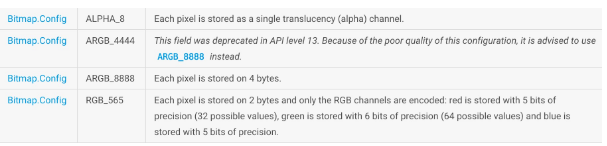 Android 圖片壓縮實戰:Bitmap 的五種常見壓縮方式
在 Android 中,圖片是以 Bitmap 的形式存在於記憶體,因此 Bitmap 的佔用大小直接影響了 App 的記憶體表現。首先要理解它的計算方式: 圖片長度 ×
 Android 換膚方案設計:從內置皮膚到與應用分離
換膚是國內應用的常見需求,也是不少App差異化的一部分。本文從功能形態講到技術實現,重點放在「皮膚與應用分離」這套更靈活的方案上。 換膚的三種功能形態 1、內置多套皮
 Android 桌面 Widget 開發要點解析(時間日期 Widget)
最近需要撰寫一個日期時間的桌面 Widget 來關聯日曆程式。由於過去較少接觸桌面 Widget,對這塊技術並不十分熟悉,於是趁機重新整理,並把製作一個簡易時間日期 Wi
 在 Android Studio 中熟練操作 Git:從啟用到分享
版本控制是開發流程中不可或缺的一環。不論個人還是團隊,把版本控制用順,專案開發會輕意很多。Android Studio 內建了版本控制整合,目前支援 CVS、SVN、Gi