

編輯:關於 Android 程式設計
原文鏈接
在 Android Studio 中,一個專案囊括了某支 App 所需的全部內容:原始碼、相依資源、測試程式碼,以及各項 build 組態。當你建立一個新專案時,Android Studio 會自動產生所有必要檔案,並整齊地陳列在左側的「Project」視窗裡(可透過 View > Tool Windows > Project 開啟)。以下就來逐一說明這些核心組成。
模組是原始碼與 build 組態的集合體,能幫助你把專案切分成不同功能區塊。一個專案可含有一個或多個模組,模組之間也能彼此相依。每個模組都可以獨立地 build、測試與除錯。
實務上,模組常被用來承載共用程式碼庫,或是對應手機、手錶等不同裝置型式的程式碼集合。要留意的是,所有模組都必須位於同一個專案之下,且除了主模組以外,其餘模組都需被相依並實際用到其中的程式碼或資源。
若要新增模組,可點選 File > New > New Module。
Android Studio 提供了幾種模組類型:
為 App 的原始碼、資源檔與各層級設定(例如模組層級的 build 檔、Android Manifest 等)提供一個容器。建立新專案時,預設的模組名稱為「app」。
在「Create New Module」視窗中,Android Studio 提供了以下 App 模組類型:
Phone & Table Module 手機、平板模組;Android Wear Module 手錶模組;Android TV Module 電視模組;Glass Module 眼鏡模組。關於新增模組的更多資訊,可參考 Add a Module for a New Device。
提供一個可重複使用的程式碼容器,能作為其他專案的相依項,或從其他專案匯入。「函式庫模組」與「App 模組」在結構上相同,但 build 時產生的是程式碼封存檔而非 apk,因此無法安裝到裝置上。
在「Create New Module」視窗中,Android Studio 提供以下函式庫模組:
Android Library:涵蓋 Android 專案支援的所有檔案類型,包含原始碼、資源檔、清單檔等。Build 結果為一個封存檔(Android Archive file,AAR),可作為 App 模組的相依項。Java Library:僅包含 Java 原始檔。Build 結果為一個 Java 封存檔(Java Archive file,JAR),可作為 Android App 模組或 Java 專案的相依項。這種模組提供一個 Google 雲端後端程式碼庫。它為使用 HTTP 的 Java 應用引擎、雲端端點與雲端訊息,準備了必要的程式碼與相依項,用來串接你的 App。你可以在後端開發中,為 App 提供所需的雲端服務。
以 Android Studio 開發 Google Cloud 模組,能讓你在同一個專案裡管理後端與 App 的程式碼,也能在本機執行與測試後端程式碼。
想進一步了解,可參考 Adding an App Engine Java Servlet Module 與 Running, Testing, and Deploying the Backend。
把模組當成子專案來看待也是可行的,因為 Gradle 同樣能把模組視為工程。舉例來說,當你建立一個函式庫模組並將它設為 App 模組的相依項時,必須在 build 檔中宣告:
dependencies { compile project(':my-library-module') }Android Studio 預設以「Android」檢視類型來呈現專案檔案。這不會影響硬碟上實際的檔案層級,而是以模組與檔案類型為單位,簡潔地展示專案核心檔案,並隱藏不常用的檔案與資料夾。相較於實體檔案結構,主要有以下幾點差異:
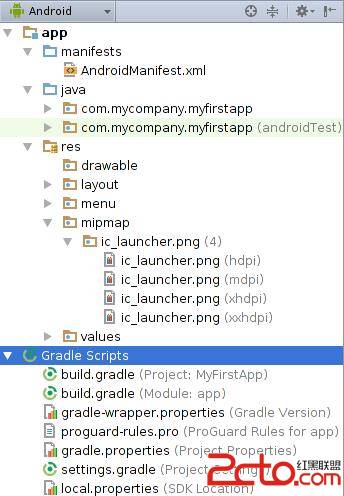
對於每個 Android App 模組,檔案會依下列方式分組:
包含 AndroidManifest 檔。
包含 Java 原始碼,依不同套件名稱劃分,也涵蓋 JUnit 測試程式碼。
包含所有非程式碼資源,例如 xml 版面配置、介面字串、點陣圖等,依對應的子資料夾劃分。更多資源類型資訊可參考 Providing Resources。
若想查看專案真實的完整檔案結構(包含 Android 檢視下被隱藏的檔案),可在頂層 Project 下拉選單中選擇 Project 類型。
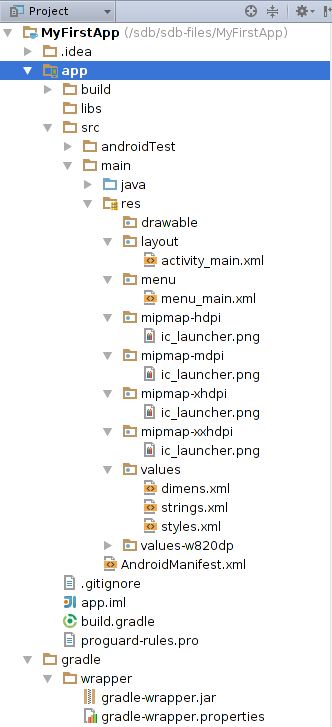
切換到 Project 檢視後,你會看到更多檔案與資料夾,其中最重要的包括:
module-name/ build/ 包含 build 的輸出檔 libs/ 包含私有函式庫 src/ 包含所有程式碼與各子資料夾下的資源檔 androidTest/ 包含在 Android 裝置上執行的測試程式碼。 main/ 包含主要程式碼集合:Android 程式碼與各 build 變形共用的資源(其他變體檔位於對應資料夾,例如 src/debug/ 對應除錯 build 類型) AndroidManifest.xml 描述 App 的特性與其元件。 java/ 包含 Java 程式碼。 jni/ 包含以 Java Native Interface(JNI)產生的原生程式碼。 gen/ 包含 Android Studio 產生的 Java 檔,例如 R.java 及依 AIDL 檔建立的介面等。 res/ 包含 App 資源,例如 drawable、layout、介面字串。 assets/ 包含要編譯進 .apk 的資源檔,可透過 URI 或 AssetManager 讀取位元組串流,例如遊戲資料、材質貼圖。 test/ 包含在 JVM 上執行的本機測試程式碼。 build.gradle(module) 定義特定模組的 build 組態。 build.gradle(project) 定義所有模組的 build 組態,此檔為專案必備,應與所有原始碼保持一致。 要調整 Android Studio 專案的各項設定,可點選 File > Project Structure,其中包含以下部分:
SDK Location:設定專案的 JDK、Android SDK、Android NDK 位置。 Project:設定 Gradle、Android plugin for Gradle 的版本,以及函式庫名稱。 Developer Services:包含從 Google 與其他第三方加入 Android Studio 附加元件的設定。 Modules:允許你編輯特定模組的組態,包含目標與最低 SDK 版本、App 簽章、相依函式庫等。此部分收錄 App 所使用各項服務的組態頁,包含:
AdMob:啟用 Google AdMob,協助你了解使用者並投放精準廣告。 Analytics:啟用 Google Analytics,協助你觀察 App 在不同裝置環境下的使用者互動。 Authentication:允許使用者以 Google 帳號登入 App。 Cloud:為 App 啟用 Firebase 雲端基礎服務。 Notifications:運用 Google 雲端訊息,實現 App 與服務的互動。在 App 中啟用上述任一服務,Android Studio 便會自動加入必要的相依項與權限。每個組態頁都會列出對應行為與其他 Android Studio 的設定。
你可以在這裡修改專案中每個模組的組態。每個模組的設定頁包含以下分類:
Properties:指定編譯此模組的 SDK 與 build tools 版本。 Signing:指定 App 的簽章憑證。 Flavors:建立多組 build 偏好,每組偏好各自設定一連串組態,例如最低與目標 SDK 版本、版本名稱、版本號。例如可將一組偏好設為 minimum SDK=15、target SDK=21,另一組設為 minimum SDK=19、target SDK=23。 Build Type:可建立與修改 build 組態。預設每個模組有 debug 與 release 兩種 build 類型,你也能自行定義更多。 Dependencies:列出此模組相依的類別庫、檔案與模組,你可以在此新增、修改或刪除相依項。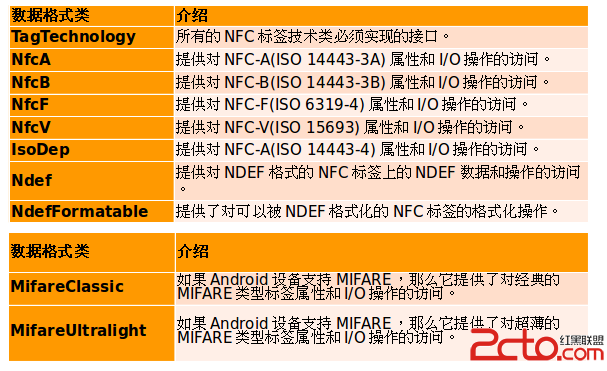 Android NFC 中 MifareClassic 格式的讀寫完全解析
Android 支援的資料格式資料格式的 Intent filter在 AndroidManifest.xml 中,要像下面範例那樣,於元素內的 <meta-dat
 Android短信讀取實戰:將SMS存入SQLite資料庫的完整流程
在Android系統中,SMS簡訊其實是保存在SQLite資料庫裡的,但基於系統的安全機制,其他程式無法直接存取。本文示範如何讀取手機內的簡訊,先存入自訂的SQLite資
 Activity 啟動模式與 Task 返回堆疊詳解
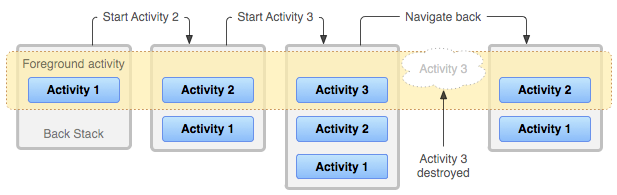
Task 與 Back Stack 的基本概念 Activity 的啟動模式,本質上是在定義 Activity 實例與目前 Task 之間的關聯方式。因此,要理解啟動模式
 Android 應用程序窗口設計框架全解析:從 Activity 啟動到視圖顯示
在 Android 系統中,一個 Activity 對應一個應用程序窗口。任何一個 Activity 的啟動,都是由 AMS(ActivityManagerService