

編輯:關於 Android 程式設計
1. Toast 提醒
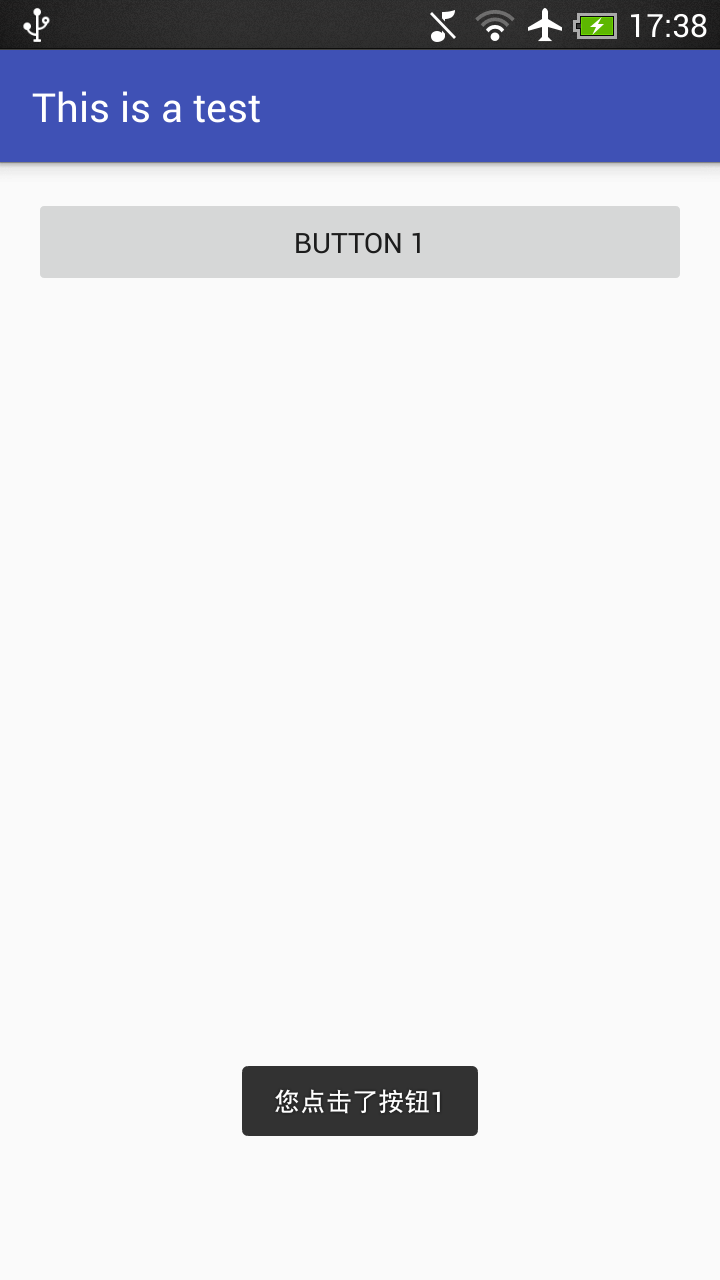
為昨天寫的按鈕程式加上一個提醒,在 MainActivity 中加入如下程式碼:
Button bt1 = (Button) findViewById(R.id.button_1); bt1.setOnClickListener(new View.OnClickListener() { @Override public void onClick(View view) { Toast.makeText(MainActivity.this, "您點擊了按鈕1", Toast.LENGTH_SHORT).show(); } });
findViewById() 方法用於取得版面配置檔中的元素,值透過屬性 Id 指定(該返回值是 View 物件,需轉成 Button 物件)。setOnClickListener() 方法用於註冊監聽器,點擊時執行。makeText() 方法需要三個參數:第一個是 context(Toast 要求的上下文,活動本身就是一個 context),第二個是顯示的內容,第三個是顯示的時長。
運行結果如下:
2. Menu 菜單
首先在 res 目錄下建立一個 menu 資料夾,並在資料夾內建立一個命名為 main 的 xml 檔。main.xml 中的程式碼如下:
每個 item 標籤定義一個菜單中的選項。
在 MainActivity 中加入如下程式碼,重寫 onCreatOptionsMenu() 方法:
public boolean onCreateOptionsMenu(Menu menu){ super.onCreateOptionsMenu(menu); getMenuInflater().inflate(R.menu.main,menu); return true; }
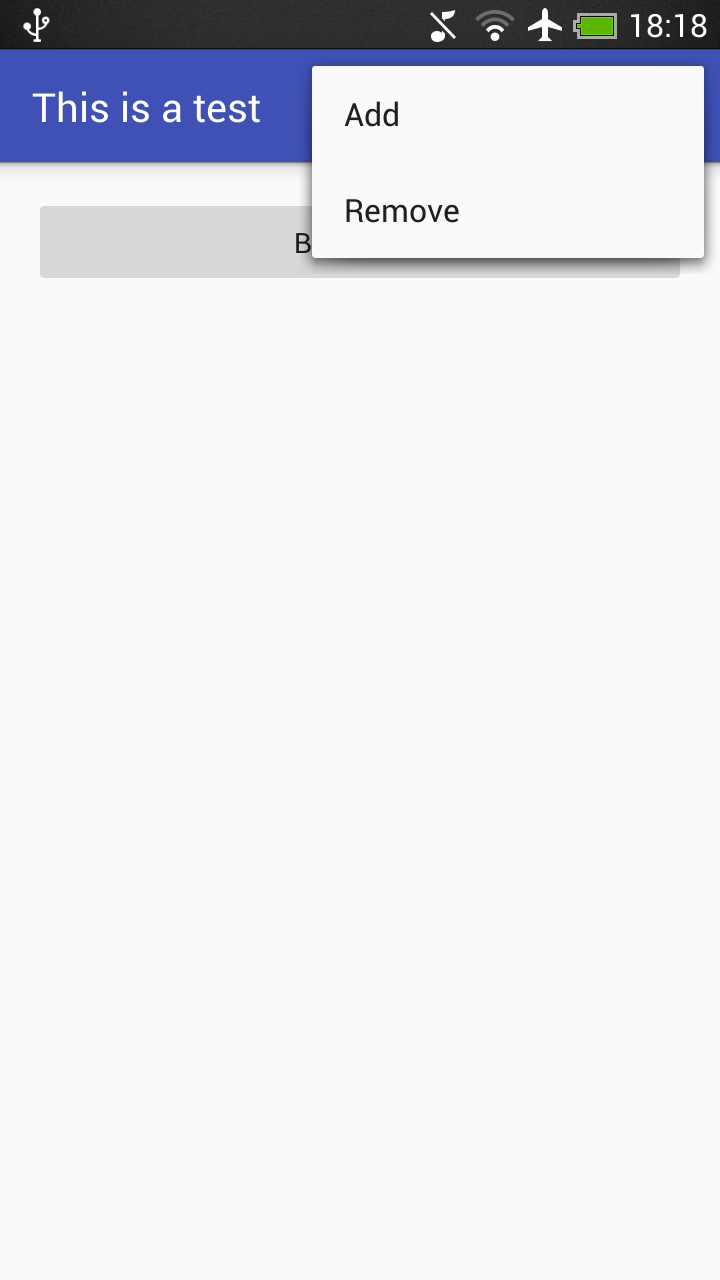
getMenuInflater() 方法能取得 MenuInflater 物件,再呼叫 inflate() 方法即可為當前活動建立菜單。inflate() 方法需要兩個參數:第一個是從哪個資源檔建立菜單,第二個用於指定菜單項添加到哪個 Menu 物件中(返回值 true 用於將菜單顯示出來)。
運行結果如下:
3. 為 Menu 菜單添加監聽器
在 MainActivity 中加入如下程式碼,重寫 onOptionsItemSelected() 方法:
public boolean onOptionsItemSelected(MenuItem item){ switch(item.getItemId()){ case R.id.add_item: Toast.makeText(this, "您點擊了Add按鈕", Toast.LENGTH_SHORT).show(); break; case R.id.remove_item: Toast.makeText(this, "您點擊了Remove按鈕", Toast.LENGTH_SHORT).show(); break; default: } return true; }
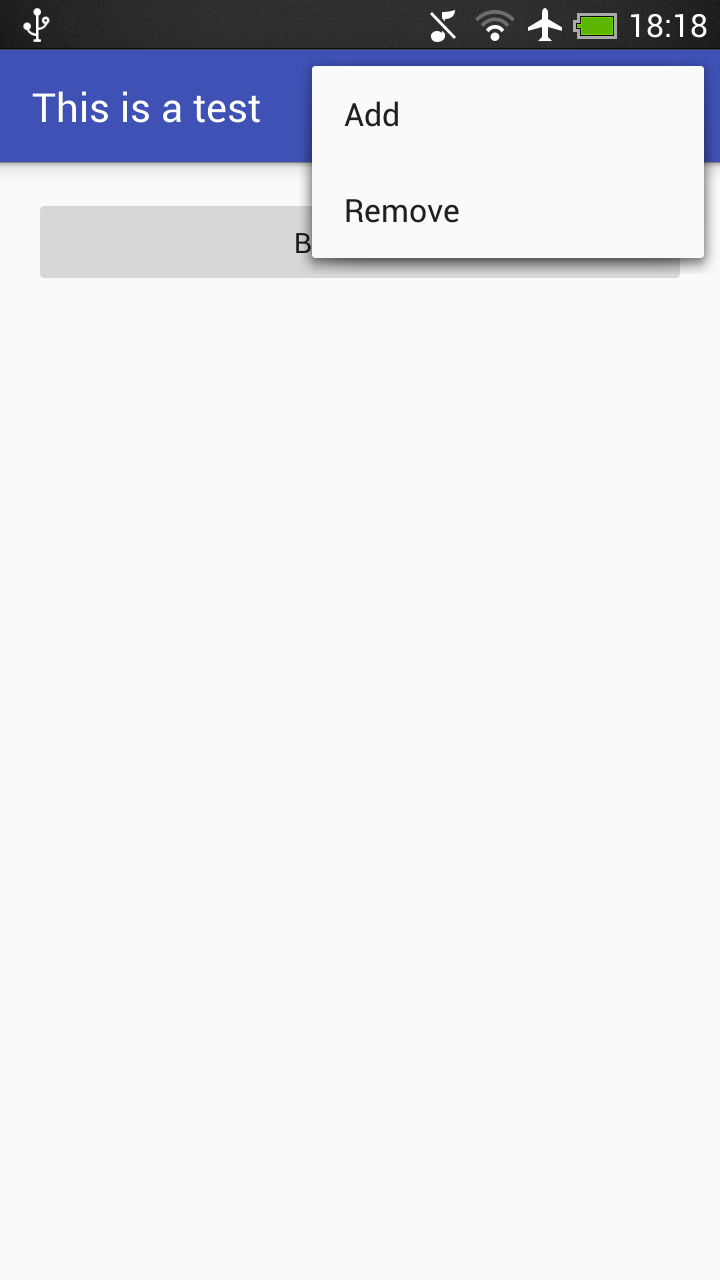
透過 item.getItemId() 方法來判斷點擊的是哪個菜單項。
運行結果如下(點擊 Add):
4. 顯式 Intent
首先再建立一個 Activity,命名為 SecondActivity:
public class SecondActivity extends AppCompatActivity{ protected void onCreate(Bundle savedInstanceState){ super.onCreate(savedInstanceState); setContentView(R.layout.activity_second); } }
在 layout 中再建立一個 xml,命名為 activity_second:
讓這個新的活動顯示 Hello World。
最後到 AndroidManifest 中為新的活動註冊。
為了能使用第二個活動,將 MainActivity 中 button 的監聽器改為:
Button bt1 = (Button) findViewById(R.id.button_1); bt1.setOnClickListener(new View.OnClickListener() { @Override public void onClick(View view) { Intent intent = new Intent(MainActivity.this,SecondActivity.class); startActivity(intent); } });
程序運行結果如下(點擊按鈕 Button 1):
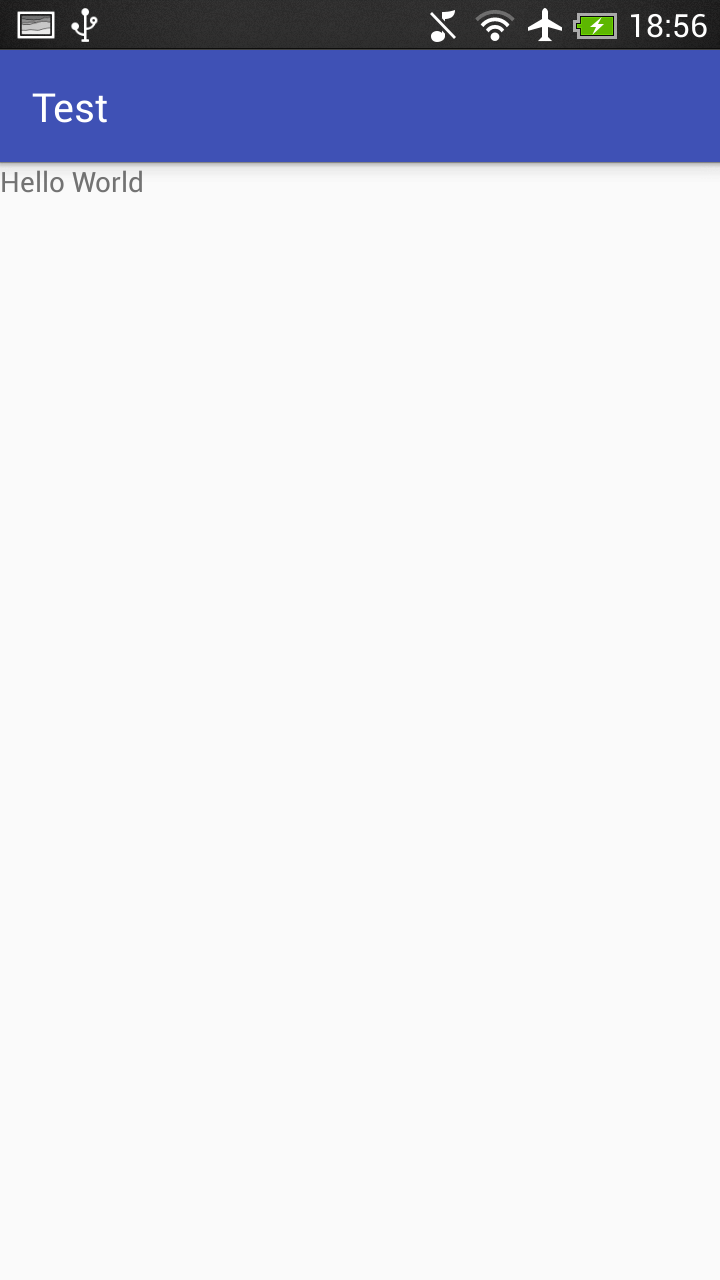
Intent() 方法需要兩個參數:第一個參數 context 要求提供一個啟動活動的上下文,第二個參數 class 則是指定想要啟動的活動目標。startActivity() 方法用於啟動活動,來執行這個 Intent。
5. 隱式 Intent
首先在 AndroidManifest 中修改剛才註冊的 SecondActivity:
然後修改 MainActivity 中的按鈕監聽器:
Button bt1 = (Button) findViewById(R.id.button_1); bt1.setOnClickListener(new View.OnClickListener() { @Override public void onClick(View view) { Intent intent = new Intent("bistu.com.test.ACTION_START"); startActivity(intent); } });
然後運行這個程式,效果與剛才的顯式一樣。你會發現,在監聽器中並沒有指定 category,實際上默認為 DEFAULT。
如果在監聽器中加上一句「intent.addCategory("bistu.com.test.MY_CATEGORY")」,則會報錯,只需在活動註冊中,添加「<category android:name="bistu.com.test.MY_CATEGORY"/>」即可。
6. 更多隱式 Intent 用法
① 將按鈕改為點擊打開網頁,將 MainActivity 中的監聽器修改為:
bt1.setOnClickListener(new View.OnClickListener() { @Override public void onClick(View view) { Intent intent = new Intent(Intent.ACTION_VIEW); intent.setData(Uri.parse("https://www.baidu.com")); startActivity(intent); } });
運行結果如下:
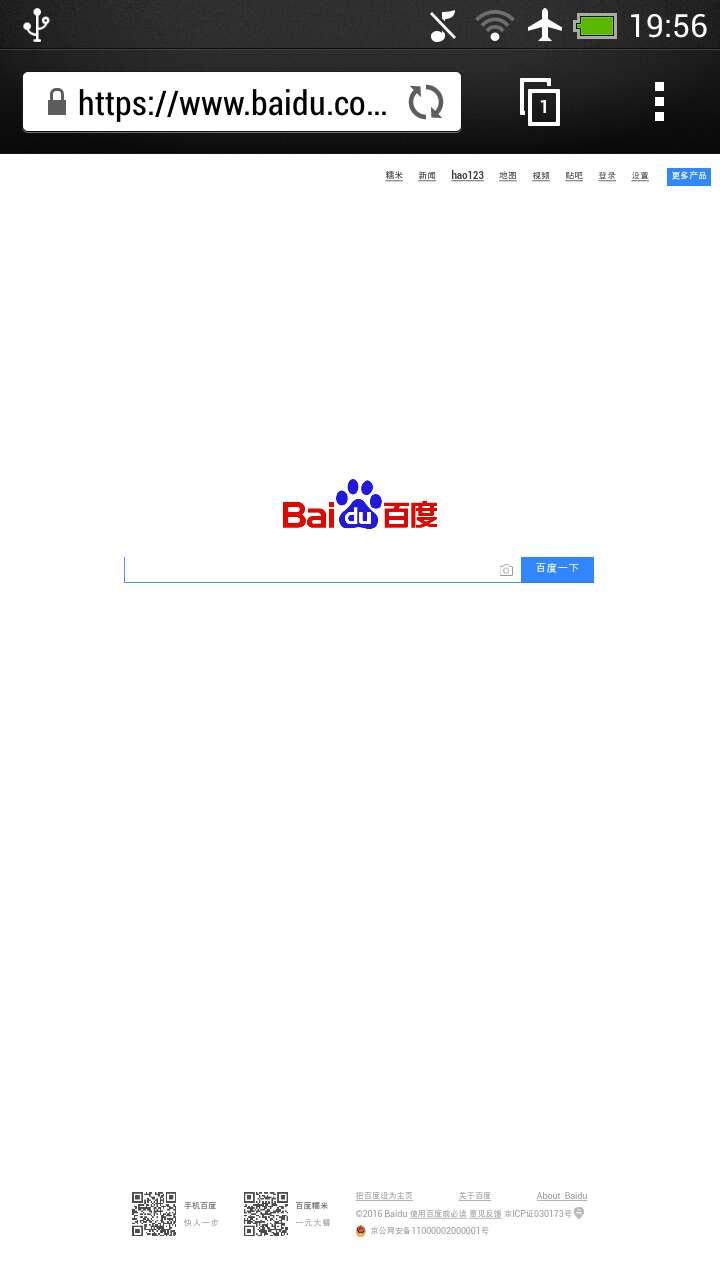
(點擊 Button 後,用瀏覽器打開了百度的網站)透過 Uri.parse() 方法將字串解析成一個 Uri 物件,呼叫 Intent 的 setData() 方法將這個 Uri 物件傳遞進去。
② 在 ① 的基礎上,讓這個程式適配網頁。修改註冊程式碼為:
點擊按鈕後:
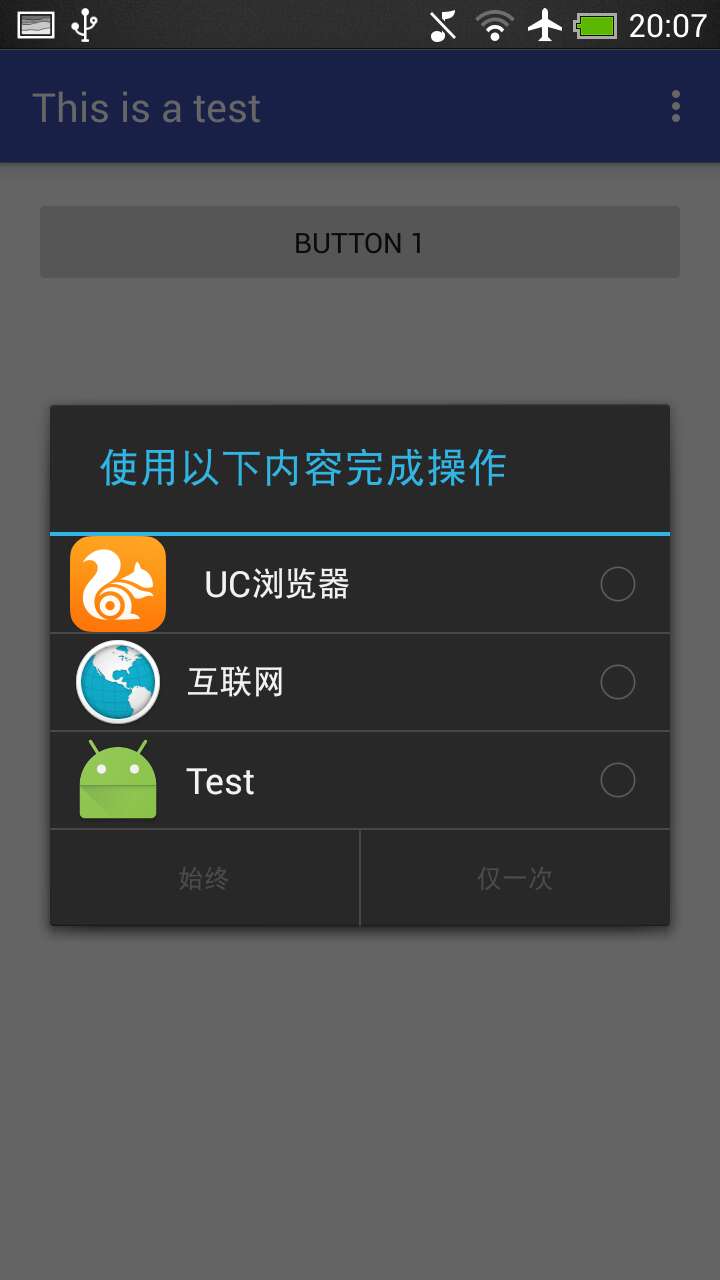
可以選擇用該軟件來適配網頁(但是不能使用)。
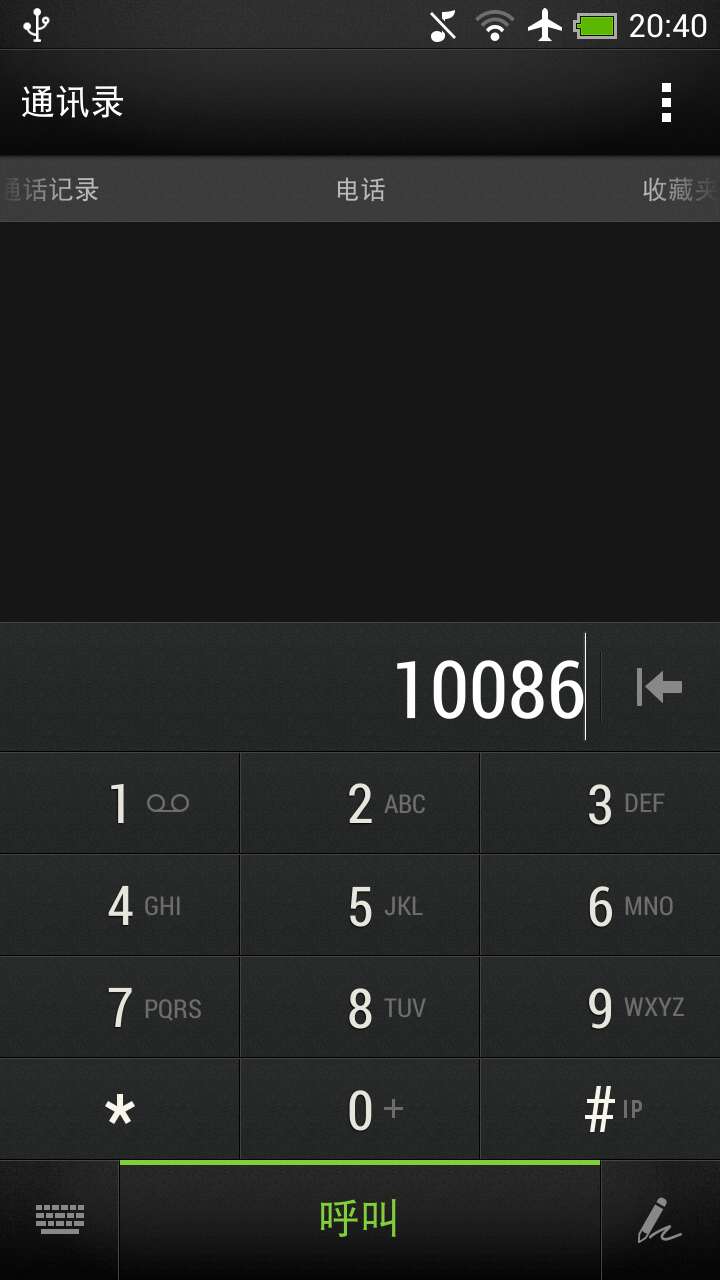
③ 呼叫系統撥號介面。將按鈕的監聽器改為:
bt1.setOnClickListener(new View.OnClickListener() { @Override public void onClick(View view) { Intent intent = new Intent(Intent.ACTION_DIAL); intent.setData(Uri.parse("tel:10086")); startActivity(intent); } });
點擊 button 後如下:
 深入解析 RecyclerView:設計理念、與 ListView 的差異與 API 現狀
先前團隊希望在既有 Android 專案中為 ListView 的項目加上動畫效果,於是決定引入當時最新的 RecyclerView。本文把這段時間研究到的內容做個整理—
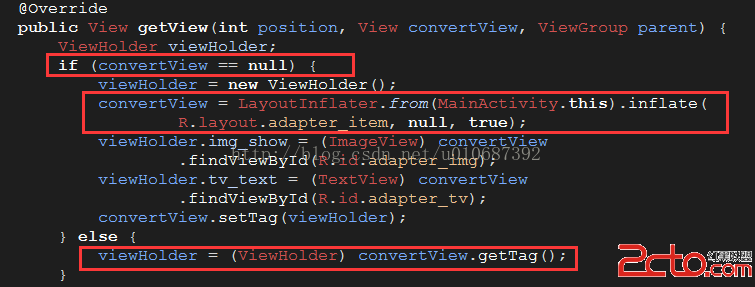 Android 性能優化:ListView 的 ViewHolder 重用機制
相信大家在開發中都大量使用過 ListView,但你有沒有遇到過這樣的困擾:當數據量特別大時,向下滑動列表會出現明顯的卡頓?這就需要我們對它進行優化。 ListView
 徹底搞懂 Android 的介面回調機制
以前對回調機制的理解不夠透徹,這次重新梳理一遍思路。一、建立模型我所理解的介面回調是這樣的:我這邊實作了一個介面裡的 doSomething 方法,然後把它註冊到你那裡,
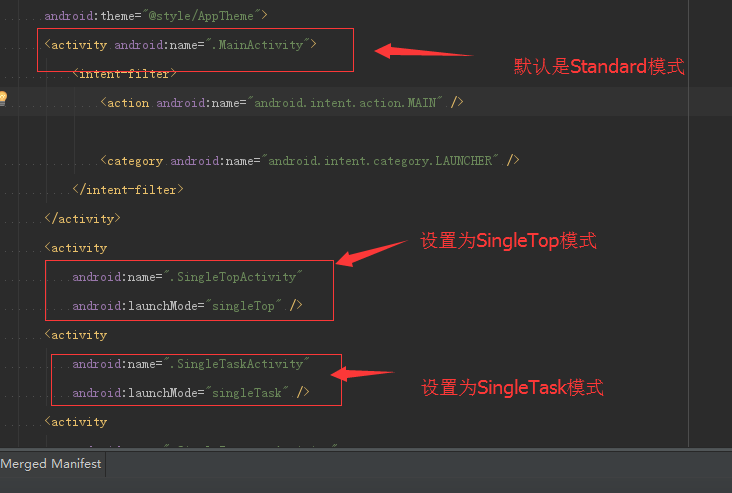 Android 啟動模式詳解:Standard、SingleTop、SingleTask 與 SingleInstance
啟動模式與任務堆疊在 Android 中,Activity 的啟動模式決定了當一個頁面被開啟時,系統要建立新實例、重用既有實例,或是把既有實例移到堆疊頂端。理解啟動模式之