

編輯:關於 Android 程式設計
在 Unity3D 中,我們可以透過 GUI.Button 製作方向控制按鈕,再搭配 transform.Translate 與 transform.Rotate 來控制物件的移動與旋轉。以下是一個可直接套用的移動腳本:
[javascript]
// 模型移動速度
var TranslateSpeed = 20;
// 旋轉速度
var RotateSpeed = 1000;
function OnGUI()
{
// GUI 背景色
GUI.backgroundColor = Color.red;
// 向左旋轉
if(GUI.Button(Rect(10,10,70,30), "left")){
transform.Rotate(Vector3.up * Time.deltaTime * -RotateSpeed);
}
// 前進
if(GUI.Button(Rect(90,10,70,30), "font")){
transform.Translate(Vector3.forward * Time.deltaTime * TranslateSpeed);
}
// 向右旋轉
if(GUI.Button(Rect(170,10,70,30), "right")){
transform.Rotate(Vector3.up * Time.deltaTime * RotateSpeed);
}
// 後退
if(GUI.Button(Rect(90,50,70,30), "back")){
transform.Translate(Vector3.forward * Time.deltaTime * -TranslateSpeed);
}
// 左移
if(GUI.Button(Rect(10,50,70,30), "left")){
transform.Translate(Vector3.right * Time.deltaTime * -TranslateSpeed);
}
// 右移
if(GUI.Button(Rect(170,50,70,30), "right")){
transform.Translate(Vector3.right * Time.deltaTime * TranslateSpeed);
}
// 顯示資訊
GUI.Label(Rect(250, 10,200,30), "position " + transform.position);
GUI.Label(Rect(250, 50,200,30), "rotate position " + transform.rotation);
}
這裡的關鍵是乘以 Time.deltaTime,讓移動與旋轉的速度不受幀率影響而保持一致。透過 GUI.Button 的點擊判斷,就能在螢幕上以虛擬按鈕的方式控制物件的前後左右移動與旋轉,並即時顯示目前的位置與旋轉資訊。
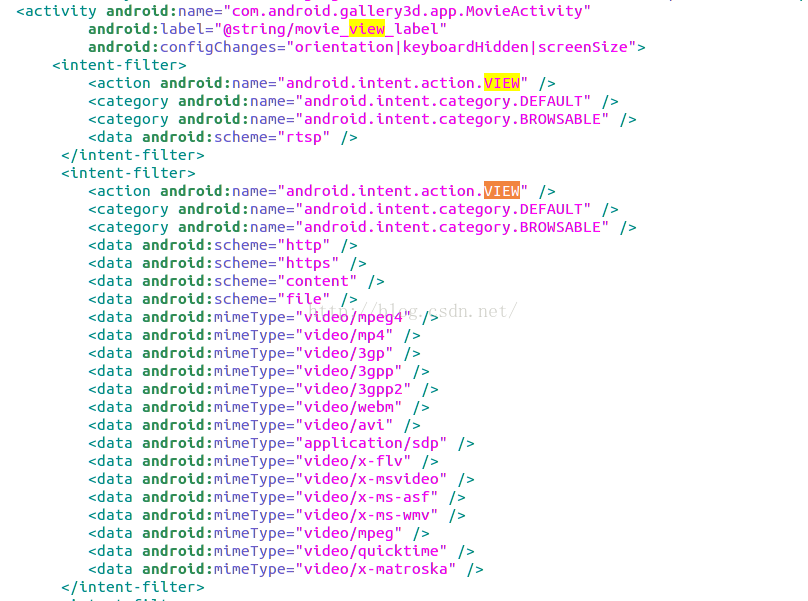 Android 使用 VideoView 播放影片的完整做法
在 Android 中播放影片,常見做法有三種:呼叫系統播放器、使用 VideoView,以及自行組合 MediaPlayer 與 SurfaceView。本文以 Vid
 Android 自定義 View 實戰(第二十七話):動手做一個開關按鈕
自定義 View 幾乎是每個 Android 開發者都要跨的一道坎,筆者也不例外。曾經有很長一段時間,只要一聽到「自定義」三個字就頭皮發麻。後來才明白,問題不在於技術多難
 Android 入門第二課:Activity 活動的基本用法
前面簡單介紹了 Android 的一些基礎知識作為熱身,接下來要接觸四大元件之一的 Activity(活動)。 Activity 是一種負責維護使用者介面的元件,主要用途
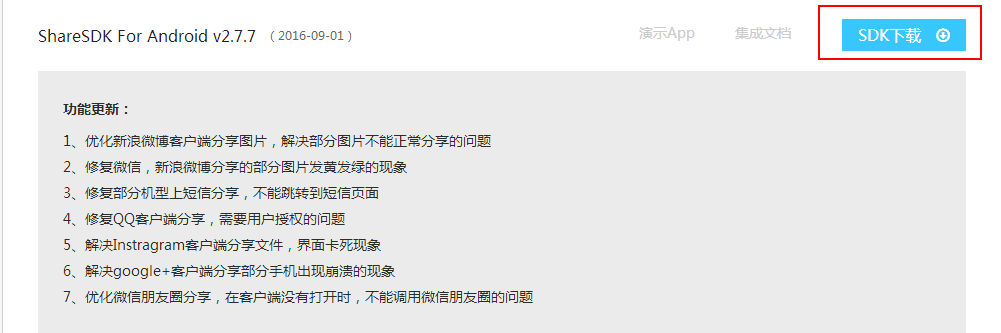 ShareSDK 分享到第三方平台完整集成指南
本文記錄 ShareSDK 從下載、申請 AppKey、快速集成到自訂 UI 的完整流程,並附上各平台分享參數說明,方便查閱。 第一步:下載 SDK 下載網址:https