

編輯:關於 Android 程式設計
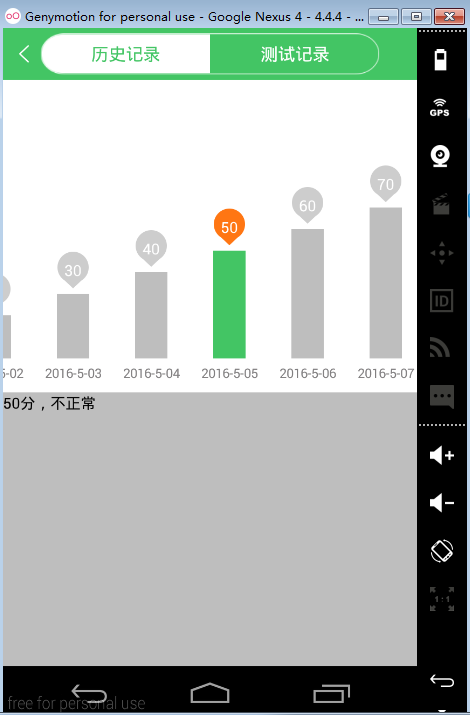
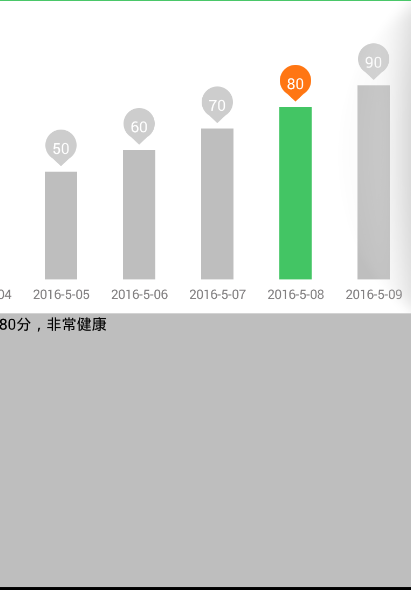
Android 歸根結底就是做 UI,而好的 UI 離不開良好的用戶體驗。這次的目標是把測試後的歷史記錄以柱狀圖形式呈現。思路很直接:把父布局設為 HorizontalScrollView,把橫向滾動效果交給它;由於它只能有一個直接子布局,就在裡面嵌套一個方向設為 horizontal 的 LinearLayout,再一個個 addView 進去。看似嵌套了幾層,實際操作並不難。
<!-- act_historytest.xml -->
<LinearLayout
    android:layout_height="match_parent"
    android:layout_width="match_parent"
    android:orientation="vertical"
    xmlns:android="https://schemas.android.com/apk/res/android">

    <HorizontalScrollView
        android:layout_gravity="center_vertical"
        android:layout_height="wrap_content"
        android:layout_width="wrap_content"
        android:scrollbars="none">

        <LinearLayout
            android:id="@+id/id_history"
            android:layout_gravity="top"
            android:layout_height="wrap_content"
            android:layout_width="wrap_content"
            android:orientation="horizontal">
        </LinearLayout>
    </HorizontalScrollView>

    <LinearLayout
        android:background="@color/grey"
        android:layout_height="match_parent"
        android:layout_width="match_parent">
        <TextView
            android:id="@+id/situation_content"
            android:layout_height="wrap_content"
            android:layout_width="match_parent"
            android:text="分數對應您的健康狀況"
            android:textColor="@android:color/black"
            android:textSize="14sp" />
    </LinearLayout>
</LinearLayout>

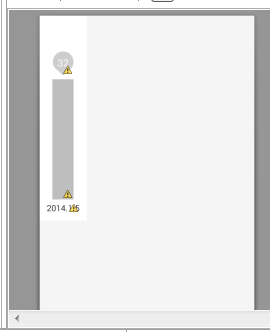
<!-- historyresult_item.xml -->
<RelativeLayout
    android:background="@android:color/white"
    android:layout_height="290dp"
    android:layout_width="wrap_content"
    android:padding="10dp"
    xmlns:android="https://schemas.android.com/apk/res/android">

    <TextView
        android:id="@+id/his_date"
        android:layout_alignParentBottom="true"
        android:layout_centerHorizontal="true"
        android:layout_height="wrap_content"
        android:layout_width="wrap_content"
        android:text="2014.1.5"
        android:textSize="12sp" />

    <ImageView
        android:id="@+id/his_length"
        android:background="@color/grey"
        android:layout_above="@id/his_date"
        android:layout_centerHorizontal="true"
        android:layout_height="170dp"
        android:layout_margin="5dp"
        android:layout_width="30dp" />

    <TextView
        android:id="@+id/his_count"
        android:background="@drawable/noselect_result"
        android:gravity="center"
        android:layout_above="@id/his_length"
        android:layout_centerHorizontal="true"
        android:layout_height="wrap_content"
        android:layout_width="wrap_content"
        android:text="32"
        android:textColor="@android:color/white"
        android:textSize="14sp" />
</RelativeLayout>
關鍵在於動態 inflate 每一個子 View,並根據分數設置柱子的高度,同時為每個子項註冊點擊監聽。
public class ChartFragment extends Fragment implements OnClickListener {
    private View view;
    private LinearLayout mGallery;
    private LayoutInflater mInflater;
    private TextView main_content;
    private List<Integer> count;   // 分數
    private List<String> times;    // 日期
    private SparseArray<String> mySparse;

    @Override
    public View onCreateView(LayoutInflater inflater, ViewGroup container, Bundle savedInstanceState) {
        view = inflater.inflate(R.layout.act_historytest, container, false);
        return view;
    }
    @Override
    public void onActivityCreated(Bundle savedInstanceState) {
        super.onActivityCreated(savedInstanceState);
        initView();
        initData();
        setOnListener();
    }
    private void setOnListener() {
        if (mInflater == null) mInflater = LayoutInflater.from(getActivity());
        for (int i = 0; i < count.size(); i++) {
            View view = mInflater.inflate(R.layout.historyresult_item, mGallery, false);
            ImageView img = (ImageView) view.findViewById(R.id.his_length);
            // 依分數自訂柱子高度
            LayoutParams params = img.getLayoutParams();
            params.height = count.get(i) * 4;
            img.setLayoutParams(params);
            TextView txt = (TextView) view.findViewById(R.id.his_date);
            TextView txtdate = (TextView) view.findViewById(R.id.his_count);
            txt.setText(times.get(i).toString());
            txtdate.setText(String.valueOf(count.get(i)));
            view.setId(i); // 把 i 設為當前 View 的 id
            view.setOnClickListener(this);
            if (i == 0) { // 默認選中第一個
                img.setBackgroundResource(color.btn_login);
                txtdate.setBackgroundResource(drawable.select_result);
                txtdate.setTextColor(color.black);
            }
            mGallery.addView(view);
        }
    }
    private void initData() {
        mySparse = new SparseArray<String>();
        count = new ArrayList<Integer>();
        times = new ArrayList<String>();
        for (int i = 10; i <= 90; i += 10) {
            mySparse.put(i, "2016-5-0" + i / 10);
            count.add(i);
            times.add("2016-5-0" + i / 10);
        }
    }
    private void initView() {
        mGallery = (LinearLayout) view.findViewById(R.id.id_history);
        main_content = (TextView) view.findViewById(R.id.situation_content);
    }
    // mGallery 是我們把子 View 一個個 add 進來的容器,getChildAt 剛好按位置排序
    @Override
    public void onClick(View v) {
        // 這裡用 for 循環是為了刷新整個視圖
        for (int i = 0; i < mGallery.getChildCount(); i++) {
            if (v.getId() == i) {
                TextView txtdate = (TextView) mGallery.getChildAt(v.getId()).findViewById(R.id.his_date);
                TextView txtcount = (TextView) mGallery.getChildAt(v.getId()).findViewById(R.id.his_count);
                ImageView img = (ImageView) mGallery.getChildAt(v.getId()).findViewById(R.id.his_length);
                img.setBackgroundResource(color.btn_login);
                txtcount.setBackgroundResource(drawable.select_result);
                txtdate.setTextColor(color.black);
                int count = Integer.parseInt(txtcount.getText().toString());
                if (count >= 80) {
                    main_content.setText(count + "分,非常健康");
                } else if (count >= 60) {
                    main_content.setText(count + "分,正常");
                } else {
                    main_content.setText(count + "分,不正常");
                }
            } else {
                TextView txtdate = (TextView) mGallery.getChildAt(i).findViewById(R.id.his_date);
                TextView txtcount = (TextView) mGallery.getChildAt(i).findViewById(R.id.his_count);
                ImageView img = (ImageView) mGallery.getChildAt(i).findViewById(R.id.his_length);
                img.setBackgroundResource(color.grey);
                txtcount.setBackgroundResource(drawable.noselect_result);
                txtdate.setTextColor(color.white);
            }
        }
    }
}
後續美工又加了分頁需求,於是改用 Fragment,並在外層包一個 Activity。
public class MainActivity extends FragmentActivity {
    private RadioGroup radTab;
    // 將 fragment 初始化為數組便於管理
    Fragment[] fragmentGroup = { new ChartFragment(), new ListFragment() };

    @Override
    protected void onCreate(Bundle savedInstanceState) {
        super.onCreate(savedInstanceState);
        setContentView(R.layout.act_testrecord);
        initView();
        initData();
        setonListener();
    }
    private void setonListener() {
        radTab.setOnCheckedChangeListener(new RadioGroup.OnCheckedChangeListener() {
            @Override
            public void onCheckedChanged(RadioGroup group, int checkedId) {
                switch (checkedId) {
                    case R.id.rb_left: setFragment(0); break;
                    case R.id.rb_right: setFragment(1); break;
                }
            }
        });
    }
    private void initData() {
        setFragment(0); // 默認在左邊
    }
    private void initView() {
        radTab = (RadioGroup) findViewById(R.id.rgb_switch);
    }
    private void setFragment(int showId) {
        getSupportFragmentManager().beginTransaction()
                .replace(R.id.record_content, fragmentGroup[showId]).commit();
    }
}
另一側的 ListView 主要用到圓角(corners)、虛線(stroke / line)、描邊與實心(solid)等效果,也就是常說的用 shape.xml 美化視圖。其中最需要注意的是虛線效果,還必須關閉硬件加速才能正常顯示。

<!-- shape_line.xml -->
<shape android:shape="line" xmlns:android="https://schemas.android.com/apk/res/android">
    <stroke
        android:color="@color/gray"
        android:dashGap="3dp"
        android:dashWidth="3dp"
        android:width="1dp" />
    <size android:height="2dp" />
</shape>
public class ListFragment extends Fragment {
    private View view;
    private ListView testListView;

    @Override
    public View onCreateView(LayoutInflater inflater, ViewGroup container, Bundle savedInstanceState) {
        view = inflater.inflate(R.layout.act_historyverication, container, false);
        // 關閉硬件加速以便顯示虛線
        view.setLayerType(View.LAYER_TYPE_SOFTWARE, null);
        return view;
    }
    @Override
    public void onActivityCreated(Bundle savedInstanceState) {
        super.onActivityCreated(savedInstanceState);
        initView();
        initData();
    }
    private void initData() {
        List<String> testL = new ArrayList<String>();
        for (int i = 0; i < 10; i++) {
            testL.add(i + "");
        }
        testListView.setAdapter(new testAdapter(getActivity(), R.layout.historyverication_item, testL));
    }
    private void initView() {
        testListView = (ListView) view.findViewById(R.id.lvverication);
    }
}
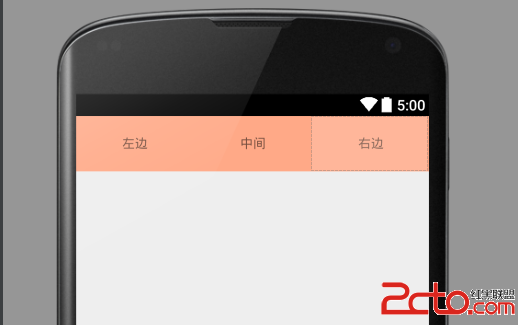
這裡有個小偷懶:標頭的切換其實是用 xml 中的 selector 來換圖,本來第一反應用的是 TabHost,但無奈 Fragment 更合適。另外,作者也坦言沒有使用 Android 自帶的圖表庫,而是純手工實現——邏輯簡單直觀,也頗有成就感。
 Android UI 優化(二):用 include 標簽復用布局
問題:重復的布局怎麼辦 假設下面這塊布局在很多界面都用到了,我該怎麼辦?每個頁面都寫一遍的話,代碼太冗余,並且後續維護難度成倍增加——改一處就得記着同步改十幾處,漏一處就
 Android ImageView 圖片顯示使用方法
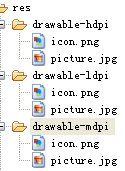
加入圖片資源在 Android 中顯示圖片,建議將圖片放入 res/drawable 開頭的資源資料夾。系統會依螢幕解析度選擇合適的圖片,避免自行以檔案流讀取造成管理困難
 Android 基礎入門教程——SmsManager 短信管理器詳解
本節引言 本節要介紹的是 Android 中的 SmsManager(短信管理器)。顧名思義,它就是用來管理手機短信的 API,最常見的用途就是替使用者發送文字訊息。至於
 Android 4.2 定制自己的 lunch 產品分支,並把 video 資源拷貝進系統
做 Android 源碼移植,早晚要面對兩件事:一是怎麼讓自己的板子出現在 lunch 菜單裡,二是怎麼把自帶的視頻、音效這些預置資源塞進 system 分區。本文以 r