

編輯:關於 Android 程式設計
做 Android 源碼移植,早晚要面對兩件事:一是怎麼讓自己的板子出現在 lunch 菜單裡,二是怎麼把自帶的視頻、音效這些預置資源塞進 system 分區。本文以 rk3168 的 Android 4.2 代碼為例,把這兩件事一條線捋清楚。
frameworks/base/data/videos 下躺著一堆 mp4,但編譯出來之後,out/target/product/xxx/system/media/video 裡卻空空如也。奇怪的是隔壁 sounds 目錄裡的音頻卻齊全。
差別在哪?打開 frameworks/base/data/sounds/,會發現一個 AllAudio.mk。這個文件是誰引進來的?答案是 build/target/product/full_base.mk:
# Get some sounds
$(call inherit-product-if-exists, frameworks/base/data/sounds/AllAudio.mk)
也就是說,sounds 能被拷貝,不是因為它特殊,而是因為有人替它寫了 mk 並在產品配置裡繼承。videos 缺的就是這一步。
方法一:用 BUILD_PREBUILT 逐個聲明
適合文件不多、目標路徑特殊的場景,比如拷貝開機動畫:
LOCAL_PATH := $(call my-dir)
include $(CLEAR_VARS)

LOCAL_MODULE := bootanimation
LOCAL_SRC_FILES := bootanimation.zip
LOCAL_MODULE_PATH := $(TARGET_OUT)/media
LOCAL_MODULE_TAGS := optional
LOCAL_MODULE_CLASS := SHARED_LIBRARIES
LOCAL_MODULE_SUFFIX := .zip
LOCAL_CERTIFICATE := PRESIGNED
LOCAL_PRELINK_MODULE := false

include $(BUILD_PREBUILT)
關鍵是 LOCAL_MODULE_PATH 決定安裝位置,$(TARGET_OUT) 就是 out/target/product/xxx/system。
方法二:用 inherit-product 掛到產品配置上
這才是拷貝一整批資源的正規做法,也是 AllAudio.mk 用的路子。
第一步,在 build/target/product/full_base.mk 中追加繼承:
# Get some sounds
$(call inherit-product-if-exists, frameworks/base/data/sounds/AllAudio.mk)

#add by hcm
#Get some videos
$(call inherit-product-if-exists, frameworks/base/data/videos/AllVideo.mk)
第二步,在 frameworks/base/data/videos/ 下新建 AllVideo.mk,採用分文件的方式便於擴展:
$(call inherit-product, frameworks/base/data/videos/VideoPackage1.mk)
$(call inherit-product, frameworks/base/data/videos/VideoPackage2.mk)
第三步,在各個 VideoPackageN.mk 裡寫 PRODUCT_COPY_FILES:
PRODUCT_COPY_FILES := \
    frameworks/base/data/videos/demo1.mp4:system/media/video/demo1.mp4 \
    frameworks/base/data/videos/demo2.mp4:system/media/video/demo2.mp4
冒號左邊是源路徑,右邊是目標路徑。這樣寫的好處是:拷貝規則與產品配置解耦,加視頻只改 Package 文件,不用碰主配置。
先看兩條大家每天都在敲的命令:
$ . ./build/envsetup.sh
including device/generic/armv7-a-neon/vendorsetup.sh
including device/generic/armv7-a/vendorsetup.sh
including device/generic/mips/vendorsetup.sh
including device/generic/x86/vendorsetup.sh
including device/rockchip/rk30sdk_bnd/vendorsetup.sh
including device/rockchip/rk30sdk_hcm/vendorsetup.sh
including device/rockchip/rk30sdk/vendorsetup.sh
including sdk/bash_completion/adb.bash
加載環境變量時,envsetup.sh 做的最重要一件事就是遍歷並 source 所有 vendorsetup.sh:
for f in `/bin/ls vendor/*/vendorsetup.sh \
                vendor/*/build/vendorsetup.sh \
                device/*/*/vendorsetup.sh 2> /dev/null`
do
    echo "including $f"
    . $f
done
unset f
而每個 vendorsetup.sh 裡寫的是 add_lunch_combo,把自己支持的產品加進菜單列表。
$ lunch

You're building on Linux

Lunch menu... pick a combo:
     1. full-eng
     2. full_x86-eng
     3. vbox_x86-eng
     4. full_mips-eng
     5. mini_armv7a_neon-userdebug
     6. mini_armv7a-userdebug
     7. mini_mips-userdebug
     8. mini_x86-userdebug
     9. rk30sdk_bnd-eng
    10. rk30sdk_hcmx-eng
    11. rk30sdk-eng

Which would you like? [full-eng]
菜單裡每一項是 產品名-編譯變體 的組合。變體只有三種:user(正式版,不帶調試)、userdebug(可 root、可調試)、eng(工程機,最激進的日誌級別)。
envsetup.sh
    └── source device/xxx/xxx/vendorsetup.sh   (add_lunch_combo 註冊產品)

lunch
    └── check_product()
          └── get_build_var(TARGET_DEVICE)
                └── build/core/main.mk
                      └── build/core/config.mk
                            └── build/core/envsetup.mk
                                  └── build/core/product_config.mk
展開說明幾個關鍵環節:
build/core/product_config.mk 首先調用 product.mk 裡定義的 get-all-product-makefiles,遍歷 vendor 子目錄找到所有 AndroidProducts.mk,再由它找到形如 device/rockchip/rk30sdk_bnd/rk30sdk_bnd.mk 的文件,從中讀出 PRODUCT_NAME、PRODUCT_DEVICE 等定義。(想直觀看到所有產品信息,可以把 product_config.mk 裡註釋掉的 $(dump-products) 打開。)
接著 resolve-short-product-name 把與 TARGET_PRODUCT 匹配的 PRODUCT_DEVICE 賦給 TARGET_DEVICE。
有了 TARGET_DEVICE,回到 build/core/config.mk:
board_config_mk := \
$(strip $(wildcard \
$(SRC_TARGET_DIR)/board/$(TARGET_DEVICE)/BoardConfig.mk \
vendor/*/$(TARGET_DEVICE)/BoardConfig.mk \
))

include $(board_config_mk)
BoardConfig.mk 決定目標系統的編譯屬性——用不用 ALSA、是不是 GENERIC_AUDIO、分區大小等等。同時 TARGET_DEVICE_DIR 也由它推導:
TARGET_DEVICE_DIR := $(patsubst %/,%,$(dir $(board_config_mk)))
輸出目錄同樣由 TARGET_DEVICE 決定:
TARGET_OUT_ROOT_release := $(OUT_DIR)/target
TARGET_OUT_ROOT_debug   := $(DEBUG_OUT_DIR)/target
TARGET_OUT_ROOT         := $(TARGET_OUT_ROOT_$(TARGET_BUILD_TYPE))

TARGET_PRODUCT_OUT_ROOT := $(TARGET_OUT_ROOT)/product
PRODUCT_OUT             := $(TARGET_PRODUCT_OUT_ROOT)/$(TARGET_DEVICE)
最後回到 build/core/main.mk,遍歷所有子目錄收集 Android.mk:
subdir_makefiles := \
$(shell build/tools/findleaves.py \
    --prune=out --prune=.repo --prune=.git $(subdirs) Android.mk)

include $(subdir_makefiles)
其中 build/target/board/Android.mk 又引用了:
include $(TARGET_DEVICE_DIR)/AndroidBoard.mk
繞一圈又回到了 device 下 TARGET_DEVICE 指向的目錄,這個 mk 定義特定產品要編譯安裝的 app 和腳本。
這個腳本裡值得認識的函數有:lunch、check_product、print_lunch_menu、get_build_var、gettop、add_lunch_combo、set_stuff_for_environment、set_java_home、findmakefile。
lunch:核心邏輯是把 產品-變體 拆開,分別校驗,然後 export 環境變量。
function lunch()
{
    local answer
    if [ "$1" ] ; then
        answer=$1                      # 帶參數直接採用
    else
        print_lunch_menu               # 不帶參數則打印菜單
        echo -n "Which would you like?[generic-eng] "
        read answer
    fi

    local selection=
    if [ -z "$answer" ] ; then
        selection=generic-eng          # 直接回車取缺省值
    elif [ "$answer" = "simulator" ] ; then
        selection=simulator
    elif (echo -n $answer | grep -q -e "^[0-9][0-9]*$") ; then
        if [ $answer -le ${#LUNCH_MENU_CHOICES[@]} ] ; then
            selection=${LUNCH_MENU_CHOICES[$(($answer-$_arrayoffset))]}
        fi
    elif (echo -n $answer | grep -q -e "^[^\-][^\-]*-[^\-][^\-]*$") ; then
        selection=$answer
    fi

    if [ -z "$selection" ] ; then
        echo "Invalid lunch combo:$answer"
        return 1
    fi

    if [ "$selection" = "simulator" ] ; then
        export TARGET_PRODUCT=sim
        export TARGET_BUILD_VARIANT=eng
        export TARGET_SIMULATOR=true
        export TARGET_BUILD_TYPE=debug
    else
        local product=$(echo -n $selection | sed -e "s/-.*$//")
        check_product $product         # 校驗產品是否合法

        local variant=$(echo -n $selection | sed -e "s/^[^\-]*-//")
        check_variant $variant         # 校驗變體是否在 user/userdebug/eng 內

        export TARGET_PRODUCT=$product
        export TARGET_BUILD_VARIANT=$variant
        export TARGET_SIMULATOR=false
        export TARGET_BUILD_TYPE=release
    fi
}check_product:借 get_build_var TARGET_DEVICE 試跑一次,能拿到值就說明產品合法。成功時靜默,失敗時報錯。
function check_product()
{
    T=$(gettop)
    CALLED_FROM_SETUP=true BUILD_SYSTEM=build/core \
    TARGET_PRODUCT=$1 TARGET_BUILD_VARIANT= \
    TARGET_SIMULATOR= TARGET_BUILD_TYPE= \
    TARGET_BUILD_APPS= \
    get_build_var TARGET_DEVICE > /dev/null
}print_lunch_menu:遍歷 LUNCH_MENU_CHOICES 數組打印編號列表。
get_build_var:本質是調 make 的 dumpvar- 目標,把某個變量的值打擊出來。
function get_build_var()
{
    T=$(gettop)
    CALLED_FROM_SETUP=true BUILD_SYSTEM=build/core \
    make --no-print-directory -C"$T" -f build/core/config.mk dumpvar-$1
}gettop:以 build/core/envsetup.mk 為標記文件,從當前目錄層層往上找,找到即為源碼树根路徑。所以必須在源碼樹內部執行這些命令。
add_lunch_combo:向 LUNCH_MENU_CHOICES 追加一項,去重後加入。這就是定制分支的入口。
set_stuff_for_environment:設置 ANDROID_BUILD_TOP 等一系列編譯環境變量,內部還會調 set_java_home 按操作系統類型指定 JDK 路徑。
findmakefile:與 gettop 類似,但查找的是當前目錄下最近的 Android.mk。
第一步:在 vendorsetup.sh 註冊
打開 device/芯片廠商名/芯片名/vendorsetup.sh,追加:
add_lunch_combo rk30sdk_bnd-eng
第二步:完善 PRODUCT 定義文件
lunch 之後會找到 device/rockchip/rk30sdk_bnd/AndroidProducts.mk,它指向 rk30sdk_bnd.mk。關鍵內容:
include device/rockchip/rk30sdk_bnd/BoardConfig.mk

# 或者寫成:
# $(call inherit-product, $(SRC_TARGET_DIR)/product/full_base.mk)
$(call inherit-product, device/rockchip/rk30sdk_bnd/device.mk)

PRODUCT_BRAND := rk30sdk_bnd
PRODUCT_DEVICE := rk30sdk_bnd      // 決定 out/target/product/ 下的目錄名
PRODUCT_NAME := rk30sdk_bnd        // 目標設備名
PRODUCT_MODEL := rk30sdk_bnd
PRODUCT_MANUFACTURER := rockchip
其中 full_base.mk 是精華所在,它規定了系統語言、要編譯哪些 APP、以及 sounds/videos 這些預置資源的拷貝 mk。前面加 video 支持,改的就是它。
第三步:注意變量傳遞的隱含依賴
BoardConfig.mk 裡經常會寫:
include device/rockchip/$(TARGET_PRODUCT)/wifi_bt.mk
這裡的 $(TARGET_PRODUCT) 必須和 PRODUCT_NAME 嚴格一致,否則路徑拼接錯誤,編譯直接報找不到文件。這類隱含約定是定制過程中最容易翻車的地方。
附帶一提分區大小限制
// MAX-SIZE=512M, for generate out/.../system.img
BOARD_SYSTEMIMAGE_PARTITION_SIZE ?= 671088640
BOARD_FLASH_BLOCK_SIZE ?= 131072
如果你往 system 裡塞了太多視頻,很容易撞上這個上限導致 system.img 生成失敗。遇到這種報錯,先來這裡看數字。
把上面幾步串起來,其實定制流程就是:vendorsetup.sh 註冊產品 → AndroidProducts.mk 指向產品 mk → 產品 mk 繼承 BoardConfig 與 full_base → full_base 繼承各類資源 mk。層層 inherit,每一層只關心自己那份事,這就是 Android 編譯系統的設計哲學。
 Android 屬性動畫實現衛星式動態菜單
Android 動態菜單 先上效果圖: 點一下主按鈕,幾個子菜單項沿著一段圓弧散開,帶著縮放與淡入,收起的時候再沿原路徑回去。看著複雜,核心其實只有兩件事:屬性動畫
 AsyncTask 隱藏陷阱透解:Handler、Looper 與 MessageQueue 的綁定關係
一個會崩潰的「極端」範例 先看一段刻意寫得別扭的程式碼:它在一個自行建立的子執行緒裡 Looper.prepare(),然後在同一個執行緒中 new 出 AsyncTas
 用 ES 檔案瀏覽器直接播電腦上的共享媒體檔
手機容量再大也很難贏過電腦,一部藍光畫質的電影常常就是裝不下。但你還是想看,怎麼辦?其實不必先轉檔再傳,讓 ES 檔案瀏覽器直接讀電腦上的共享資料夾就行。以下示範。 安卓
 Android 插值器 Interpolator 全解:九種系統實現與自定義玩法
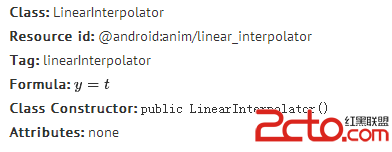
動畫的「手感」幾乎全由 Interpolator 決定。它是一個把 0~1 的時間進度映射成另一個數值的函數,映射曲線不同,位移、縮放、透明度看起來的加速節奏就完全不同。