

編輯:關於 Android 程式設計
本文記錄 Xamarin 在 Windows 環境下開發 Android 應用的基礎流程,包含 Visual Studio 安裝、JDK 設定、Xamarin 環境配置、建立專案與啟動模擬器。
首先到 Microsoft 官網下載 Visual Studio 2015。若沒有序列號,可以選擇 Community 版本。安裝時建議選擇容量較大的磁碟,因為 Visual Studio 會附帶 Android SDK 等元件,系統磁碟也需要保留足夠空間。
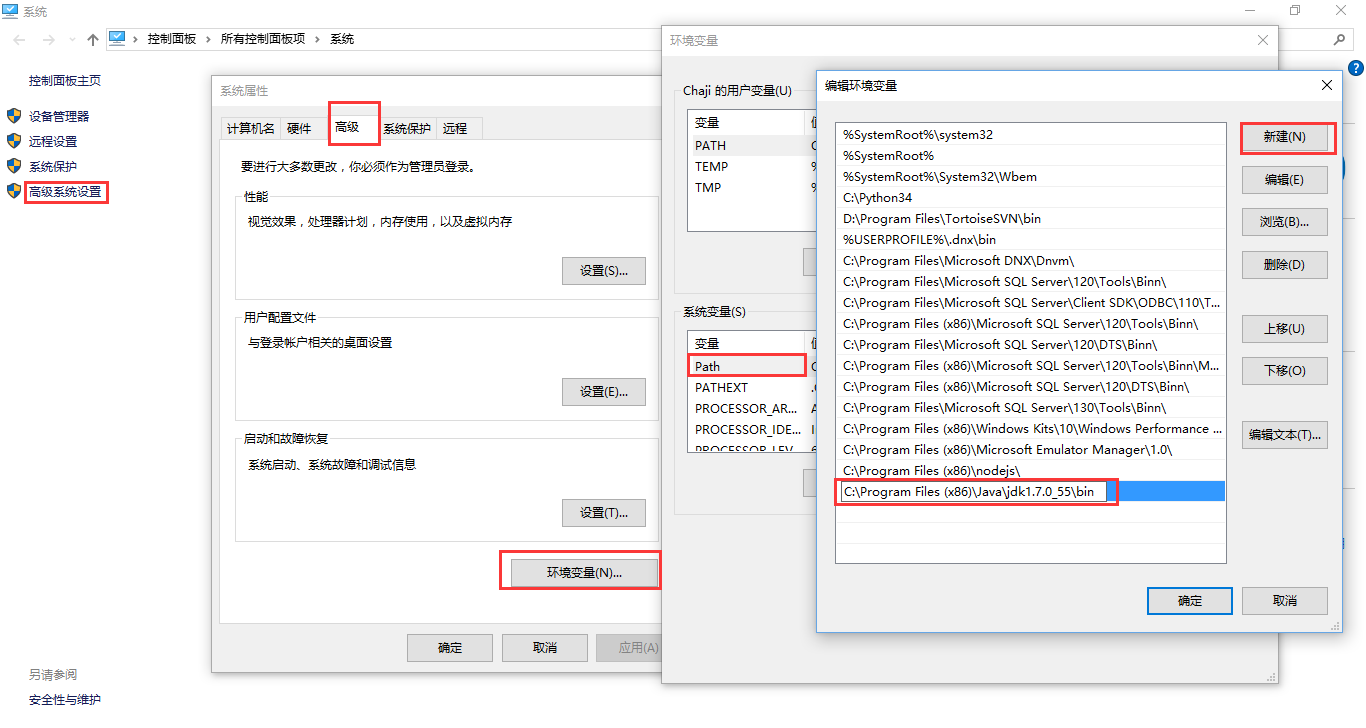
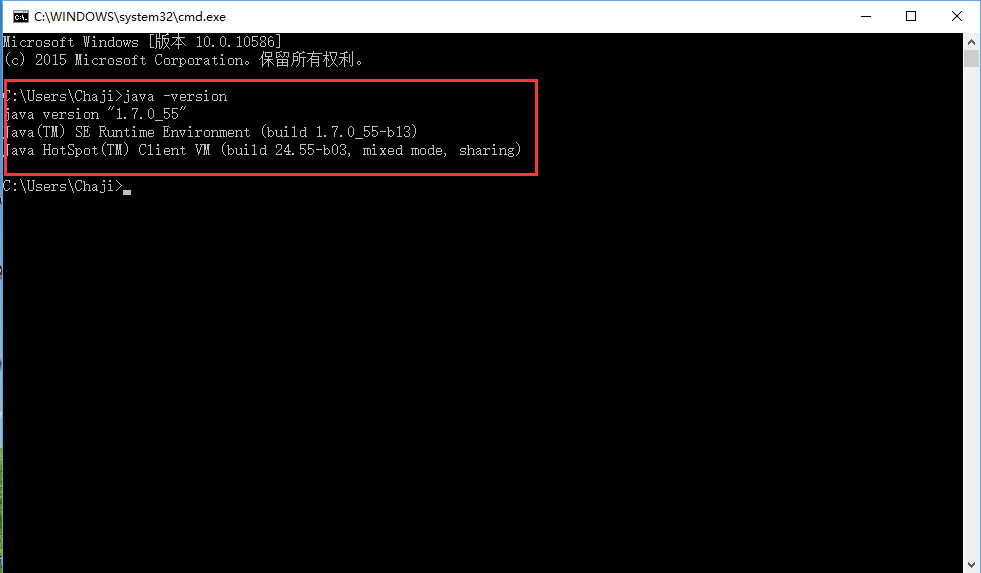
安裝完成後,先確認 JDK 是否可用。設定 JAVA_HOME 與 Path 環境變數,然後開啟命令提示字元,輸入 java -version,若能顯示版本資訊,代表 JDK 已設定成功。
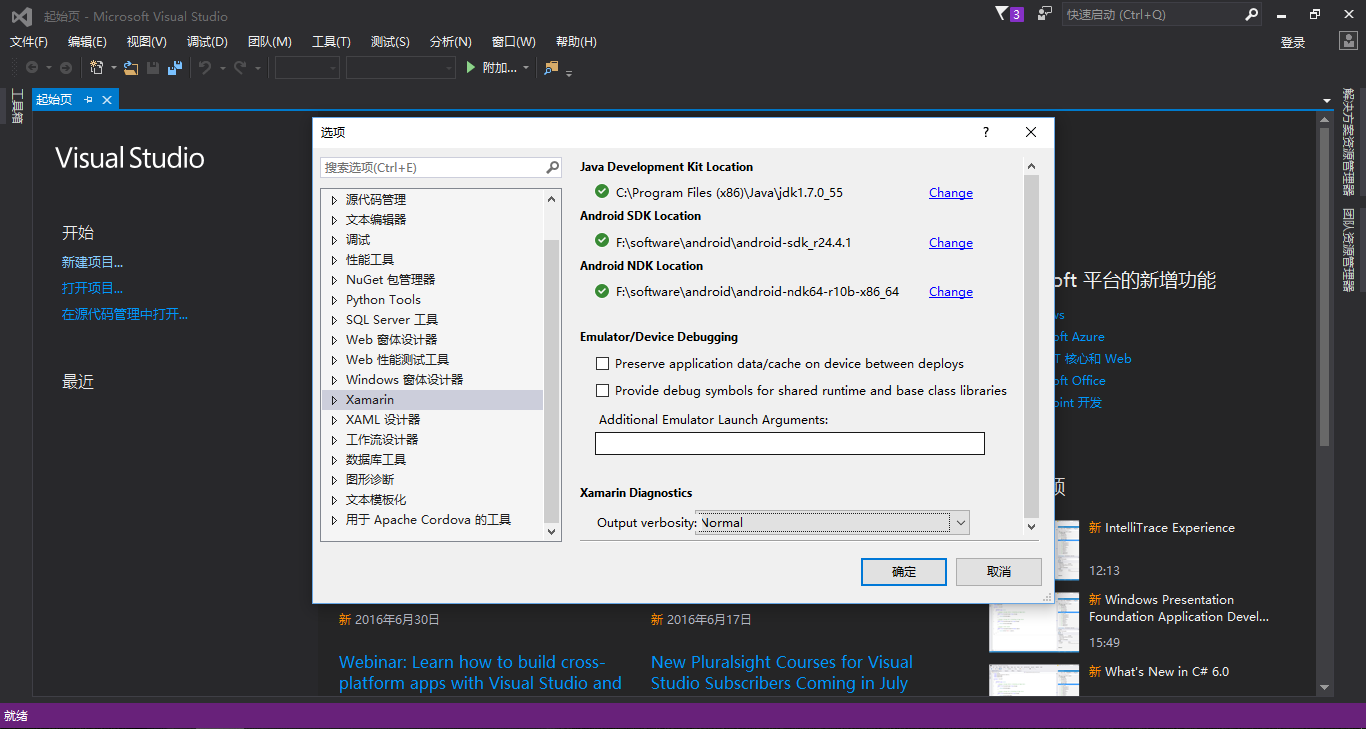
開啟 Visual Studio,進入工具、選項、Xamarin,確認 Android SDK 與 NDK 的路徑設定正確。若 Visual Studio 內建的 SDK 路徑不符合需求,也可以自行下載並指定其他位置。
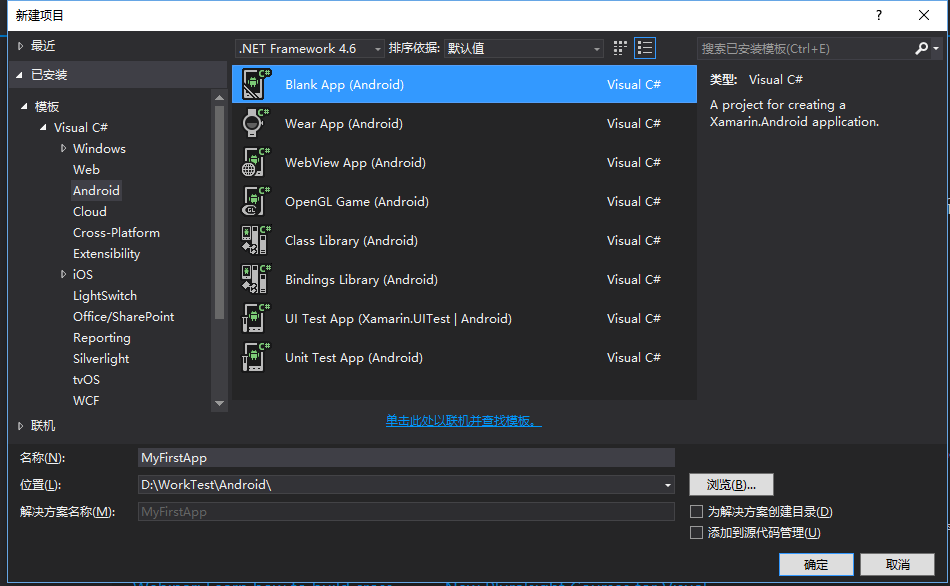
選擇建立新專案,挑選空白 Android 應用,並取一個容易辨識的名稱,例如 MyFirstApp。
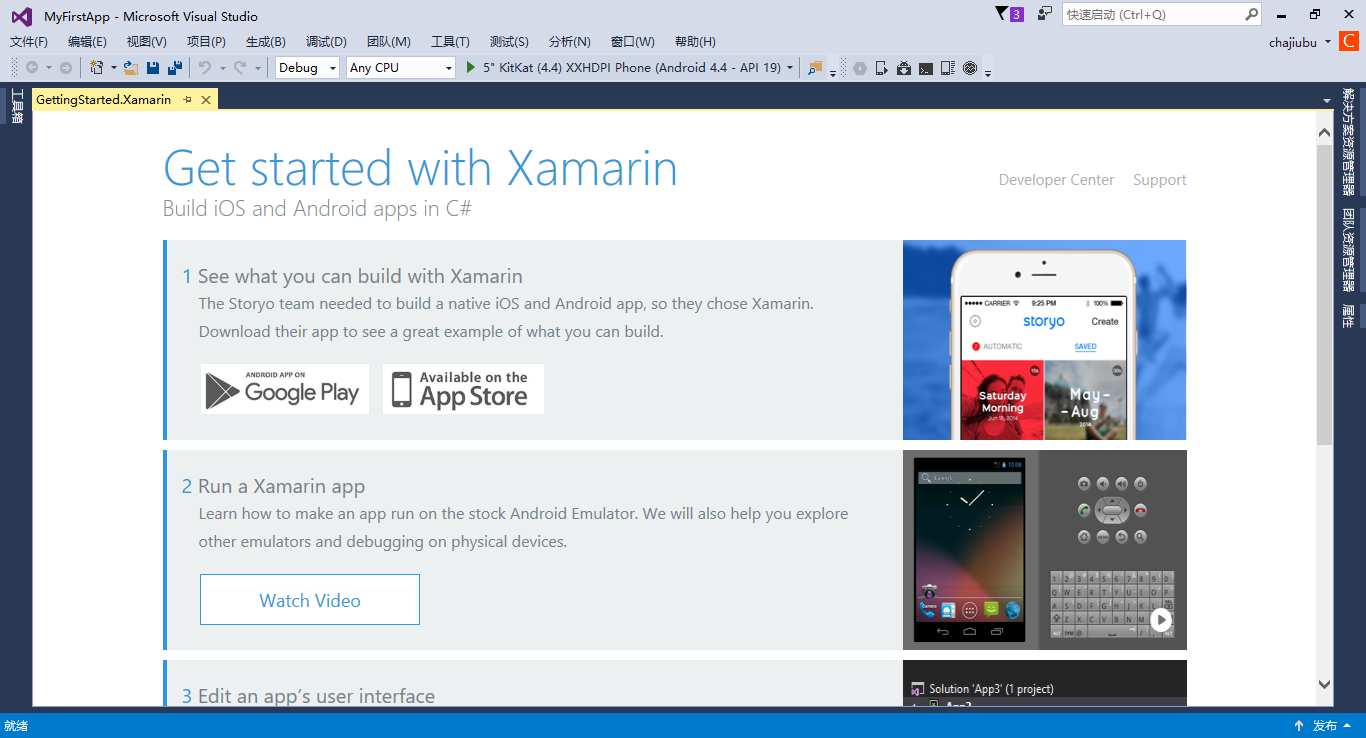
建立完成後,Visual Studio 會顯示 Xamarin Android 的開發入口與官方教學連結。若已熟悉英文官方文件,也可以直接參考 Xamarin 官方指南。
第一次執行專案時,若出現模擬器相關錯誤,可能需要先安裝對應的 Android SDK API。可以選擇一個版本安裝,例如 Android 4.4.2,然後建立 AVD 模擬器。
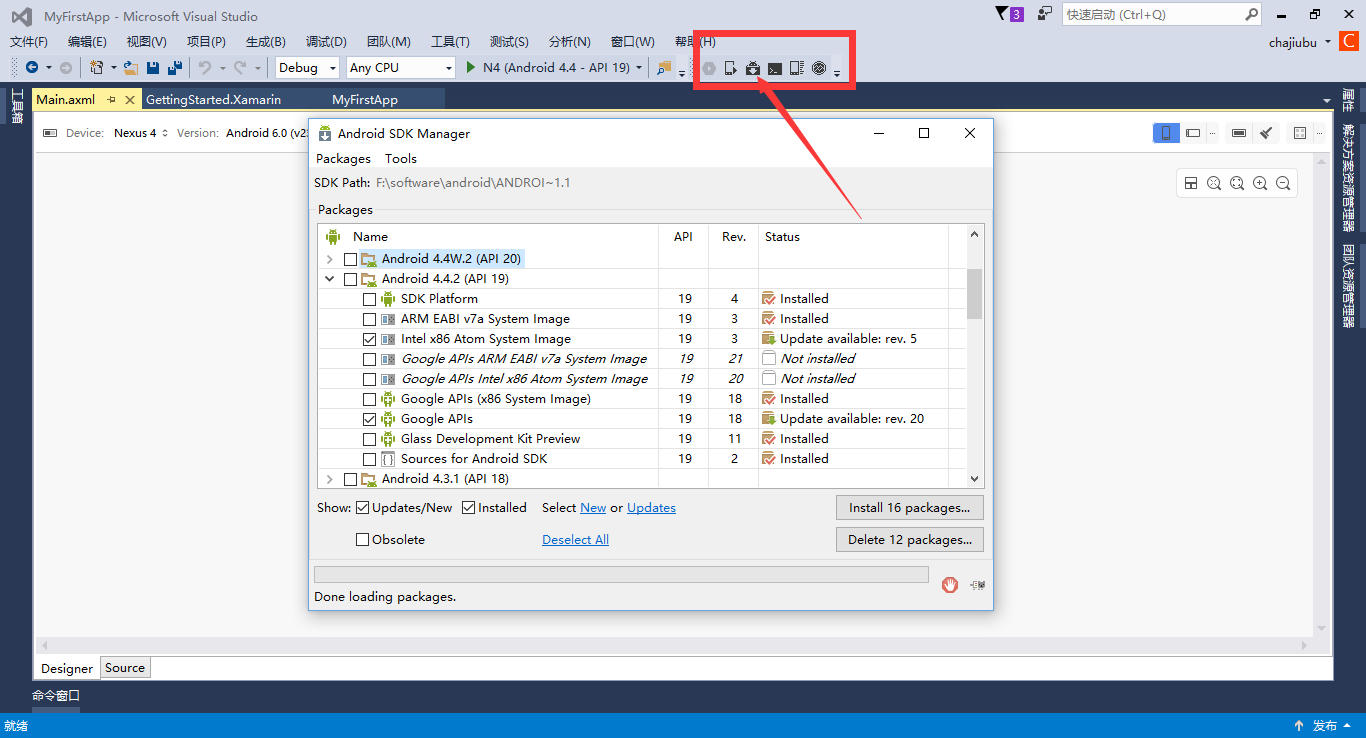
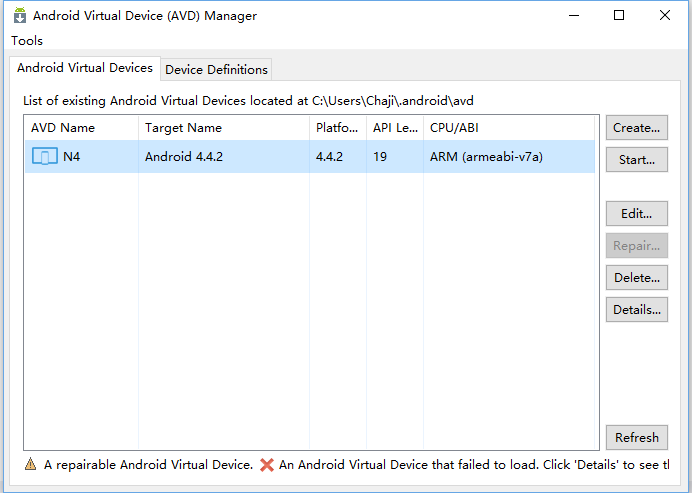
建立模擬器時,要選擇已安裝的 API 版本。完成後,在 Visual Studio 的執行裝置清單中選擇該模擬器。
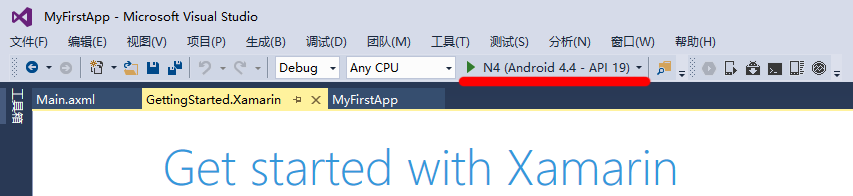
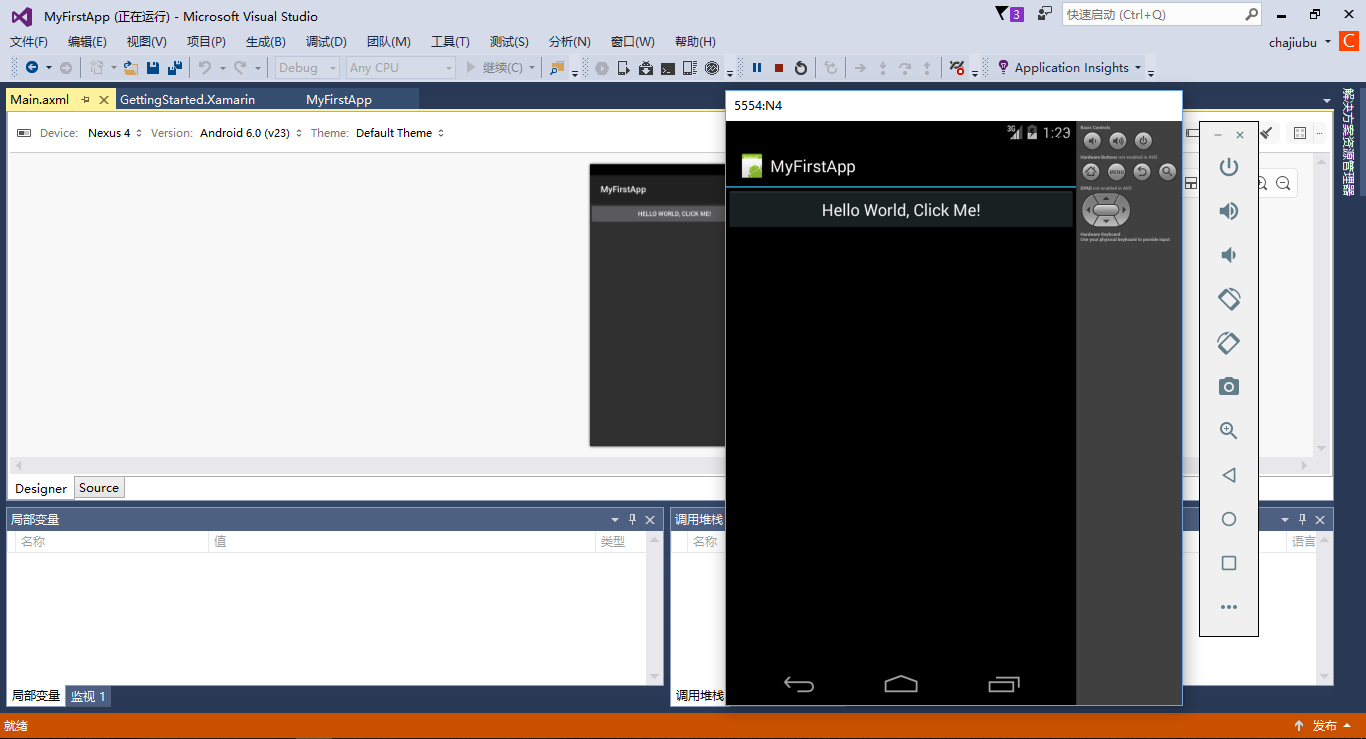
按下執行後,若能看到應用程式啟動畫面,代表 Xamarin Android 開發環境已大致完成。接下來就可以開始用 C# 撰寫 Android 應用邏輯。
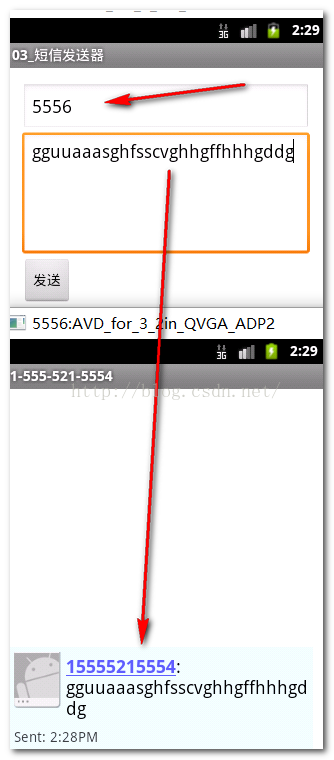 Android 實戰第四話:動手做一個最簡易的簡訊發送器
今天我們用最少的程式碼,做出一個能真正發送簡訊的小 App。整個流程不複雜,只要一個版面配置加上幾行程式即可。 先來配置版面。我們放兩個輸入框——一個填對方號碼、一個填簡
 以 Xposed 為例:Android 逆向分析中如何定位 Hook 點
在 Android 的 Hook 工作中,最關鍵也最困難的一步,就是找到合適的 Hook 點。修改系統方法時可以直接查閱原始碼,但若要分析第三方 App,就得先逆向定位。
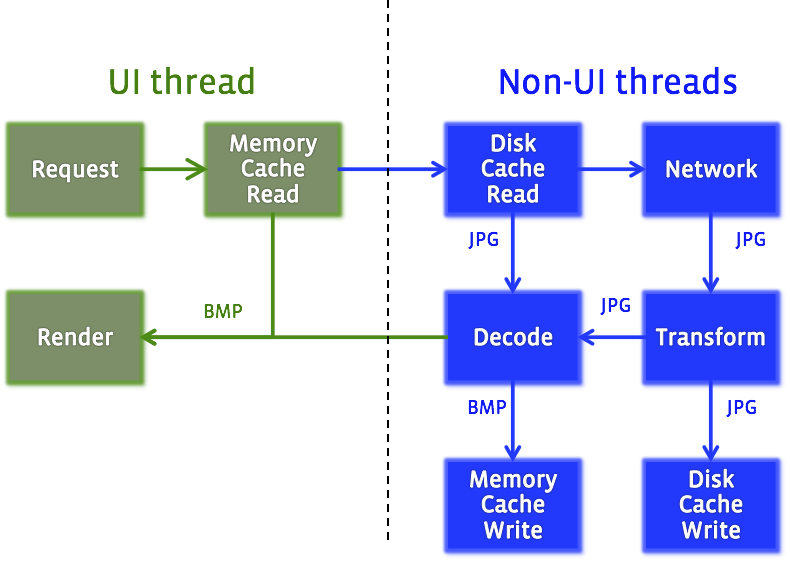 Fresco:Facebook 開源的 Android 圖片加載框架深度解析
在 Android 裝置上,快速而高效地顯示圖片是至關重要的一環。過去幾年,我們在圖片記憶體管理上踩過不少坑:圖片尺寸龐大,手機記憶體卻相當有限。每一個像素的 R、G、B
 Handler 消息機制解析(一):Message 的 obtain() 與 recycle()
Handler 消息機制是 Android 執行緒通訊的核心之一,而 Message 對象的複用設計更是理解整套機制的關鍵。本文聚焦於 obtain() 與 recycl