

編輯:關於 Android 程式設計
上一個小專案我們聊過如何防止按鈕重複點擊——核心思路是重寫 OnClickListener 的 onClick,為兩次點擊的時間間隔設一個閾值,間隔太短就判定為無效點擊,並在此基礎上進一步封裝出「點擊時驗證網路」「點擊時驗證登入狀態」等 Listener。
本文則聚焦另一個常見需求:如何在 Activity 啟動時取得某個元件的寬與高,進而動態調整 UI 版面。你可能以為直接呼叫 getWidth() 和 getHeight() 就好,但事情沒那麼簡單。我們先做個實驗驗證一下。
問題:
在 Activity 啟動流程中,用 getWidth() 和 getHeight() 去取元件的寬高:
/** * 在onCreate方法中調用,用於獲取TextView的寬度和高度 */ private void getTextHeightAndWidth() { // 我們定義的用於獲取寬度和高度的組件 titleText = (TextView) findViewById(R.id.text_title); int height = titleText.getHeight(); int width = titleText.getWidth(); Log.i(TAG, "height:" + height + " " + "width:" + width); }
這段程式碼看起來沒毛病,可一旦把它放進 onCreate() 裡執行,輸出的結果卻是:
06-26 20:12:15.356 19453-19453/uuch.com.android_viewheight I/MainActivity: height:0 width:0
咦?為什麼寬高都是 0?再跑一次,結果依舊。那換到 onResume() 裡試試呢?
很遺憾,輸出仍然是一模一樣:
06-26 20:52:13.986 19453-19453/uuch.com.android_viewheight I/MainActivity: height:0 width:0
看來問題確實存在:在 onCreate() 或 onResume() 裡根本取不到正確的寬高。可我們平常不就是這樣用的嗎?那如果把這段邏輯寫進按鈕的點擊事件裡,會怎樣?
/** * 這裡的button1是我們定義的Button組件,並且我們重寫了Button的點擊事件,在其中調用了獲取組件寬高的方法 */ button1 = (Button) findViewById(R.id.button1); button1.setOnClickListener(new View.OnClickListener() { @Override public void onClick(View v) { getTextHeightAndWidth(); } });
改好之後再執行,畫面如下圖:
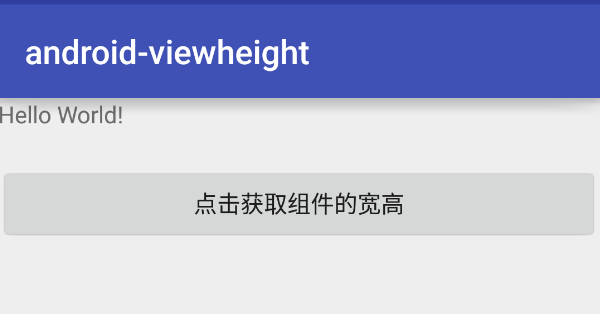
再看輸出:
06-26 20:57:08.188 22648-22648/uuch.com.android_viewheight I/MainActivity: height:57 width:225
這下寬高終於正常了!那到底是什麼原因,讓同樣一段程式碼在 onCreate/onResume 裡拿到 0,在點擊事件裡卻能正常取值?
原因:
關鍵在於:Activity 的啟動流程,與版面配置的載入繪製流程,其實是兩條彼此獨立的非同步流程。當我們在 onCreate() 或 onResume() 呼叫 getHeight()/getWidth() 時,元件往往還沒跑完繪製流程,此時取到的自然是預設值 0,也就是根本還沒量出實際尺寸。
反觀點擊事件的例子:當畫面已經顯示出來、你能點擊按鈕時,就代表版面早已載入並繪製完成,這時候去取元件的寬高,當然就能拿到正確數值。這正是同一段程式碼在不同時機表現迥異的原因。
其他解決方案:
那如果我們就是想在 Activity 啟動階段取得元件寬高,該怎麼辦?以下提供三種可靠做法:
做法一:重寫 Activity 的 onWindowFocusChanged() 方法
/** * 重寫Acitivty的onWindowFocusChanged方法 */ @Override public void onWindowFocusChanged(boolean hasFocus) { super.onWindowFocusChanged(hasFocus); /** * 當hasFocus為true的時候,說明Activity的Window對象已經獲取焦點,進而Activity界面已經加載繪制完成 */ if (hasFocus) { int widht = titleText.getWidth(); int height = titleText.getHeight(); Log.i(TAG, "onWindowFocusChanged width:" + widht + " " + " height:" + height; } }
說明:當 hasFocus 為 true,代表 Window 已獲得焦點,此時版面通常已載入繪製完成,就能正確取到寬高。但要留意:這個方法可能被觸發多次——只要 Window 獲得焦點它就會執行,因此實務上你需要加上判斷,讓它只在真正需要的時刻才動手取寬高。
做法二:為元件掛上 OnGlobalLayoutListener 監聽
/** * 為Activity的布局文件添加OnGlobalLayoutListener事件監聽,當回調到onGlobalLayout方法的時候我們通過getMeasureHeight和getMeasuredWidth方法可以獲取到組件的寬和高 */ private void initOnLayoutListener() { final ViewTreeObserver viewTreeObserver = this.getWindow().getDecorView().getViewTreeObserver(); viewTreeObserver.addOnGlobalLayoutListener(new ViewTreeObserver.OnGlobalLayoutListener() { @Override public void onGlobalLayout() { Log.i(TAG, "開始執行onGlobalLayout()........."); int height = titleText.getMeasuredHeight(); int width = titleText.getMeasuredWidth(); Log.i(TAG, "height:" + height + " width:" + width); } }); }
說明:onGlobalLayout() 會在元件的 onLayout() 之後觸發。而 onLayout() 正是負責計算元件寬高的環節,因此當我們在這個回呼裡取寬高時,計算早已完成,自然拿得到正確數值。
做法三:為元件掛上 OnPreDrawListener 監聽
/** * 初始化viewTreeObserver事件監聽,重寫OnPreDrawListener獲取組件高度 */ private void initOnPreDrawListener() { final ViewTreeObserver viewTreeObserver = this.getWindow().getDecorView().getViewTreeObserver(); viewTreeObserver.addOnPreDrawListener(new ViewTreeObserver.OnPreDrawListener() { @Override public boolean onPreDraw() { Log.i(TAG, "開始執行onPreDraw()........."); int height = titleText.getMeasuredHeight(); int width = titleText.getMeasuredWidth(); Log.i(TAG, "height:" + height + " width:" + width); return true; } }); }
說明:onPreDraw() 會在元件的 onDraw() 之前觸發。熟悉繪製流程的人都知道,onDraw() 才是真正把元件畫出來的步驟,而此時元件的位置與尺寸早已計算妥當,因此在這個時機取寬高同樣準確。
補充:如果你熟悉 Activity 的版面載入繪製流程,就會知道畫面的呈現其實經歷了「測量位置 → 測量大小 → 繪製」三個階段。而我們要的寬高,正是「元件的大小」,所以取值的程式碼必須安排在元件完成「測量大小」之後。無論是 onWindowFocusChanged()、onPreDrawListener 還是 onGlobalLayoutListener,它們被觸發的時機都在「測量大小」完成之後,這也正是它們都能正確取到寬高的根本原因。
總結:本文介紹了三種在 Activity 啟動階段獲取元件寬高的方式。其中,透過重寫 onWindowFocusChanged() 取值時,由於可能回呼多次,實務上要多加留意判斷條件。
項目保存地址:android-viewheight,歡迎 star 和 follow。
 那些年我們用過的顯示性能指標全解析
註:Google 在自己的文章裡以「Display Performance」來描述我們平常說的流暢度。為了讓討論更嚴謹,本文主要用「顯示性能」一詞來指代「流暢度」(儘管
 Android 基於 ListView 與 CheckBox 實現多選與全選記錄功能
應用開發中經常會有從資料庫讀取數據顯示,然後選中多條、全部記錄並刪除的需求。在客製系統聯絡人的時候也遇到這樣的需求,下面寫個簡單的透過 ListView 和 CheckB
 自定義 RefreshRecyclerView:下拉刷新與載入更多的完整實作
ListView 已經用了很多年,後來有了 RecyclerView,基本可以取代 ListView / GridView,還支援瀑布流模式,加上各種動畫效果,於是就試著
 Android Scroller(五):詳解 Scroller 調用流程與 View 重繪
本文以一個可滑動切換圖片的 ViewGroup 為例,深入說明 Scroller 的調用過程以及 View 的重繪機制。 MainActivity 如下: package