

編輯:關於 Android 程式設計
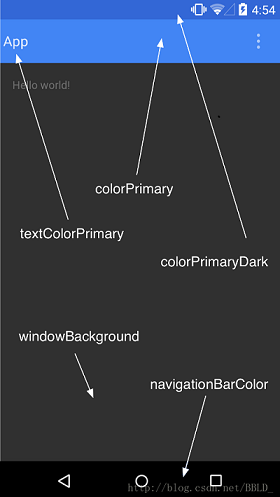
Google 在 Material Design 推出後,提供了一系列支援新設計風格的元件庫。Android Design Support Library 讓開發者能更容易實作現代化的 Android 介面,例如頁籤、工具列、導覽抽屜與色彩搭配。
TabLayout 常與 ViewPager 搭配使用,用來建立可滑動的頁籤介面。常見做法是讓 ViewPager 設定 Adapter 後,再呼叫 setupWithViewPager,使頁籤與頁面同步切換。
TabLayout 可設定多種屬性,例如選取狀態的文字顏色、未選取狀態的文字顏色、底部指示線顏色,以及固定模式或可滾動模式。若頁籤數量較少,可使用固定模式平均分配寬度;若頁籤較多,則使用可滾動模式。
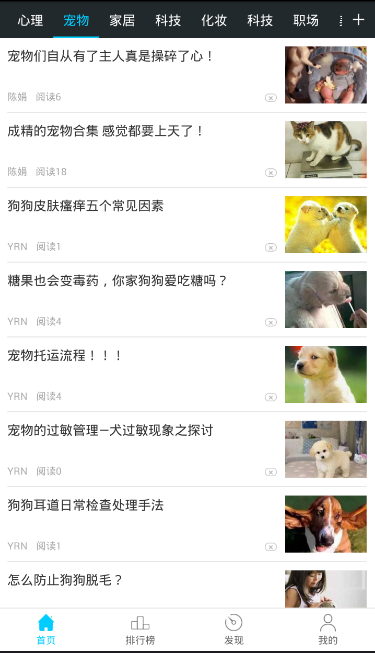
實作時要注意,setupWithViewPager 必須在 ViewPager 設定 Adapter 之後呼叫,否則頁籤可能無法正確綁定頁面。也可以自行設定監聽器,讓 Tab 與 ViewPager 雙向控制。
AppBarLayout 通常用來承載 Toolbar、TabLayout 等頂部元件,並支援捲動時的進場與退場效果。CoordinatorLayout 則像一個協調者,讓子 View 之間能互相回應手勢與滾動事件。
常見用法是將 AppBarLayout 放在 CoordinatorLayout 中,再讓可滾動內容設定對應的 Behavior。這樣當使用者捲動內容時,AppBarLayout 可以收起或展開。AppBarLayout 的子 View 還可透過 layout_scrollFlags 控制滾動行為,例如是否要跟著捲出畫面、是否保持最小高度等。
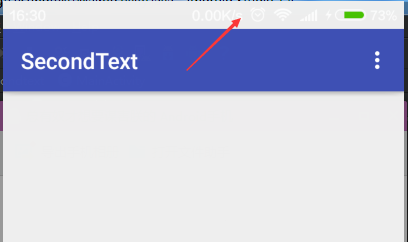
Toolbar 是 Android 5.0 之後推廣的導覽元件,可取代傳統 ActionBar。它比 ActionBar 更靈活,可以放在畫面的任意位置,也能自訂標題、導覽圖示、Logo、選單與額外控制項。
若需要向下相容,可透過 appcompat-v7 使用 Toolbar。實作時常見設定包括設定導覽圖示、標題、Logo、 inflate 選單,以及處理選單點擊事件。
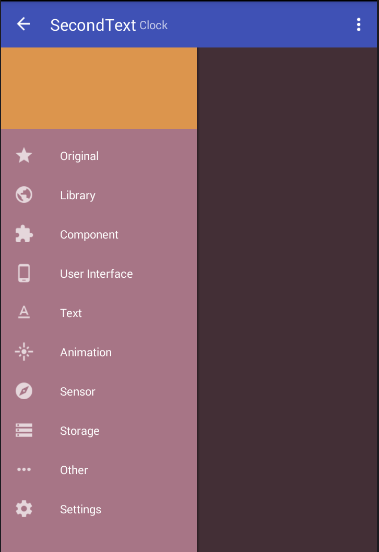
NavigationView 常用於建立側邊導覽抽屜。它通常與 DrawerLayout 搭配,作為抽屜中的選單內容。開發者可以透過 menu 資源定義選單項目,也能設定 header 版面,讓抽屜上方顯示頭像、名稱或其他資訊。
使用 NavigationView 時,要注意 DrawerLayout 的寬高必須明確,否則可能出現測量錯誤。NavigationView 的 layout_gravity 也必須正確設定,否則抽屜可能佔滿整個畫面或無法正常顯示。
Palette 可以用來從圖片中提取主要色彩,讓介面顏色與內容更協調。常見應用包括根據封面圖調整 Toolbar、TabLayout 或狀態列顏色。
使用時可將 Bitmap 傳入 Palette,再取得活潑色、沉穩色等色票。若需要更深或更淺的顏色,也可自行調整 RGB 數值,讓視覺層次更自然。
Material Design 元件讓 Android 介面更容易做出一致且現代化的視覺體驗。開發時應先理解每個元件的定位與互動方式,再依需求組合使用,才能兼顧美感與可用性。
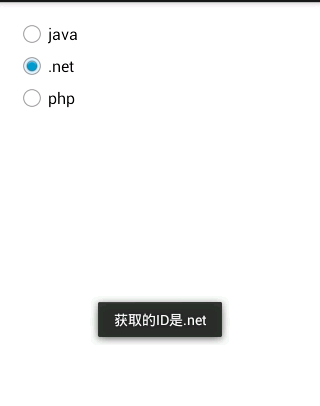 Android RadioGroup 單選組用法實例詳解
本文以實例講解 Android 中 RadioGroup 的用法,供需要的朋友參考。 RadioGroup 在需要「多選一」的情境下非常好用,它能將多個 RadioBut
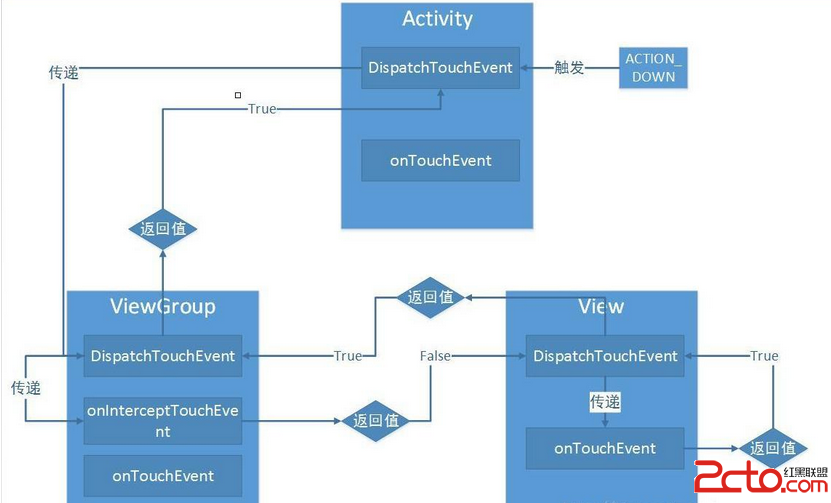 Android 事件傳遞機制解析:手把手實作仿下拉刷新
概述 在 Android 中,事件主要包含點按、長按、拖曳、滑動等,其中點按又分單擊與雙擊,還包含單指與多指操作。不論是哪一種,所有事件都可拆解為三個基礎動作:按下(AC
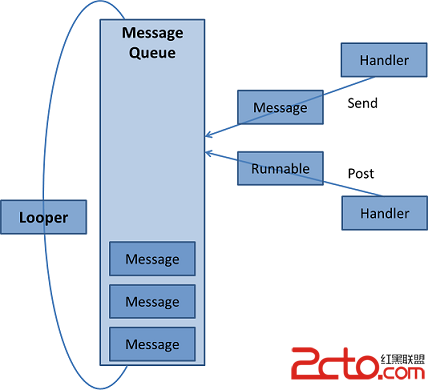 Android 消息機制源碼解析:Handler、Looper 與 MessageQueue
一、Handler、Looper、MessageQueue 的關係 二、源碼分析 下圖展示了 Handler、Looper、MessageQueue、Message 四
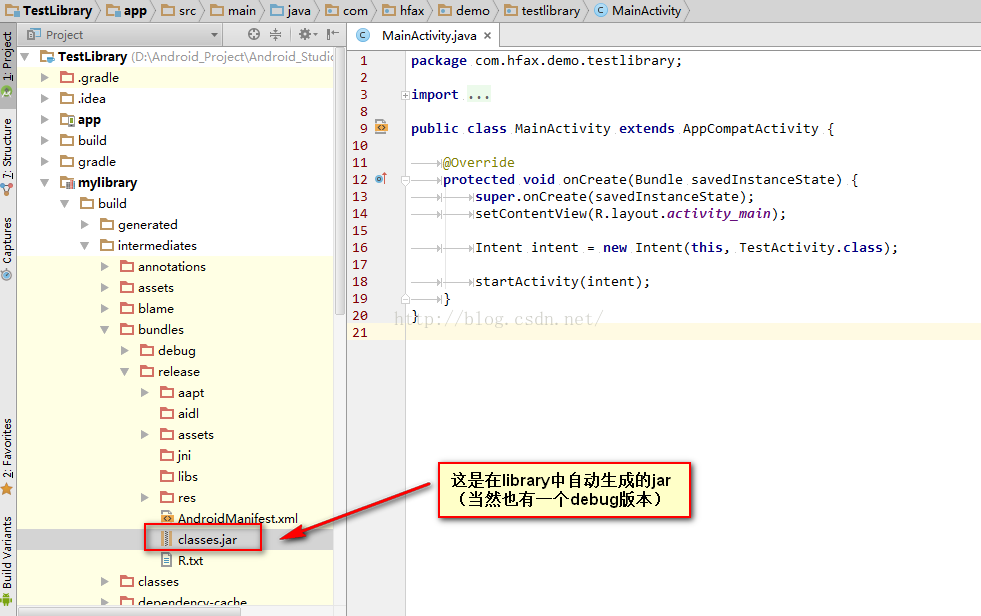 Android Studio 定製輸出自己的 jar 包
眾所周知,Android Studio 在 library 模組被 app 依賴並 build 之後,會自動生成 jar,路徑是 build/intermediates/