

編輯:關於 Android 程式設計
專案需要把統計圖截下來分享,但統計圖有五張,外層包在一個 ScrollView 裡。直接對 ScrollView 截圖只會拍到畫面可見的那一段,因此必須先把所有子檢視的高度加總,建立一張足夠大的 Bitmap,再讓 ScrollView 畫上去。
/**
 * 截取 ScrollView 的完整內容
 */
public static Bitmap getBitmapByView(ScrollView scrollView) {
    int h = 0;
    // 累加所有子檢視的高度,才是 ScrollView 的實際高度
    for (int i = 0; i < scrollView.getChildCount(); i++) {
        h += scrollView.getChildAt(i).getHeight();
        scrollView.getChildAt(i).setBackgroundResource(R.drawable.bg3);
    }
    Log.d(TAG, "實際高度: " + h);
    Log.d(TAG, "檢視高度: " + scrollView.getHeight());

    Bitmap bitmap = Bitmap.createBitmap(scrollView.getWidth(), h, Bitmap.Config.ARGB_8888);
    Canvas canvas = new Canvas(bitmap);
    scrollView.draw(canvas);

    // 測試輸出
    FileOutputStream out = null;
    try {
        out = new FileOutputStream("/sdcard/screen_test.png");
    } catch (FileNotFoundException e) {
        e.printStackTrace();
    }
    try {
        if (out != null) {
            bitmap.compress(Bitmap.CompressFormat.PNG, 100, out);
            out.flush();
            out.close();
        }
    } catch (IOException e) {
        e.printStackTrace();
    }
    return bitmap;
}
高度必須自行累加。scrollView.getHeight() 回傳的是可見區域高度,並非內容總高;直接用它就會截出被裁掉的圖。
呼叫時機。各子檢視必須已完成版面配置,getHeight() 才有正確數值。若在 onCreate 或資料剛設定後立刻呼叫,很可能全部拿到 0,建議放在版面繪製完成之後(例如 ViewTreeObserver 的 onGlobalLayout 回呼,或使用者點擊分享的那一刻)。
背景要先套上。ScrollView 本身通常沒有底色,若不為子檢視設定背景,輸出圖的透明區域在部分 App 中會呈現灰階,這裡以 setBackgroundResource(R.drawable.bg3) 補上。
大圖的記憶體成本。五張統計圖疊起來可能輕易超過螢幕解析度的數倍,一張 ARGB_8888 的 Bitmap 佔用是「寬 × 高 × 4」位元組。若長圖過高導致 OOM,可考慮降低取樣(Bitmap.createScaledBitmap)或改為分段截圖後拼合。
另外別忘了,寫入 /sdcard 需要 READ/WRITE_EXTERNAL_STORAGE 權限,較新的 Android 版本還要處理執行期授權。
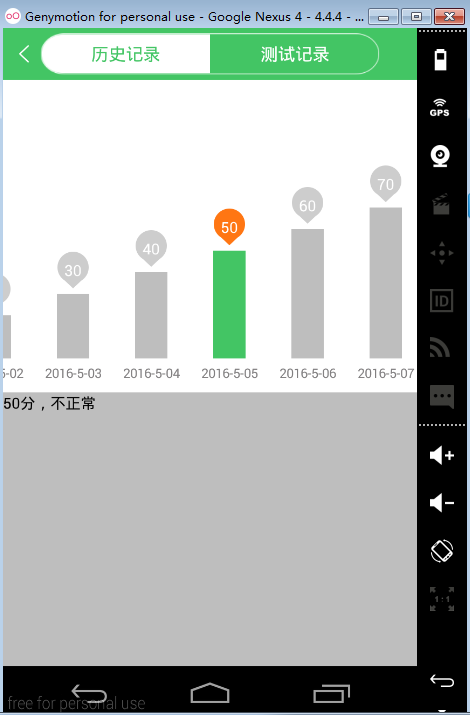 用 HorizontalScrollView 簡單實現柱狀圖
Android 歸根結底就是做 UI,而好的 UI 離不開良好的用戶體驗。這次的目標是把測試後的歷史記錄以柱狀圖形式呈現。思路很直接:把父布局設為 HorizontalS
 Android 教學:透過 JNI 靜態(static)方式載入 OpenCV
透過 JNI 靜態(static)方式載入 OpenCV原文出處:https://blog.csdn.net/caroline_wendy整體步驟如下: 1. 準備 Op
 用 RecyclerView 實現橫向分頁 GridView 效果
昨天收到設計師的設計稿,需求是做出「橫向分頁」的效果,而且第二頁要預設露出來一小部分,用來提示用戶「這裡可以左右滑動」。先上效果圖: 看到這種橫向滑動分頁,第一直覺就是
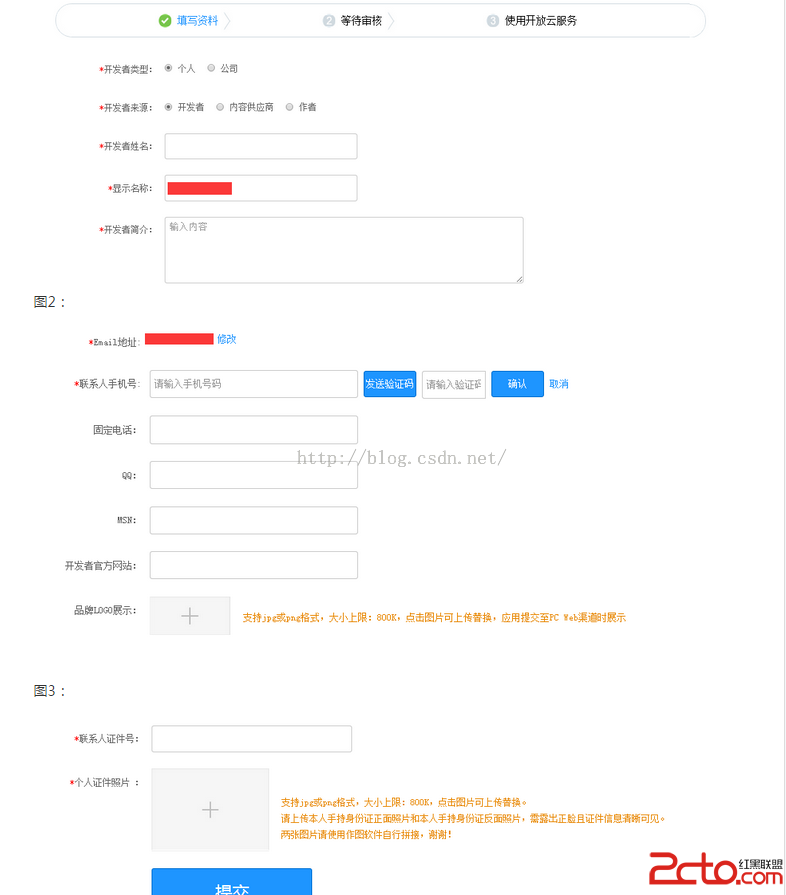 Android App 上架各大應用市場的完整流程
Android App 上架所需文件 上架準備 App 相關檔案: 1. 安裝包。 2. 應用商標:圖片格式為 PNG,尺寸 512*512,大小需小於 800KB。 3