

編輯:關於 Android 程式設計
做過表單的人都知道,驗證使用者輸入是件麻煩又容易出錯的事,日期欄位尤其麻煩——使用者可能輸入 2015-02-30、可能只打兩個數字、也可能打進中文。與其想辦法驗證各種奇葩輸入,不如從源頭解決:讓使用者根本不用手打。
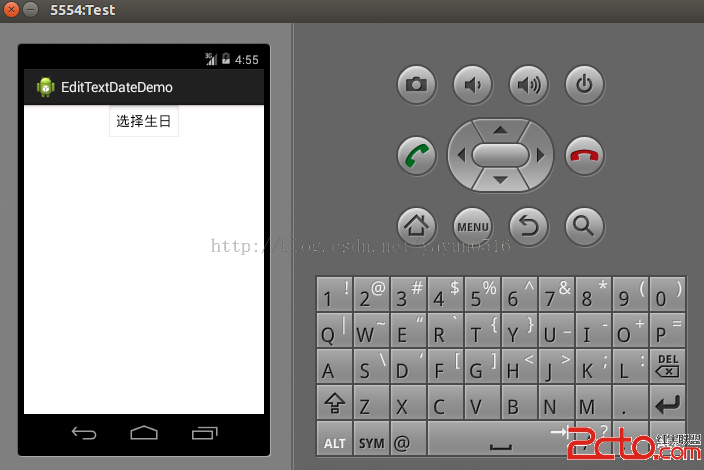
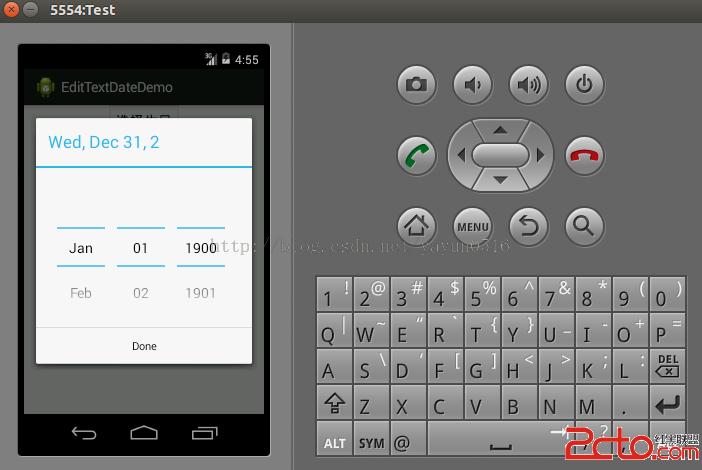
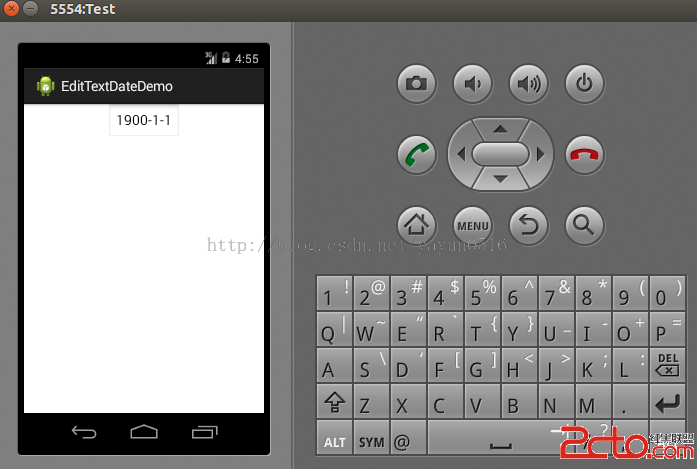
做法是做一個外觀與 EditText 完全一致的 Button,點下去直接彈出 DatePickerDialog,選完再把結果填回按鈕文字上。
關鍵只有一行:把 Button 的背景換成系統的 edit_text Nine-patch:
<LinearLayout xmlns:android="https://schemas.android.com/apk/res/android"
    xmlns:tools="https://schemas.android.com/tools"
    android:layout_width="match_parent"
    android:layout_height="match_parent"
    android:orientation="vertical">

    <Button
        android:id="@+id/btn_date"
        android:layout_width="wrap_content"
        android:layout_height="wrap_content"
        android:layout_gravity="center_horizontal"
        android:background="@android:drawable/edit_text"
        android:gravity="center"
        android:text="選擇生日" />
    <!-- android:background="@android:drawable/edit_text" 讓 Button 呈現 EditText 的外觀 -->
</LinearLayout>package com.yayun.edittextdatedemo;
import android.app.Activity;
import android.app.DatePickerDialog;
import android.app.Dialog;
import android.os.Bundle;
import android.view.View;
import android.view.View.OnClickListener;
import android.widget.Button;
import android.widget.DatePicker;
public class MainActivity extends Activity {
private Button mButton;
static final int DATE_DIALOG_ID = 0;
private int mYear;
private int mMonth;
private int mDay;
@Override
protected void onCreate(Bundle savedInstanceState) {
super.onCreate(savedInstanceState);
setContentView(R.layout.activity_main);
mButton = (Button) findViewById(R.id.btn_date);
mButton.setOnClickListener(new OnClickListener() {
@Override
public void onClick(View arg0) {
showDialog(DATE_DIALOG_ID); // 彈出日期對話框
}
});
}
private DatePickerDialog.OnDateSetListener mDateSetListener =
new DatePickerDialog.OnDateSetListener() {
@Override
public void onDateSet(DatePicker view, int year, int monthOfYear, int dayOfMonth) {
mYear = year;
mMonth = monthOfYear;
mDay = dayOfMonth;
updateDisplay();
}
};
private void updateDisplay() {
// 注意 monthOfYear 是從 0 開始,顯示時要 +1
mButton.setText(new StringBuilder().append(mYear).append("-")
.append(mMonth + 1).append("-").append(mDay));
}
@Override
protected Dialog onCreateDialog(int id) {
switch (id) {
case DATE_DIALOG_ID:
return new DatePickerDialog(this, mDateSetListener, mYear, mMonth, mDay);
default:
break;
}
return null;
}
}
第一,android:background="@android:drawable/edit_text" 就能讓 Button 長得跟 EditText 一模一樣,使用者完全看不出差別。
第二,建立日期對話框時記得覆寫 onCreateDialog 並回傳 DatePickerDialog 實例,這是老寫法(新專案可直接用 DialogFragment 或 DatePickerDialog 直接 show)。
第三,DatePickerDialog.OnDateSetListener 回傳的 month 是 0 起算,顯示時務必加 1,這是很容易漏掉的細節。
這個技巧不只適用於日期,凡是「格式固定、需要挑選」的輸入(時間、地區、性別、下拉選項)都能用同一招解決,把驗證問題轉化為介面設計問題。
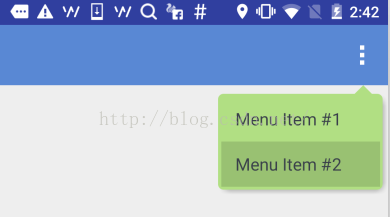 自定義 ViewGroup:帶箭頭的圓角矩形彈出菜單
這次要一起做一個帶箭頭的圓角矩形菜單,大概長這樣: 需求:頂部的箭頭要對準菜單錨點,菜單項按下時反色,背景色與按壓色可配置。 最偷工減料的做法是請 UX 給一張三角形圖
 Android 啟動引導頁實作:左右滑動切換與首次啟動判斷
幾乎每一款 App 在首次開啟時,都會先向使用者展示一組新功能介紹頁,隨後才進入真正的啟動畫面。這樣的引導流程看似簡單,卻是團隊在開發初期經常需要處理的基礎環節。本文就帶
 從零開始搭建 Android 開發環境:JDK、SDK、ADT 與 AVD 完整流程
要開始寫 Android 程式,第一道門檻就是把開發環境搭起來。整個過程大致可以拆成四個階段:確認 JDK、下載 SDK、安裝 ADT、建立 AVD(Android 虛擬
 修改 Android 4.4.3 聯絡人頭像,讓預設顯示中文首字
在 Android 4.4.3 上,聯絡人頭像預設會顯示姓名首字母,但卻不支援中文字元,如下圖所示:當聯絡人名字的第一位是英文字元(a-z 或 A-Z)時,預設頭像會顯示