

編輯:關於 Android 程式設計
Google 在 Android 5.X 中加入了對 SVG 向量圖形的支援,這對打造高效能的動畫意義重大。先來釐清 SVG 的概念。
可縮放向量圖形(Scalable Vector Graphics)是一套用於網路、以向量為基礎的圖形標準,使用 XML 格式定義圖形,無論放大或縮放都不會損失畫質,由 W3C 制定,並與 DOM、XSL 等標準融為一體。
SVG 在 Web 上應用極廣。在 Android 5.X 之前,開發者得靠第三方開源庫才能在 Android 中使用 SVG;5.X 之後,系統原生支援了 SVG 的 path 標籤,讓開發者得以打造更豐富的動畫。那麼 SVG 相比傳統的 Bitmap 究竟好在哪?Bitmap(點陣圖)靠每個像素的色彩資訊來呈現影像,而 SVG 是一套繪圖標準。相比 Bitmap,SVG 最大的優勢是放大不失真,而且不必為不同解析度準備多套圖示,向量圖一次搞定。
用 path 標籤建立 SVG,就像用指令控制一支畫筆:移動到某個座標、畫線、畫曲線、結束。path 支援的指令如下。
M = moveto(X,Y):把畫筆移到指定座標,尚未落筆
L = lineto(X,Y):畫直線到指定座標
H = horizontal lineto(X):畫水平線到指定的 X 座標
V = vertical lineto(Y):畫垂直線到指定的 Y 座標
C = curveto(X1,Y1,X2,Y2,ENDX,ENDY):三次貝茲曲線
S = smooth curveto(X2,Y2,ENDX,ENDY):平滑三次貝茲曲線
Q = quadratic Belzier curveto(X,Y,ENDX,ENDY):二次貝茲曲線
T = smooth quadratic Belzier curveto(ENDX,ENDY):映射前段路徑後的終點
A = elliptical Arc(RX,RY,XROTATION,FLAG1,FLAG2,X,Y):弧線
Z = closepath():關閉路徑
使用這些指令時要注意幾點:
座標軸以 (0, 0) 為原點,X 軸向右、Y 軸向下。所有指令大小寫皆可,大寫為絕對定位(參照全域座標系),小寫為相對定位(參照父容器座標系)。指令與數據間的空格可省略;同一指令連續出現時可只寫一次。
L:從目前點畫直線到指定點,參數為一個座標,例如「L 200 400」。也可用 H、V 分別畫水平線與垂直線。
M:類似 Android 繪圖中 Path 類的 moveTo,把畫筆移到某點但不落筆。
A:用來畫一段弧線,允許不閉合,可視為橢圓的一段,共七個參數:
1)RX、RY:所在橢圓的兩條半軸;2)XROTATION:橢圓 X 軸與水平方向的順時針夾角;3)FLAG1:1 為大角度弧、0 為小角度弧;4)FLAG2:1 為順時針、0 為逆時針;5)X、Y:終點座標。
SVG 參數寫法固定又繁瑣,用程式生成反而更省事,因此通常會借助 SVG 編輯器。在可視化環境畫好圖形後,點擊 View Source 就能轉成 SVG 程式碼。
Google 在 Android 5.X 提供了兩個新 API 來支援 SVG:
VectorDrawable 與 AnimatedVectorDrawable。前者讓你能建立以 XML 為基礎的 SVG 圖形,再搭配後者實現動畫。
在 XML 中定義一個靜態 SVG 圖形,通常會形成如下的樹狀結構。
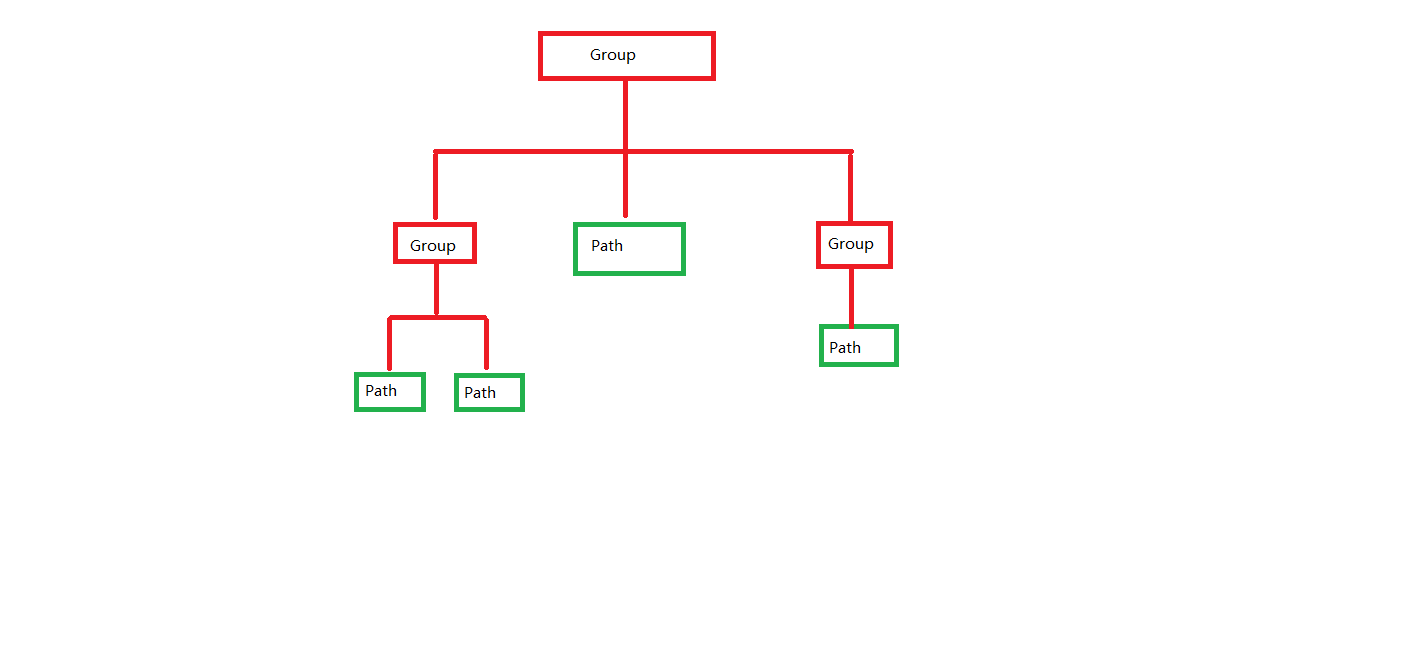
path 是 SVG 樹狀結構的最小單位,而 group 則用來把不同的 path 組合起來。
 <?xml version="1.0" encoding="utf-8"?>
<vector android:height="200dp" android:viewportWidth="100" android:viewportHeight="100" android:width="200dp" xmlns:android="https://schemas.android.com/apk/res/android">
 <group android:name="test" android:rotation="0">
 <path android:fillColor="@android:color/holo_blue_light" android:pathData="M 25 50 a 25,25 0 1,0 50,0" />
 </group>
</vector>
width 與 height 代表 SVG 圖形的實際大小,viewportWidth 與 viewportHeight 則代表繪製時的座標比例。後續畫 path 時的參數,會依這兩個值換算。以本例而言,把 200dp 切成 100 份,若使用座標 (50, 50),就正好落在圖形正中央。因此 width/height 的比例必須與 viewportWidth/viewportHeight 一致,否則圖形會被壓縮變形。
透過 group 與 path 標籤即可繪出 SVG,其中 pathData 就是繪圖指令。上例先用「M」把畫筆移到 (25, 50),再用 A 指令畫一段弧線並填色,效果如下。
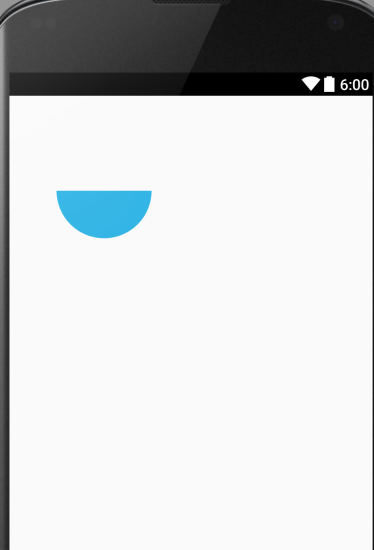
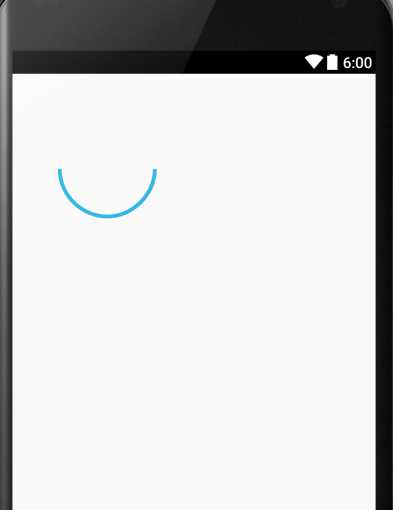
因為用了 android:fillColor,畫出來的是填色圖形;若想畫非填色(描邊)圖形,可改用:
  android:strokeColor="@android:color/holo_blue_light"
 android:strokeWidth="2"
效果如下:
它的作用是替 VectorDrawable 加上動畫。Google 工程師把它比喻成一種「膠水」,用來串接靜態的 VectorDrawable 與動態的 objectAnimator。
使用步驟如下:先在 XML 中以 animated-vector 標籤宣告,並指定作用的 path 或 group:
 <?xml version="1.0" encoding="utf-8"?>
<animated-vector xmlns:android="https://schemas.android.com/apk/res/android">
 <target android:animation="@anim/anim_path1" android:name="test" />
</animated-vector>
對應的 vector 即為靜態的 VectorDrawable:
 <?xml version="1.0" encoding="utf-8"?>
<vector android:height="200dp" android:viewportWidth="100" android:viewportHeight="100" android:width="200dp" xmlns:android="https://schemas.android.com/apk/res/android">
 <group android:name="test" android:rotation="0">
 <path android:pathData="M 25 50 a 25,25 0 1,0 50,0" android:strokeColor="@android:color/holo_blue_light" android:strokeWidth="2" />
 </group>
</vector>
AnimatedVectorDrawable 中 target 的 name 必須與 VectorDrawable 中要作用的 name 一致,系統才能找到對應元素。透過 target 的 animation 屬性,把動畫綁到指定 name 的元素上。
可見動畫本質仍是屬性動畫,只是屬性略有不同。group 與 path 上的 rotation、strokeColor、pathData 等屬性,都能在 objectAnimator 裡以 android:propertyName 選擇控制對象,並用 valueFrom、valueTo 設定起訖值。唯一要留意的是,若指定 pathData,需額外加上 android:valueType="pathType",告知系統進行路徑變換。如此一來,rotation 可做旋轉、strokeColor 可做顏色變化、pathData 可做形狀與位移變化。
XML 準備好後,就能在程式碼裡驅動 SVG 動畫,只要把 AnimatedVectorDrawable 設給 ImageView 當背景即可。
<ImageView android:id="@+id/image" android:layout_gravity="center" android:layout_height="wrap_content" android:layout_width="wrap_content" android:src="@drawable/anim_vector" />
啟動動畫只需:
 Drawable drawable = imageView.getDrawable();
if (drawable instanceof Animatable) {
 ((Animatable) drawable).start();
}
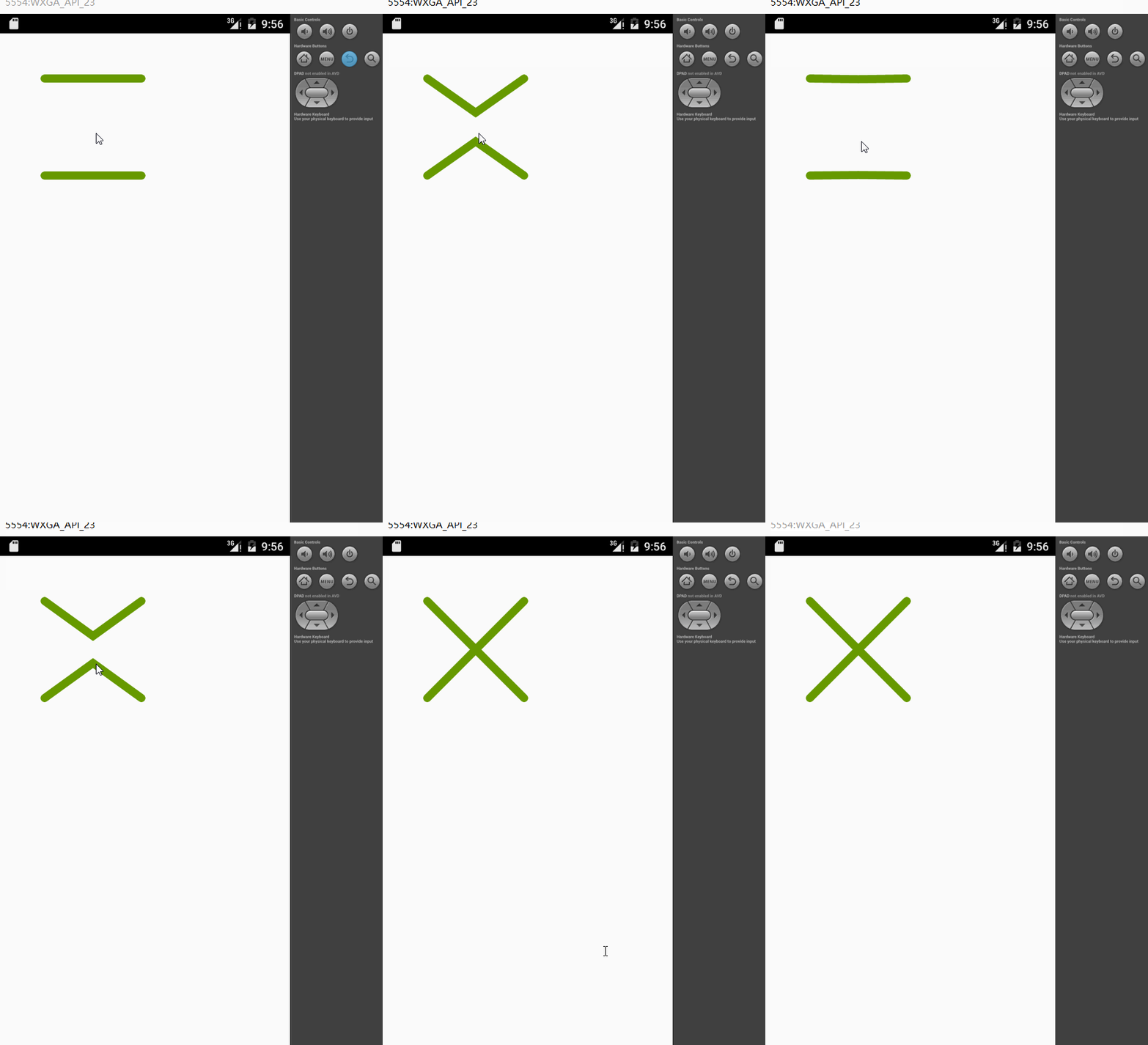
Android 5.X 大量採用了線圖動畫:頁面切換時,圖示不再生硬替換,而是以生動的動畫變形。下圖中,點擊後上下兩條線會從中間折斷、向中央收攏,最終形成一個「X」。
先建立靜態 VectorDrawable,畫出初始狀態:
 <?xml version="1.0" encoding="utf-8"?>
<vector android:height="200dp" android:viewportWidth="100" android:viewportHeight="100" android:width="200dp" xmlns:android="https://schemas.android.com/apk/res/android">
 <group>
 <path android:name="path1" android:pathData=" M 20,80 L 50,80 80,80" android:strokeColor="@android:color/holo_green_dark" android:strokeLineCap="round" android:strokeWidth="5" />
 <path android:name="path2" android:pathData=" M 20,20 L 50,20 80,20" android:strokeColor="@android:color/holo_green_dark" android:strokeLineCap="round" android:strokeWidth="5" />
 </group>
</vector>
path1 與 path2 各畫一條由三點(起點、中點、終點)控制的直線,構成初始狀態,接著再補上變形的 objectAnimator,最後用 AnimatedVectorDrawable 把兩者黏合:
 <target android:animation="@anim/anim_path1" android:name="path1" />
<target android:animation="@anim/anim_path2" android:name="path2" />
三球儀是天文中用來模擬日、地、月運行軌跡的儀器:地球繞太陽、月球繞地球,同時隨地球繞太陽。下圖即為效果。
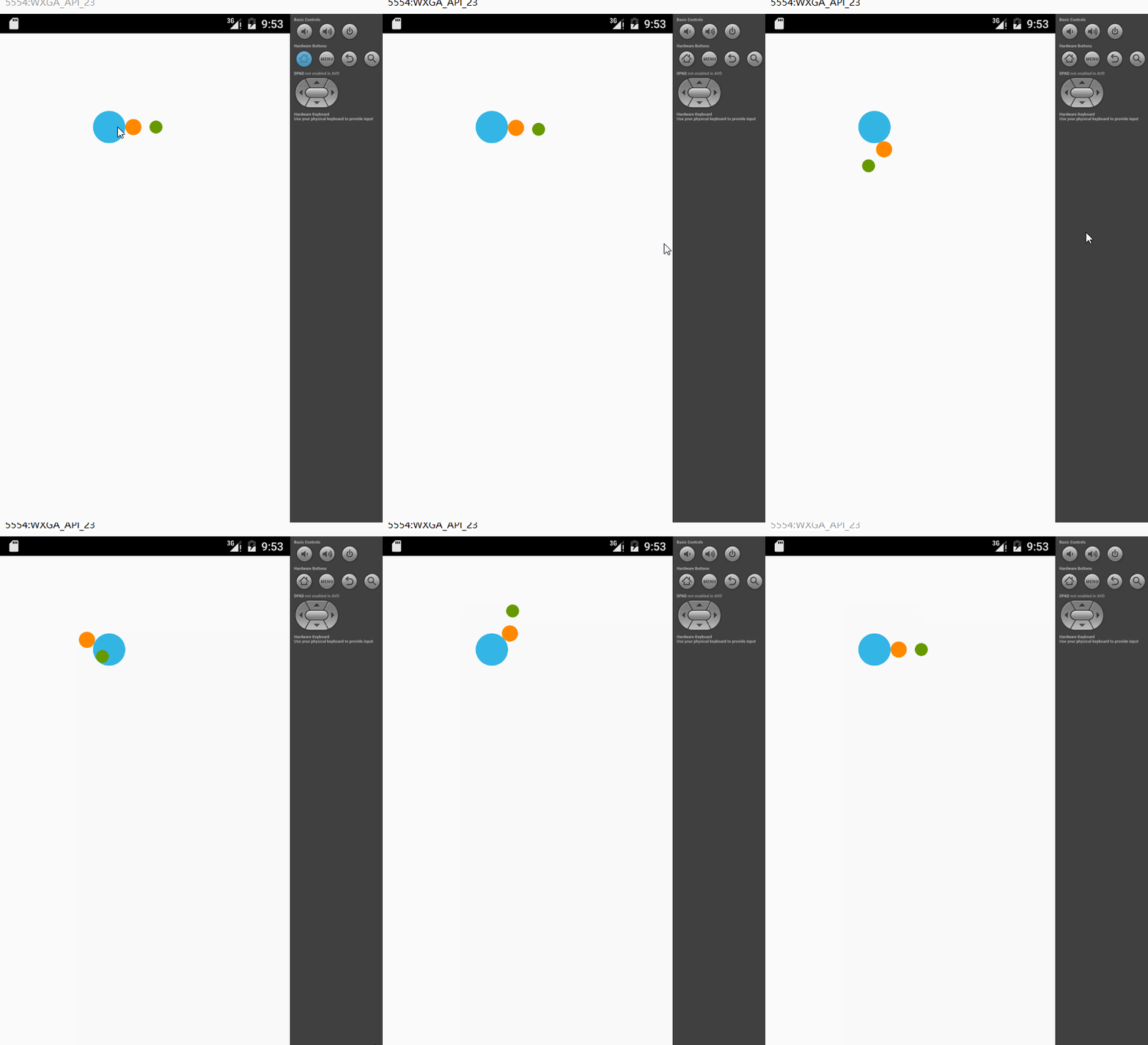
同樣先畫出靜態的三星系統:
 <?xml version="1.0" encoding="utf-8"?>
<vector android:height="200dp" android:viewportWidth="100" android:viewportHeight="100" android:width="200dp" xmlns:android="https://schemas.android.com/apk/res/android">
 <group android:name="sun" android:pivotX="60" android:pivotY="50" android:rotation="0">
 <path android:fillColor="@android:color/holo_blue_light" android:name="path_sun" android:pathData=" M 50,50 a 10,10 0 1,0 20,0 a 10,10 0 1,0 -20,0">
 <group android:name="earth" android:pivotX="75" android:pivotY="50" android:rotation="0">
 <path android:fillColor="@android:color/holo_orange_dark" android:name="path_earth" android:pathData=" M 70,50 a 5,5 0 1,0 10,0 a 5,5 0 1,0 -10,0">
 <group>
 <path android:fillColor="@android:color/holo_green_dark" android:pathData=" M 90,50 m -5,0 a 4,4 0 1,0 8,0 a 4,4 0 1,0 -8,0" />
 </group>
 </path>
 </group>
 </path>
 </group>
</vector>
在「sun」這個 group 裡嵌套了「earth」group,並用 android:pivotX、pivotY 設定各自的旋轉中心。這棵樹分別代表太陽系與地月系,接著對兩個 group 各下 SVG 動畫,最後同樣以 AnimatedVectorDrawable 黏合靜態圖形與動畫。
Android 對 SVG 的支援帶來不少趣味特效。例如把 propertyName 設為 trimPathStart,用來控制一段 Path 的顯示比例:一個圓形 SVG 透過 trimPathStart 動畫,就能像「畫」出一個圓一樣逐漸成形,形成軌跡效果。下例示範了畫出搜尋框放大鏡的軌跡動畫。
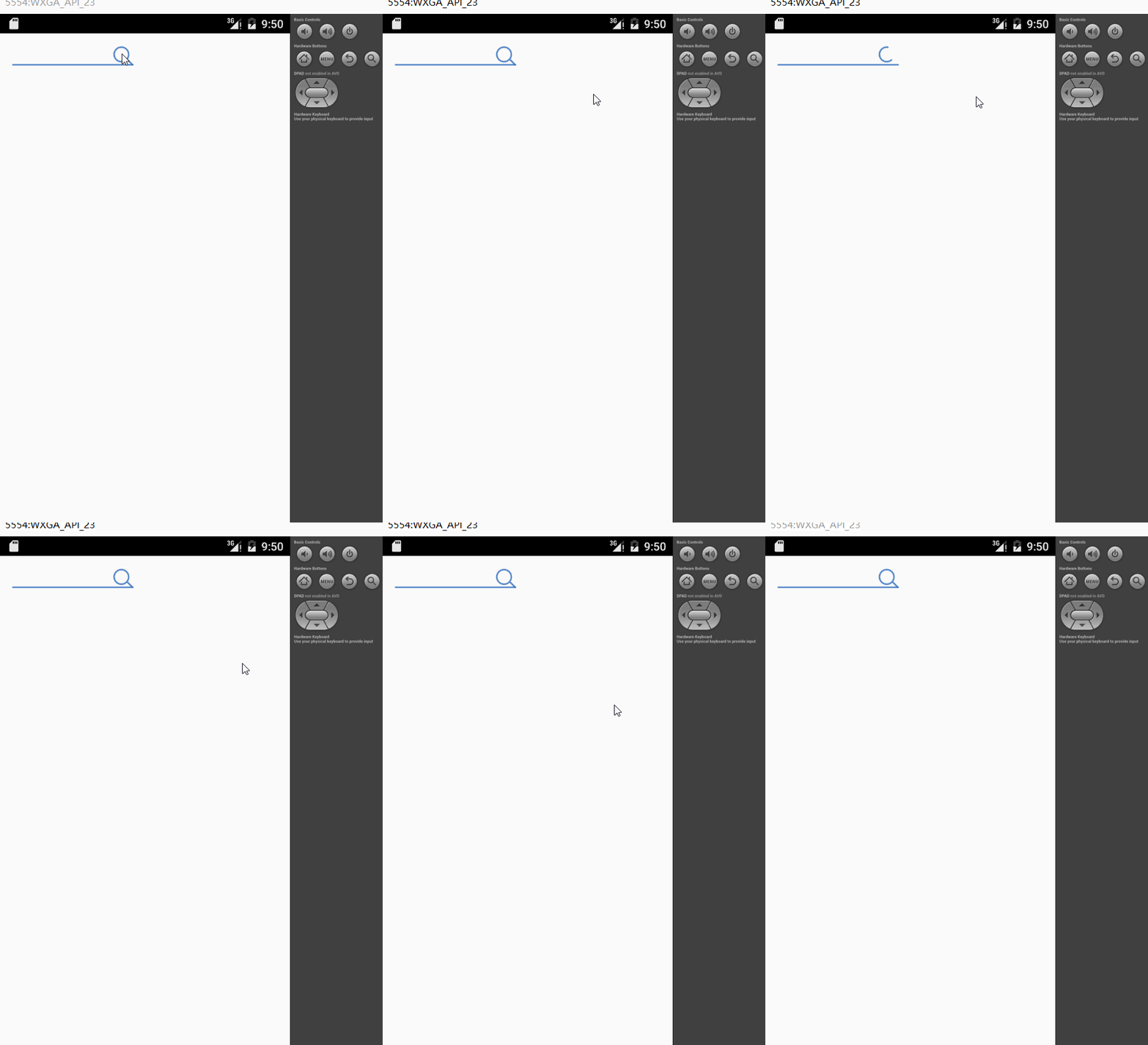
程式碼如下:
 <?xml version="1.0" encoding="utf-8"?>
<vector android:height="30dp" android:viewportWidth="160" android:viewportHeight="30" android:width="160dp" xmlns:android="https://schemas.android.com/apk/res/android">
 <path android:name="search" android:pathData=" M 141,17 A 9 9 0 1 1 142 16 L 149 23" android:strokeAlpha="0.8" android:strokeColor="#ff3570be" android:strokeLineCap="round" android:strokeWidth="2" />
 <path android:name="bar" android:pathData=" M 0,23 L 149 23" android:strokeAlpha="0.8" android:strokeColor="#ff3570be" android:strokeLineCap="square" android:strokeWidth="2" />
</vector>
 Android 簡單文件管理器實作教學
想動手做一個自己的文件管理器嗎?本文將運用 Java I/O、ListActivity、Dialog、Bitmap 等技術,實作一個簡單的文件管理器,支援查看目錄文件、修
 Android ListView 載入動畫的實作方式
ListView 是 Android 開發中最常使用的控制項之一,但千篇一律的外觀難免讓人覺得單調。若能為列表加入載入動畫,不僅能提升視覺層次,也能帶來更流暢的使用者體驗
 Android 日期計算實戰:封裝時間工具類,快速推算所屬周與月的起訖日
做過日曆、報表或排班類功能的開發者,大概都被日期計算折騰過。與其每次到處查 Calendar 的 API,不如把常用操作沉澱成一個工具類。這裡分享一份完整的時間工具類,以
 Android Service 兩種啟動模式與音樂播放案例
Service 可以在背景執行不與使用者互動的工作,例如播放音樂、下載檔案或處理資料同步。它必須在 AndroidManifest.xml 中宣告,常見啟動方式有 sta