

編輯:關於 Android 程式設計
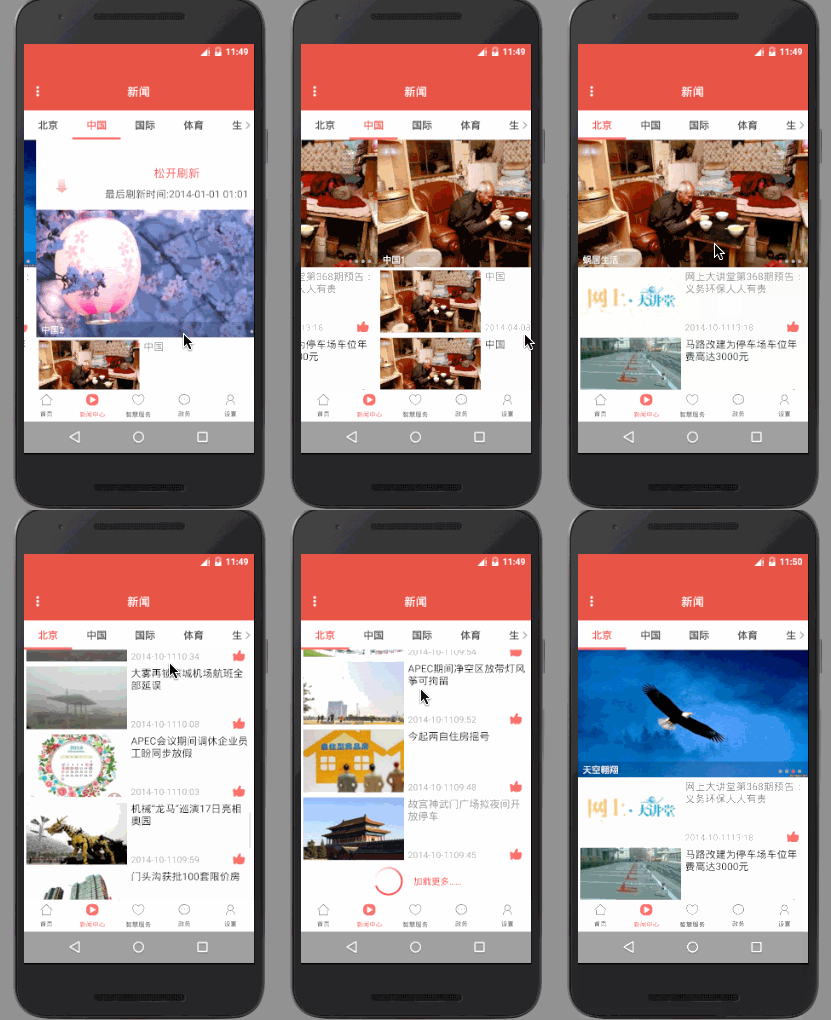
此頁面邏輯相對複雜,因此單獨用一篇 blog 說明它處理了哪些邏輯。
 private void getDataFromNet() {
    HttpUtils httpUtils = new HttpUtils();
    httpUtils.send(HttpRequest.HttpMethod.GET, url, new RequestCallBack<object>() {
        // 回呼處理
    });
 }
解析 JSON 資料可拆成幾個環節:解析 JSON、初始化資料、設定資料,以及處理與解析資料。
解析 JSON(JavaBean 這裡不再贅述,取得 JSON 後直接產生即可):
 private TopNewsBean topNewsJson(String result) {
    Gson gson = new Gson();
    TopNewsBean topNewsBean;
    topNewsBean = gson.fromJson(result, TopNewsBean.class);
    return topNewsBean;
 }
初始化資料與設定資料:
 /**
  * 解析json數據
  *
  * @param result
  */
 private void resolutionJson(String result) {
    TopNewsBean topNewsBean = topNewsJson(result);
    if (!isLoadMore){
        //把解析json封裝成一個方法這樣看起來代碼沒那麼亂
        topNewsList = topNewsBean.getData().getTopnews();
        moreUrl = topNewsBean.getData().getMore();
        if (TextUtils.isEmpty(moreUrl)) {
            moreUrl = null;
        }else {
            moreUrl = ConstantUtils.CONNECTURL+moreUrl;
        }
        //初始化頂部新聞的Viewpager數據
        TopNewsTabAdapter topNewsTabAdapter = new TopNewsTabAdapter();
        hvp.setAdapter(topNewsTabAdapter);
        hvp.setOnPageChangeListener(this);
        //初始化文字和點
        llPoint.removeAllViews();//因為訪問網絡讀取緩存這個方法會被執行2次,所以需要移除以前的view
        View view = null;
        for (int i = 0; i < topNewsList.size(); i++) {
            view = new View(mActivity);
            view.setBackgroundResource(R.drawable.point_seclect);
            LinearLayout.LayoutParams params = new LinearLayout.LayoutParams(15, 15);
            if (i != 0) {
                params.leftMargin = 15;
            }
            view.setEnabled(false);
            view.setLayoutParams(params);
            llPoint.addView(view);
        }
        //初始化第一個點和文字
        firstDescription = 0;
        tvTopNewsDes.setText(topNewsList.get(firstDescription).getTitle());
        llPoint.getChildAt(firstDescription).setEnabled(true);
        //初始化listview數據
        newsItem = topNewsBean.getData().getNews();
        listNewsAdapter = new ListNewsAdapter();
        listNews.setAdapter(listNewsAdapter);
        //給Viewpager設置自動滑動,因為該方法會執行2次,所以需要清空一次
        if (myHandle==null){
            myHandle = new MyHandle();
        }else {
            myHandle.removeCallbacksAndMessages(null);
        }
        myHandle.postDelayed(new MyRunnable(),4000);
    }else {
        isLoadMore = false;
        List<TopNewsBean.DataBean.NewsBean> moreNewsItem = topNewsBean.getData().getNews();
        newsItem.addAll(moreNewsItem);
        listNewsAdapter.notifyDataSetChanged();
    }
 }
處理與解析資料——輪播圖資料:
 class TopNewsTabAdapter extends PagerAdapter {
    @Override public int getCount() { return topNewsList.size(); }
    @Override public boolean isViewFromObject(View view, Object object) { return view == object; }
    @Override public Object instantiateItem(ViewGroup container, int position) {
        ImageView imageView = new ImageView(mActivity);
        imageView.setScaleType(ImageView.ScaleType.FIT_XY);
        imageView.setBackgroundResource(R.drawable.default_bg);
        bitmapUtils = new BitmapUtils(mActivity);
        bitmapUtils.configDefaultBitmapConfig(Bitmap.Config.ARGB_4444);
        topNews = topNewsList.get(position);
        bitmapUtils.display(imageView, topNews.getTopimage());
        container.addView(imageView);
        return imageView;
    }
    @Override public void destroyItem(ViewGroup container, int position, Object object) {
        container.removeView((View) object);
    }
 }
列表 ListView 新聞資料:
 class ListNewsAdapter extends BaseAdapter {
    @Override public int getCount() { return newsItem.size(); }
    @Override public Object getItem(int position) { return null; }
    @Override public long getItemId(int position) { return 0; }
    @Override public View getView(int position, View convertView, ViewGroup parent) {
        ViewHolder viewHolder = null;
        if (convertView == null) {
            convertView = View.inflate(mActivity, R.layout.listnews_item, null);
            viewHolder = new ViewHolder(convertView);
            convertView.setTag(viewHolder);
        }else {
            viewHolder = (ViewHolder) convertView.getTag();
        }
        TopNewsBean.DataBean.NewsBean newsBean = newsItem.get(position);
        viewHolder.tvListNews.setText(newsBean.getTitle());
        viewHolder.tvListDate.setText(newsBean.getPubdate());
        // 判斷當前是否是已讀的新聞
        String readableIDArray = CacheUtils.getString(mActivity, READABLE_NEWS_ID_ARRAY_KEY, null);
        if(!TextUtils.isEmpty(readableIDArray) && readableIDArray.contains(newsBean.getId()+"")) {
            viewHolder.tvListNews.setTextColor(Color.GRAY);
        } else {
            viewHolder.tvListNews.setTextColor(Color.BLACK);
        }
        viewHolder.ivListNews.setBackgroundResource(R.drawable.listnews_default_bg);
        bitmapUtils.display(viewHolder.ivListNews,newsBean.getListimage());
        return convertView;
    }
    class ViewHolder {
        @Bind(R.id.iv_list_news) public ImageView ivListNews;
        @Bind(R.id.tv_list_news) public TextView tvListNews;
        @Bind(R.id.tv_list_date) public TextView tvListDate;
        ViewHolder(View view) { ButterKnife.bind(this, view); }
    }
 }
設定圓點與文字的自動切換、自動輪播。
圓點與文字的自動切換,主要實作 onPageSelected 方法:
 //Viewpager的滑動事件監聽
 @Override public void onPageScrolled(int position, float positionOffset, int positionOffsetPixels) { }
 @Override public void onPageSelected(int position) {
    //設置點的切換
    tvTopNewsDes.setText(topNewsList.get(position).getTitle());
    llPoint.getChildAt(firstDescription).setEnabled(false);
    llPoint.getChildAt(position).setEnabled(true);
    firstDescription = position;
 }
 @Override public void onPageScrollStateChanged(int state) { }
自動輪播則透過 Handler 實作定時任務。之所以要執行兩次,是因為第一次從快取讀取資料並處理,第二次才從網路取得資料並處理:
 //因為該方法會執行2次,所以需要清空一次
 if (myHandle==null){
    myHandle = new MyHandle();
 }else {
    myHandle.removeCallbacksAndMessages(null);
 }
 myHandle.postDelayed(new MyRunnable(),4000);
 //Handle class
 class MyHandle extends Handler{
    @Override public void handleMessage(Message msg) {
        super.handleMessage(msg);
        int newCurrentItem = (hvp.getCurrentItem() + 1)%topNewsList.size();
        hvp.setCurrentItem(newCurrentItem);
        //消息處理完再重新發送,類似遞歸
        myHandle.postDelayed(new MyRunnable(),4000);
    }
 }
 //run方法
 class MyRunnable implements Runnable{
    @Override public void run() {
        myHandle.sendEmptyMessage(0);
    }
 }
下拉刷新、上拉加載。
寫一個類別繼承自 ListView,加入自訂的頭布局與尾布局,並監聽滑動事件等。以下貼出關鍵程式碼。
下拉刷新部分——添加頭布局:
 /** 添加頭布局 */
 private void initHeadView() {
    headView = View.inflate(getContext(), R.layout.refresh_headview, null);
    ButterKnife.bind(this, headView);
    this.addHeaderView(headView);
    //默認隱藏頭布局
    headView.measure(0, 0);
    measuredHeight = headView.getMeasuredHeight();
    headView.setPadding(0, -measuredHeight, 0, 0);
    initAnimation();
 }
重新 onTouchEvent 處理點擊與下拉手勢:
 @Override public boolean onTouchEvent(MotionEvent ev) {
    int action = ev.getAction();
    switch (action) {
        case MotionEvent.ACTION_DOWN:
            if (downY == -1){ downY = (int) ev.getY(); }
            break;
        case MotionEvent.ACTION_MOVE:
            if (downY == -1){ downY = (int) ev.getY(); }
            int moveY = (int) ev.getY();
            int diffY = moveY - downY;
            if(currentState == RELEASEREFRESH) { break; }
            boolean isDisplay = isDisplaySecondHeaderView();
            if (diffY>0&&isDisplay) {
                int piddingTop = -measuredHeight+diffY;
                if (piddingTop >= 0 && currentState != RELEASEREFRESH){
                    currentState = RELEASEREFRESH; refreshState();
                }else if (piddingTop<0 && currentState != DOWNREFRESH){
                    currentState = DOWNREFRESH; refreshState();
                }
                headView.setPadding(0,piddingTop,0,0);
                return true;
            }
            break;
        case MotionEvent.ACTION_UP:
            downY = -1;
            if(currentState == DOWNREFRESH) {
                headView.setPadding(0, -measuredHeight, 0, 0);
            } else if(currentState == RELEASEREFRESH) {
                currentState = INREFRESH; refreshState();
                headView.setPadding(0, 0, 0, 0);
                if(mOnRefreshListener != null) { mOnRefreshListener.onPullDownRefresh(); }
            }
            break;
    }
    return super.onTouchEvent(ev);
 }
 //判斷3種狀態
 private void refreshState() {
    switch (currentState) {
        case DOWNREFRESH: ivRefresh.startAnimation(downAnima); tvRefresh.setText("下拉刷新"); break;
        case RELEASEREFRESH: ivRefresh.startAnimation(upAnima); tvRefresh.setText("鬆開刷新"); break;
        case INREFRESH: ivRefresh.clearAnimation(); ivRefresh.setVisibility(View.INVISIBLE); pbBar.setVisibility(View.VISIBLE); tvRefresh.setText("正在刷新中.."); break;
    }
 }
定義回呼介面:
 public interface OnRefreshListener {
    /** 當下拉刷新時觸發此方法 */
    public void onPullDownRefresh();
    public void onLoadingMore();
 }
上拉加載更多部分:
 /** 添加尾布局 */
 private void initFooterView() {
    footView = View.inflate(getContext(), R.layout.listview_footerview, null);
    footView.measure(0,0);
    footViewHeight = footView.getMeasuredHeight();
    this.addFooterView(footView);
    footView.setPadding(0, -footViewHeight, 0, 0);
    this.setOnScrollListener(new OnScrollListener() {
        @Override public void onScrollStateChanged(AbsListView view, int scrollState) {
            // 當滾動停止時, 或者慣性滑動時, ListView最後一個顯示的條目索引為getCount -1;
            if(scrollState == SCROLL_STATE_IDLE || scrollState == SCROLL_STATE_FLING) {
                if(getLastVisiblePosition() == getCount() -1 && !isLoadingMore) {
                    isLoadingMore = true;
                    footView.setPadding(0, 0, 0, 0);
                    setSelection(getCount());
                    if(mOnRefreshListener != null) { mOnRefreshListener.onLoadingMore(); }
                }
            }
        }
        @Override public void onScroll(AbsListView view, int firstVisibleItem, int visibleItemCount, int totalItemCount) { }
    });
 }
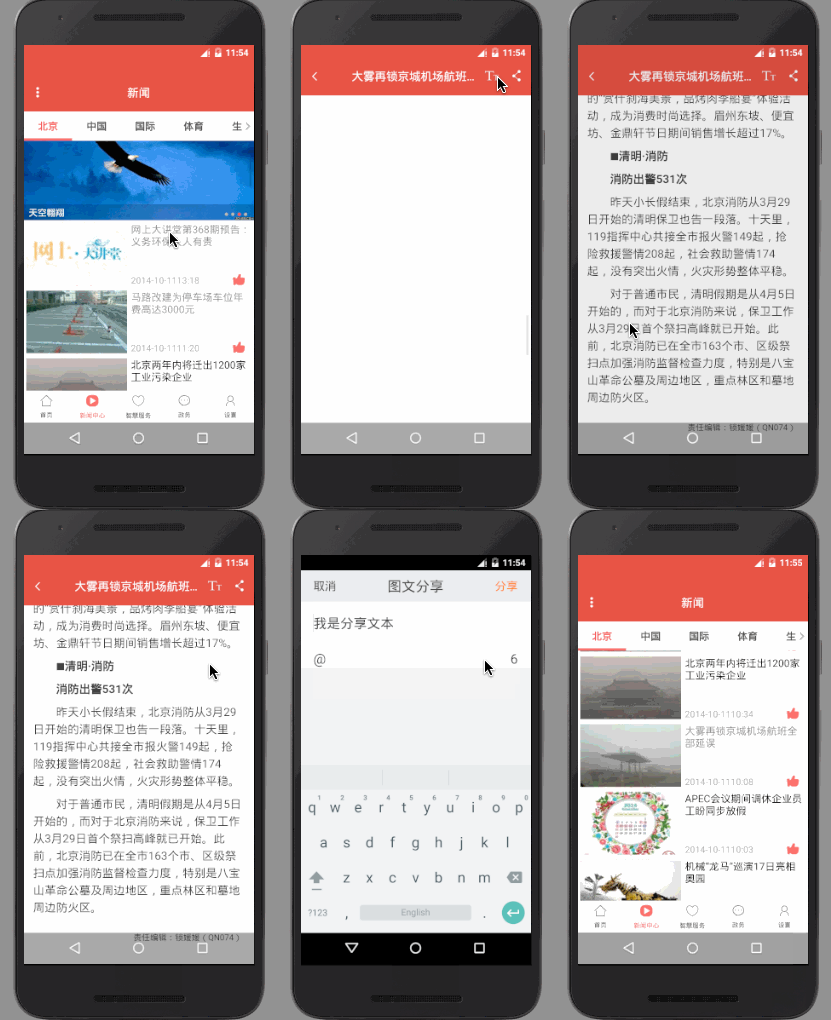
點擊 ListView 條目進入新頁面,透過 WebView 呈現網頁:
 listNews.setOnItemClickListener(new AdapterView.OnItemClickListener() {
    @Override public void onItemClick(AdapterView<?> parent, View view, int position, long id) {
        int newsposition = position - 2;
        newsBeanItem = newsItem.get(newsposition);
        // 先把已讀新聞的id取出來
        String readableIDArray = CacheUtils.getString(mActivity, READABLE_NEWS_ID_ARRAY_KEY, "");
        if(!readableIDArray.contains(newsBeanItem.getId()+"")) {
            String currentID = null;
            if(TextUtils.isEmpty(readableIDArray)) {
                currentID = newsBeanItem.getId() + ", ";
            } else {
                currentID = readableIDArray + newsBeanItem.getId() + ", ";
            }
            CacheUtils.putString(mActivity, READABLE_NEWS_ID_ARRAY_KEY, currentID);
        }
        listNewsAdapter.notifyDataSetChanged();
        Intent intent = new Intent(mActivity, NewsDetailUI.class);
        intent.putExtra("url", newsBeanItem.getUrl());
        intent.putExtra("title",newsBeanItem.getTitle());
        mActivity.startActivity(intent);
    }
 });
初始化資料:
 private void initData() {
    mIbFinish.setVisibility(View.VISIBLE);
    mIbTextSize.setVisibility(View.VISIBLE);
    mIbShare.setVisibility(View.VISIBLE);
    mTvTitle.setMaxWidth(600);
    mTvTitle.setMaxLines(1);
    mTvTitle.setEllipsize(TextUtils.TruncateAt.valueOf("END"));
    mTvTitle.setText(getIntent().getStringExtra("title"));
    String url = getIntent().getStringExtra("url");
    settings = mWebView.getSettings();
    mWebView.setWebViewClient(new WebViewClient() {
        @Override public void onPageFinished(WebView view, String url) {
            mPbLoading.setVisibility(View.GONE);
        }
    });
    mWebView.loadUrl(url);
 }
設定字體大小:
 /** 設置webView的字體大小 */
 private void setTextSize() {
    AlertDialog.Builder ab = new AlertDialog.Builder(this);
    ab.setTitle("選擇字體大小");
    String[] item = new String[]{"超大號字體","大號字體","正常字體","小號字體","超小號字體"};
    ab.setSingleChoiceItems(item, currentSelectTextSize, new DialogInterface.OnClickListener() {
        @Override public void onClick(DialogInterface dialog, int which) { tempCurrent = which; }
    });
    ab.setNeutralButton("確定", new DialogInterface.OnClickListener() {
        @Override public void onClick(DialogInterface dialog, int which) {
            currentSelectTextSize = tempCurrent;
            changeTextSize();
        }
    });
    ab.setPositiveButton("取消", new DialogInterface.OnClickListener() {
        @Override public void onClick(DialogInterface dialog, int which) { }
    });
    ab.show();
 }
分享功能(第三方 SDK 的使用這裡暫不介紹,照官方文件一步步做即可):
 /** 一鍵社會化分享 */
 private void mobShare() {
    ShareSDK.initSDK(this);
    OnekeyShare oks = new OnekeyShare();
    oks.disableSSOWhenAuthorize();
    oks.setTitle("智慧北京");
    oks.setTitleUrl("https://sharesdk.cn");
    oks.setText("我是分享文本");
    oks.setUrl("https://sharesdk.cn");
    oks.setComment("我是測試評論文本");
    oks.setSite(getString(R.string.app_name));
    oks.setSiteUrl("https://sharesdk.cn");
    oks.show(this);
 }
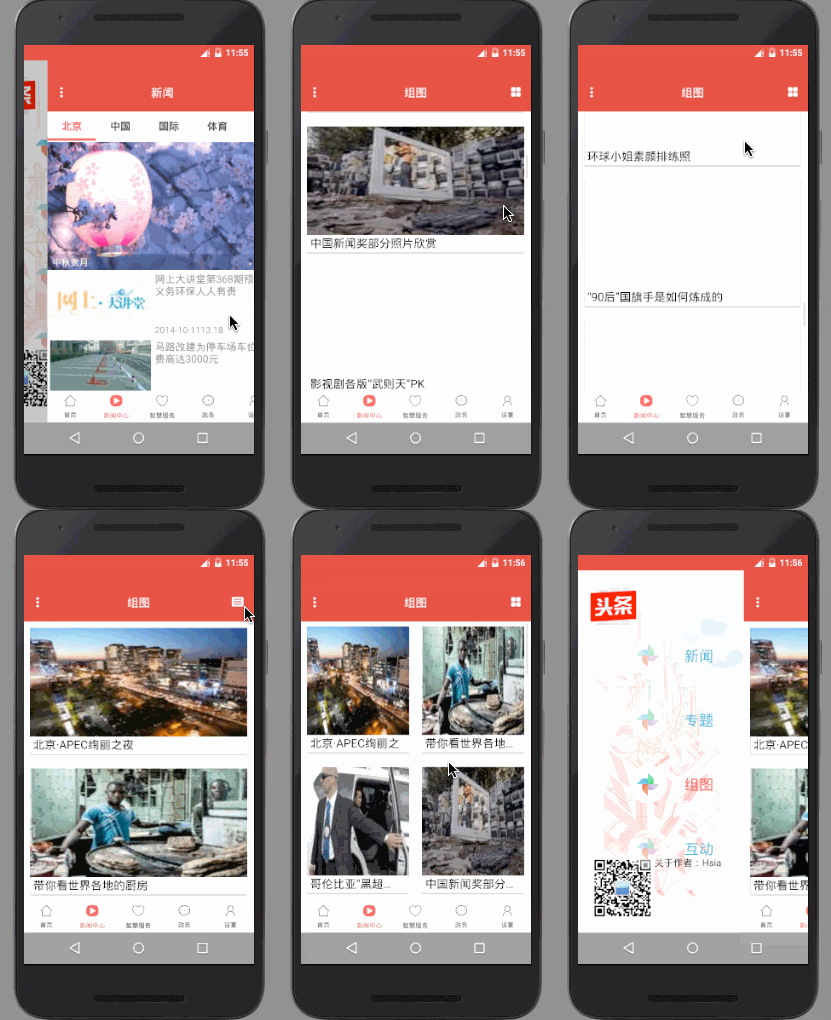
簡單幾步:取得資料、解析資料、初始化資料。
 @Override public void initData() {
    bitmapUtils = new BitmapUtils(mActivity);
    bitmapUtils.configDefaultBitmapConfig(Bitmap.Config.ARGB_4444);
    url = ConstantUtils.PHOTOSURL;
    //先從緩存中讀取數據
    String photosJsonData = CacheUtils.getString(mActivity, url, null);
    if (photosJsonData != null) {
        parserJsonData(photosJsonData);
    }
    //從網絡上請求數據
    getDataFromNet();
 }
解析資料:
 private void parserJsonData(String result) {
    PhotosBean photosBean = parserJson(result);
    //主要取得數據圖片的url+title
    photoNews = photosBean.getData().getNews();
    PhotoAdapter photoAdapter = new PhotoAdapter();
    llPhotos.setAdapter(photoAdapter);
 }
 private PhotosBean parserJson(String result) {
    Gson gson = new Gson();
    PhotosBean photosBean = gson.fromJson(result, PhotosBean.class);
    return photosBean;
 }
 class PhotoAdapter extends BaseAdapter {
    @Override public int getCount() { return photoNews.size(); }
    @Override public Object getItem(int position) { return null; }
    @Override public long getItemId(int position) { return 0; }
    @Override public View getView(int position, View convertView, ViewGroup parent) {
        ViewHolder viewHolder = null;
        if (convertView == null) {
            viewHolder = new ViewHolder();
            convertView = View.inflate(mActivity, R.layout.photos_list_item, null);
            viewHolder.ivPhotoPhotos = (ImageView) convertView.findViewById(R.id.iv_photo_photos);
            viewHolder.tvTitlePhotos = (TextView) convertView.findViewById(R.id.tv_title_photos);
            convertView.setTag(viewHolder);
        }else {
            viewHolder = (ViewHolder) convertView.getTag();
        }
        PhotosBean.DataBean.NewsBean newsBean = photoNews.get(position);
        viewHolder.tvTitlePhotos.setText(newsBean.getTitle());
        viewHolder.ivPhotoPhotos.setImageResource(R.drawable.default_bg);
        bitmapUtils.display(viewHolder.ivPhotoPhotos,newsBean.getListimage());
        return convertView;
    }
    public class ViewHolder {
        public ImageView ivPhotoPhotos;
        public TextView tvTitlePhotos;
    }
 }
切換視圖:
 /**
  * 用於切換視圖的方法
  * @param ib
  */
 public void switchView(ImageButton ib) {
    if (isSingleColumns) {
        llPhotos.setVisibility(View.VISIBLE);
        gvPhoto.setVisibility(View.GONE);
        llPhotos.setAdapter(new PhotoAdapter());
        isSingleColumns = false;
        ib.setImageResource(R.mipmap.icon_pic_list_type);
    }else {
        llPhotos.setVisibility(View.GONE);
        gvPhoto.setVisibility(View.VISIBLE);
        gvPhoto.setAdapter(new PhotoAdapter());
        isSingleColumns = true;
        ib.setImageResource(R.mipmap.icon_pic_grid_type);
    }
 }
至此,本小專案完成。其他頁面暫不實作,其處理邏輯參考「新聞中心」頁面即可。
 打造高質感下拉刷新動畫:Android 自訂 RefreshView 實作
近來看到不少精緻又有質感的動畫效果,若能把這些動畫融入自己的專案,App 的整體觀感勢必加分不少。今天要帶大家拆解一個來自 Yalantis 的精美下拉刷新動畫。 先欣賞
 Android Handler 的詳細用法與常見範例
Handler 的定位 Handler 是 Android 中處理訊息與排程任務的重要元件。它能把 Runnable 或 Message 送到訊息佇列,再由 Looper
 Android 自訂帶有清除按鈕的 EditText
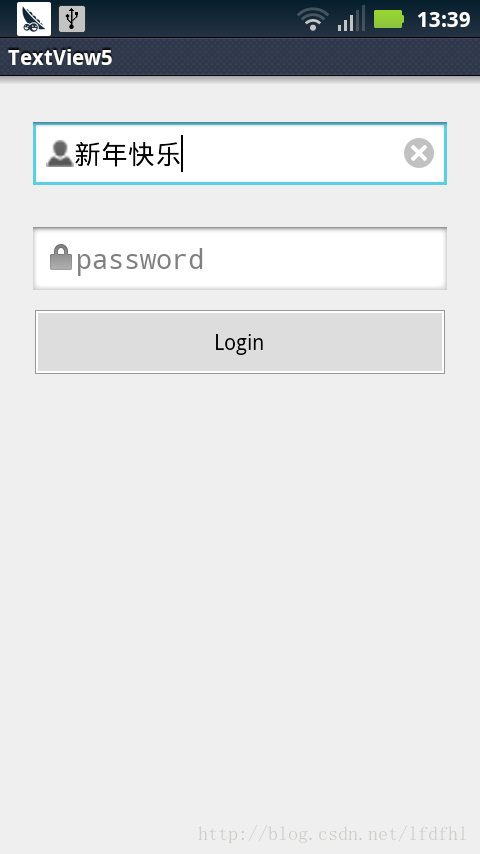
在表單輸入中,使用者常需要快速清空已輸入的內容。若能在 EditText 右側顯示清除按鈕,會讓操作更直覺。本文說明如何自訂一個具備清除功能的 EditText。 基本
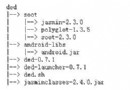 Android 逆向分析工具 ded 安裝與使用全流程
近來實際用了一陣子 ded 做逆向分析,整體體感和 Apktool 相比算是另一個層次,功能相當完整。網路上還流傳一些增強版本,也值得再深入研究。 一、安裝 ded de