

編輯:關於 Android 程式設計
這篇本來打算跟前面幾篇一起發,結果中間趕上一個版本發布,就擱著了。這幾天手邊的活忙完,剛好接著把「Jenkins 建置 Android 專案持續整合」系列的 FindBugs 篇補上。
簡單說,FindBugs 是一款靜態分析工具。它會去檢查 class 檔案或 JAR 檔,把位元碼和內建的一組「缺陷模式」做比對,藉此找出程式裡可能的問題。這組模式是可以自訂的,也就是說,團隊不關心、不想處理的那些項目,都能被過濾掉。
理論先跳過,直接看專案裡怎麼用。第一步,在 build.gradle 套用外掛:
apply plugin: 'findbugs'接著定義一個 task:
task findbugs(type: FindBugs, dependsOn: "connectedAndroidTest") {
    // ignoreFailures = true
    effort = "default"
    reportLevel = "medium"
    // 這裡填寫專案 classes 目錄
    classes = files("${project.rootDir}/andbase-core/build/intermediates/classes")
    source = fileTree('src/main/java')
    classpath = files()
    reports {
        // 只能開啟一個
        xml.enabled = false
        html.enabled = true
    }
}注意:凡是 task 依賴了 connectedAndroidTest,就一定要先連上模擬器或真機,否則執行時會直接報錯。
以下是我 build.gradle 的完整內容:
apply plugin: 'com.android.library'
// 程式碼覆蓋率外掛
apply plugin: 'jacoco'
// findbugs
apply plugin: 'findbugs'

android {
    compileSdkVersion 22
    buildToolsVersion '22.0.1'

    defaultConfig {
        minSdkVersion 8
        targetSdkVersion 22
        versionCode 1
        versionName "1.0"
    }

    buildTypes {
        release {
            minifyEnabled true
            proguardFiles getDefaultProguardFile('proguard-android.txt'), 'proguard-rules.pro'
        }
        debug {
            testCoverageEnabled true
        }
    }
    lintOptions {
        abortOnError false
    }
    packagingOptions {
        exclude 'META-INF/NOTICE'
        exclude 'META-INF/LICENSE'
    }
    jacoco {
        version "0.7.4.201502262128"
    }
}

task findbugs(type: FindBugs, dependsOn: "connectedAndroidTest") {
    effort = "default"
    reportLevel = "medium"
    classes = files("${project.rootDir}/andbase-core/build/intermediates/classes")
    source = fileTree('src/main/java')
    classpath = files()
    reports {
        xml.enabled = false
        html.enabled = true
    }
}

task jacocoTestReport(type: JacocoReport) {
    group = "Reporting"
    description = "Generate Jacoco coverage reports after running tests."
    reports {
        xml.enabled = false
        html.enabled = true
        csv.enabled = false
    }
    classDirectories = fileTree(
        dir: "$buildDir/intermediates/classes/debug",
        excludes: ['**/*Test.class', '**/R.class', '**/R$*.class', '**/BuildConfig.*', '**/Manifest*.*']
    )
    def coverageSourceDirs = ['src/main/java']
    additionalSourceDirs = files(coverageSourceDirs)
    sourceDirectories = files(coverageSourceDirs)
    additionalClassDirs = files(coverageSourceDirs)
    executionData = files("$buildDir/outputs/code-coverage/connected/coverage.ec")
}

dependencies {
    compile fileTree(dir: 'libs', include: ['*.jar'])
    compile 'com.android.support:appcompat-v7:22.2.1'
}
寫好之後,在 Terminal 執行:
gradlew findbugs執行成功後,專案根目錄的 build\reports\findbugs 底下會產生 findbugs.html,打開就是查蟲結果。
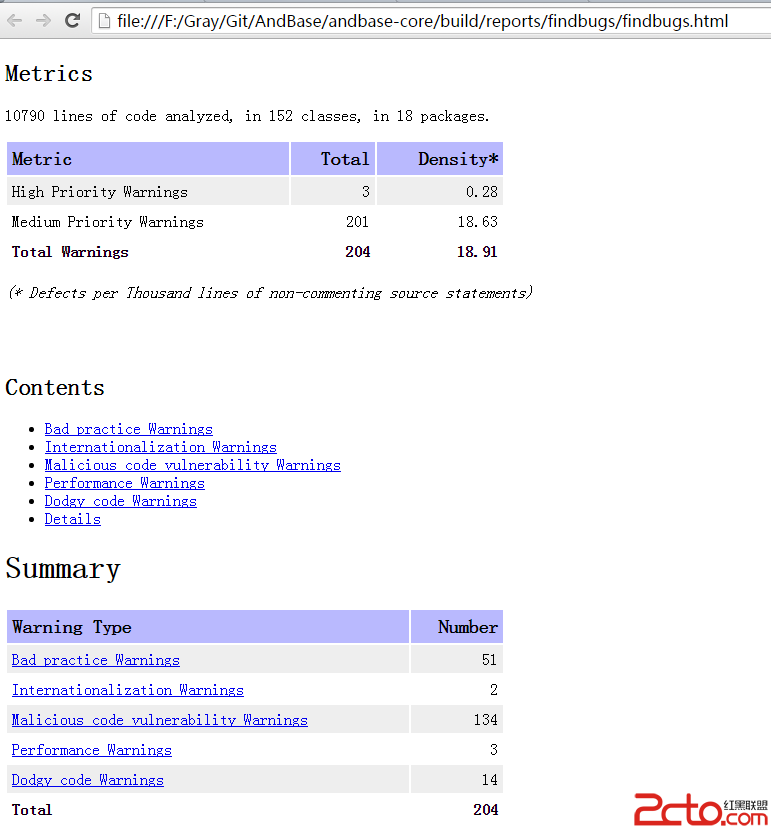
報告裡可以看到整體的警告概況,點進「詳細報告」還能看到每一個問題的具體位置與說明。
不過在 Android 專案裡,R 檔案是自動產生的,查蟲時根本不需要檢查它。這時候過濾設定就派上用場了。
在專案根目錄新增一個 findbug_filter.xml:
<?xml version="1.0" encoding="UTF-8"?>
<findbugsfilter>
    <match>
        <!-- 忽略資源自動產生的所有問題 -->
        <class name="~.*\.R$.*" />
    </match>
    <match>
        <class name="~.*\.Manifest$.*" />
    </match>
    <match>
        <class name="~.*\.*Test" />
        <!-- 測試類別以 Test 結尾 -->
        <not>
            <!-- IJU 是與 JUnit 測試程式碼相關的 bug code -->
            <bug code="IJU" />
        </not>
    </match>
</findbugsfilter>
這裡 match 到的是「要過濾掉」而不是「要捕捉」的目標,所以 R 檔案、Manifest 以及測試案例類別都被排除在外。
接著修改 Gradle 設定,讓過濾器生效——在 task 裡加上 excludeFilter:
task findbugs(type: FindBugs, dependsOn: "connectedAndroidTest") {
    effort = "default"
    reportLevel = "medium"
    // 過濾器
    excludeFilter = new File("${project.rootDir}/findbug_filter.xml")
    classes = files("${project.rootDir}/andbase-core/build/intermediates/classes")
    source = fileTree('src/main/java')
    classpath = files()
    reports {
        xml.enabled = false
        html.enabled = true
    }
}
再執行一次 gradlew findbugs 重新看報告,先前那一堆跟 'R$' 有關的警告都消失了,代表過濾器已經生效。
接著還有另一種常見需求:每個人看報告的側重點不同,希望報告能更個人化一些。同樣靠過濾器就能做到。
<findbugsfilter>
    <match><class name="~.*\.R$.*" /></match>
    <match><class name="~.*\.Manifest$.*" /></match>
    <match>
        <class name="~.*\.*Test" />
        <not><bug code="IJU" /></not>
    </match>
    <!-- 過濾掉某些 bug -->
    <match>
        <!-- 1、效能問題 -->
        <!-- <Bug category="PERFORMANCE" /> -->
        <!-- 2、一般正確性問題 -->
        <!-- <Bug category="CORRECTNESS" /> -->
        <!-- 3、多執行緒正確性問題 -->
        <!-- <Bug category="MT_CORRECTNESS" /> -->
        <!-- 4、惡意程式碼,有可能成為攻擊點 -->
        <!-- <Bug category="MALICIOUS_CODE" /> -->
        <or>
            <!-- Field names should start with a lower case letter -->
            <bugcode name="Nm" />
            <!-- Method ignores exceptional return value -->
            <bugcode name="RV" />
            <!-- 國際化 -->
            <bugcode name="Dm" />
        </or>
    </match>
</findbugsfilter>
其中 <bug category="MT_CORRECTNESS"> 這類寫法是以「大類別」為單位設定過濾,category 主要有四種:PERFORMANCE(效能問題)、CORRECTNESS(一般正確性問題)、MT_CORRECTNESS(多執行緒正確性問題)、MALICIOUS_CODE(惡意程式碼)。
而 <bugcode name="Dm"> 則是 category 底下的細項。name 有哪些可選值?直接從報告裡查最準:

上圖是 Performance 類別,中間那個 Code 欄位就是 BugCode name 的可選值。靠過濾器,每個人都能擁有自己的客製化報告。
新增一個「建置後動作」步驟:
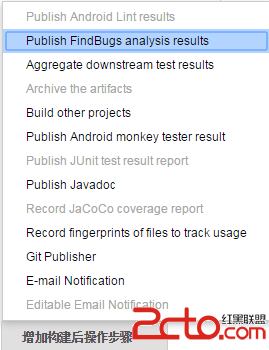

看說明可以知道,這個路徑要填的是 XML 檔,但我們前面產出的是 HTML,怎麼辦?所以要回去改一下 Gradle 設定:
task findbugs(type: FindBugs, dependsOn: "connectedAndroidTest") {
    effort = "default"
    reportLevel = "medium"
    excludeFilter = new File("${project.rootDir}/findbug_filter.xml")
    classes = files("${project.rootDir}/andbase-core/build/intermediates/classes")
    source = fileTree('src/main/java')
    classpath = files()
    reports {
        // 只能開啟一個
        xml.enabled = true
        html.enabled = false
    }
}
把 xml.enabled 設為 true、html.enabled 設為 false 即可。接著建置命令也要補上 findbugs 這個 task:
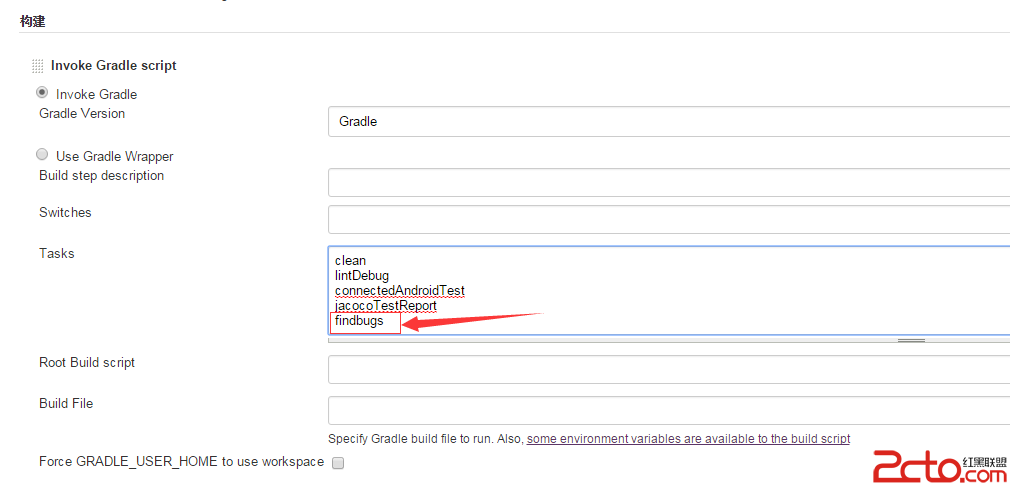
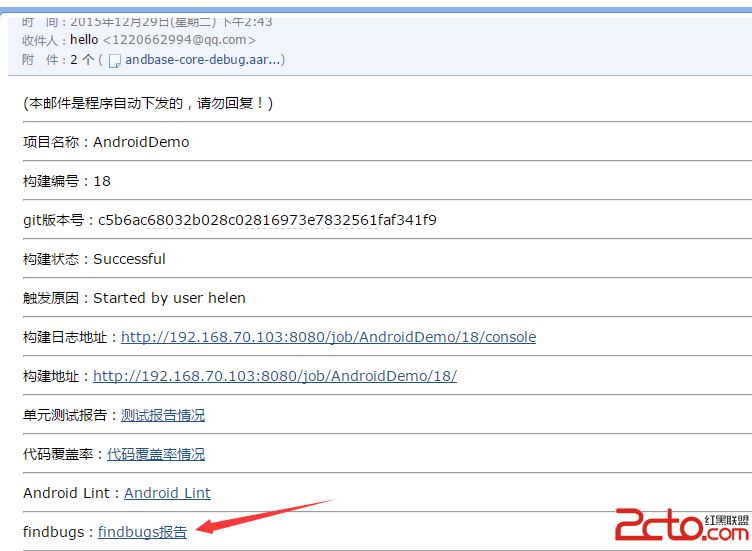
郵件通知也記得把 findbugs 報告一起掛上:
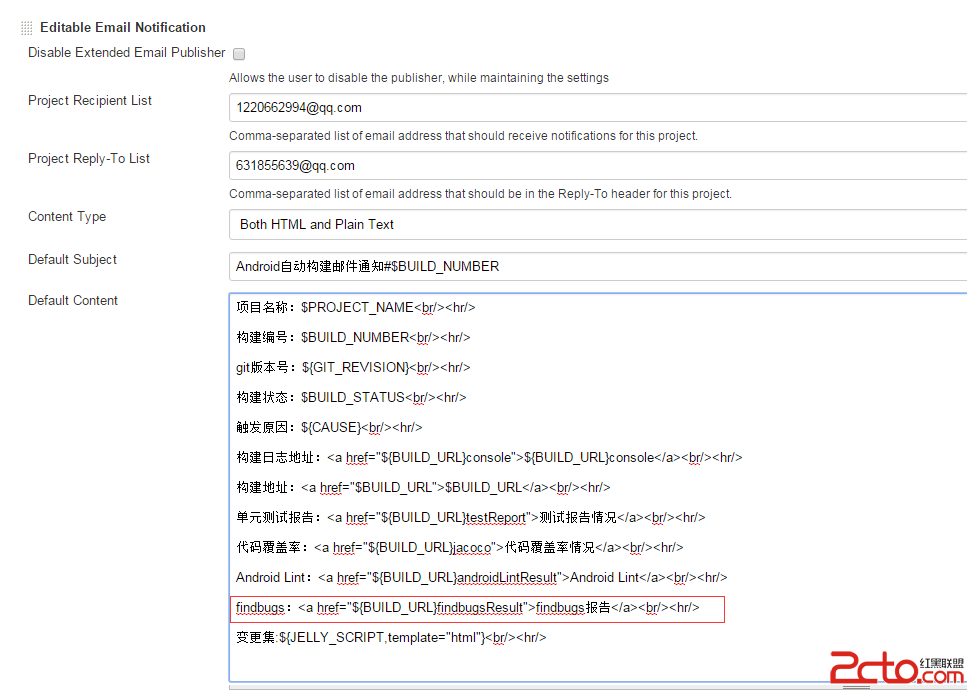
存檔、立刻建置。如果一切正常,就能看到類似下面的報告:
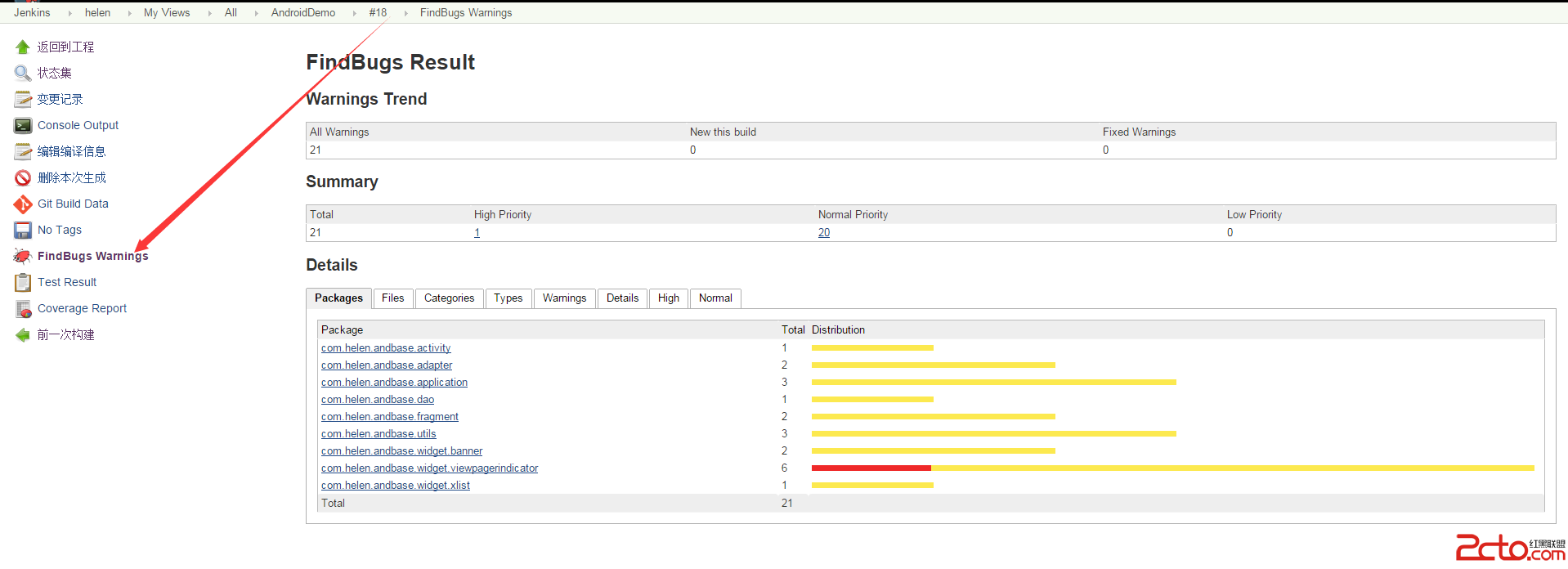
你也可以直接從郵件內容點連結進去看。
寫到這裡,整個系列差不多該收尾了。這套流程是我們公司實際在用的,實用性相當高:對開發、對測試都有明顯的幫助,專案的品質與可控性都提升了不少。往大的方向說,它也為敏捷開發提供了可落地的基礎。這是我第一次寫系列文章,如果有寫錯或可以改進的地方,歡迎提出來。
系列其他篇:一、簡介篇;二、Jenkins 安裝篇;三、系統設定篇;四、建立專案;五、單元測試與程式碼覆蓋率;六、FindBugs 的使用。
 用 Windows cmd 視窗抓取 Android 手機 log 的技巧
前言 一般 Android 開發者習慣用 Eclipse 或 Android Studio 觀察 log 輸出,其實背後都是靠 adb 來印出 log。本文要介紹的是如何
 Android 開源 UI 元件庫 BottomView:底部彈出面板實作
分享一個相當實用又簡單的 Android 第三方 UI 元件:BottomView。小米的米 UI 也用到了類似方案。 它能做什麼 在從底部彈出的 View 中自訂任意
 Android ViewPager 入門:滑動切換 + 指示標籤
ViewPager 幾乎是所有需要「左右滑動切頁」場景的標配。這篇記錄一下最基礎的用法:把幾個 XML 佈局轉成 View,裝進適配器,再配一條 PagerTabStri
 選擇 Visual Studio 開發 Android 的十大理由
Visual Studio:C++ 跨平台的行動方案 Visual Studio 正在快速成為一個跨平台的 C++ IDE。目標很明確:讓它成為你撰寫 C++ 跨平台程式