

編輯:關於 Android 程式設計
本文整理自 Android 官方開發者文檔,是我嘗試翻譯的第一篇技術文章。由於語言與技術功底都還在磨練,難免有翻譯不到位的地方,歡迎大家指正,我會在後續文章中持續改進。原文連結:https://developer.android.com/intl/zh-cn/sdk/installing/studio-tips.html
如果你對 Android Studio 或 IntelliJ IDEA 的介面還感到陌生,那麼這篇文章正好能幫上忙。它彙集了一批最實用的小技巧,幫助你把日常開發的效率再往上推一層。
Android Studio 內建了大量旨在提升編碼速度的功能,以下幾項能讓你更迅速、更從容地完成工作。
開啟智慧預覽後,Android Studio 會在版面配置檔中直接標示出可快速修復的渲染錯誤。舉例來說,當你在配置檔裡加入一個未指定寬高的按鈕時,IDE 會自動把缺少的屬性提示在渲染訊息裡,點擊該提示即可一鍵補上。
除錯過程中,你可以對 Bitmap 變數按右鍵並選擇 Bitmap 檢視,IDE 便會抓取除錯階段相關的資料,並在除錯器中把這張圖形渲染出來。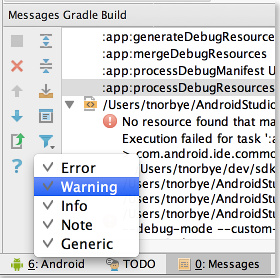
在 Project 面板中選好目標資料夾後,Windows/Linux 使用者按「Alt + Insert」,Mac 使用者按 Command + N,即可迅速新增程式碼或資源檔。IDE 會依據所選目錄的類型,推薦最適合的檔案格式。
舉例來說,選中某個版面配置目錄後按下「Alt + Insert」並選擇版面配置資源,會彈出一個對話框讓你輸入檔名(可省略 .xml 副檔名),接著挑選根節點,完成後便會自動切換到設計檢視器,讓你直接動手排版。
檢視建置(build)結果時,你可以依訊息類型進行篩選,快速鎖定自己感興趣的內容。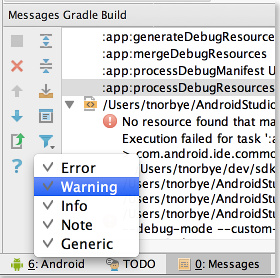
透過 Activity 精靈建立新 Activity 時,可以直接指定它的上一層 Activity。設定好父層級後,返回按鈕會自動整合進應用程式的 ActionBar,因此你不再需要手動到「menu.xml」裡宣告返回鍵。
Android Studio 提供了功能完整的版面配置編輯器,讓你把控制項拖曳進畫面中,同時即時預覽 XML 的呈現效果。
在編輯 Text 檢視時,你可以開啟視窗右側的預覽面板。透過面板頂部的各種選項,你能切換預覽裝置、主題、平台版本等參數,甚至同時在多個裝置尺寸上並列預覽——只要在「裝置」下拉選單中選擇「預覽所有螢幕尺寸」即可。
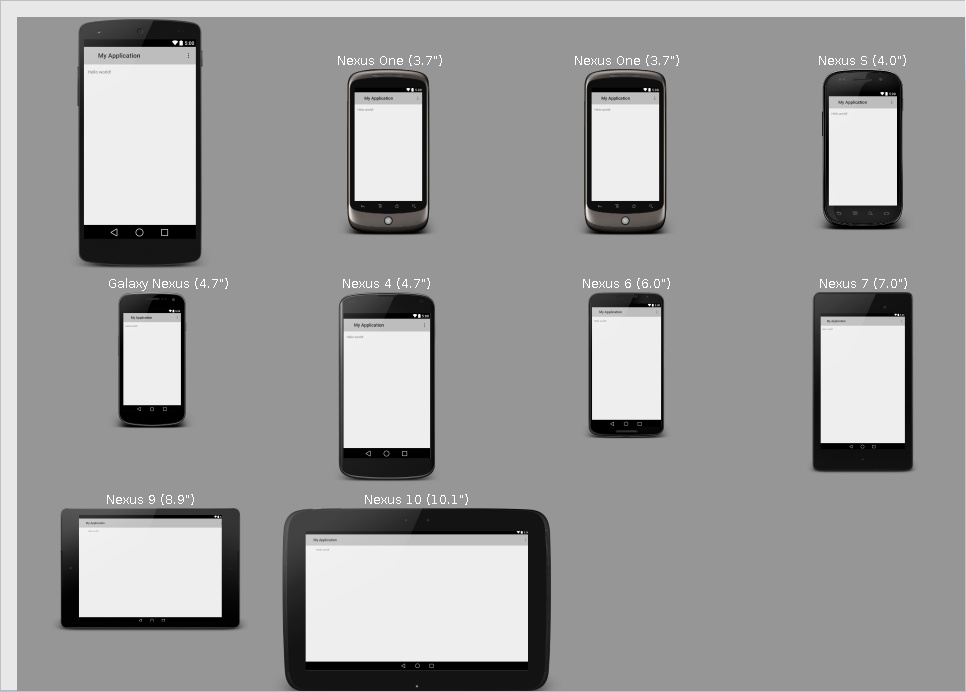
點擊底部的 Design 分頁就能切換到圖形化編輯器。處於 Design 檢視時,你可以透過左側面板的元件樹來顯示或隱藏控制項;點擊右側面板則能檢視版面配置的層級結構,以及每個 View 的屬性清單。
Android Studio 內建了 Support-Annotations 函式庫,屬於支援庫的一部分。加入這個依賴後,你可以用註解來裝飾程式碼,協助捕捉空指標異常、資源類型衝突等常見 Bug。你甚至可以自訂列舉型註解,用來檢查傳入參數是否落在預先定義的常數集合內。更多細節可參考「改善程式碼檢查」相關章節。
當你手上沒有原始碼時,Android Studio 依然能讓你窺探 Java 函式庫的內容。只要對某個類別、方法或欄位按右鍵,在沒有原始檔的情況下選擇反編譯,就能看見反編譯後的程式碼。若要調整反編譯設定,可前往 File > Settings > Other Settings > Java Decompiler。
Android Studio 在除錯與效能方面提供了不少便利:
- 自訂快捷鍵:前往 File > Settings > Keymap 即可調整。
- 在 Windows 與 Linux 上支援高解析度(Retina)顯示。
- Scratch 檔案:讓你在不產生專案檔案的前提下快速驗證原型。
選擇 Tools > New Scratch File 開啟一個暫存檔,就能快速搭建並執行程式碼原型。搭配 Android Studio 的程式碼輔助,Scratch 檔案支援所有檔案類型的執行與除錯更新,你甚至能透過內嵌的腳本語言,直接從暫存檔裡跑程式碼。
動態模板讓你輸入縮寫後按 Tab,即可插入並自動補完一小段程式碼。例如輸入 newInstance 再按下 Tab,就會插入一個含參數佔位符的 Fragment 初始化範本:
public static $fragment$ newInstance($args$) { $nullChecks$ Bundle args = new Bundle(); $addArgs$ $fragment$ fragment = new $fragment$(); fragment.setArguments(args); return fragment; }同理,輸入 fbc 會插入 findViewById 呼叫,並讓你填入要轉型的資源 Id。
() findViewById(R.id.); 透過 File > Settings > Editor > Live Templates 選單,你可以檢視內建的動態模板,也能自訂屬於自己的插入片段。
本節僅挑選了部分值得養成習慣的程式碼編輯實踐,在你使用 Android Studio 時不妨試著內化它們。若想閱讀 IntelliJ IDEA(Android Studio 正是基於它打造)的完整使用者文檔,請參考官方 IntelliJ IDEA 文檔。
這是快速修復程式碼錯誤的利器。IntelliJ 的 Alt + Enter 能處理遺漏的 import、變數賦值、缺失的參照等問題;若無法自動修復,它也會列出最可能解決問題的建議供你挑選。
Ctrl + D 是複製程式碼行或片段的快捷方式,只要選好目標行或片段,按下這個組合鍵即可快速複製。
如果你對某個 API 的類別、檔案或識別字不熟,導航選單能讓你直接跳轉到對應的方法或欄位,省去手動搜尋的麻煩。
程式碼片段能以更容易辨識的顏色標示範圍。例如你可以框選出一段範圍,快速確認某個 ActionBar 的 Id 位置。
借助語言注入功能,Android Studio 允許你在工作區中嵌入其他語言,並為其提供語法延伸、錯誤醒目標示與編碼輔助。這在檢查內嵌的正則表達式、驗證 XML 時特別好用。
這項功能讓你有選擇地隱藏或展開部分程式碼。像是資源表達式或內嵌片段都能摺疊成一行,讓整體結構更清爽易讀。
當你在程式碼中參照圖片或圖示時,IDE 會在程式碼旁邊依不同密度的實際尺寸顯示預覽,方便你核對資源。按下 F1 還能查看該資源的詳細資訊,例如 dp 的設定值。
你可以透過 View > Quick Documentation(F1)檢視正在使用的主題屬性,查看主題的繼承層級,並解析出各屬性最終的取值。例如呼叫它來查看 android:textAppearanceLarge,就會看到主題的繼承鏈與各種屬性的解析結果。
下表列出了一些高頻鍵盤快捷鍵。Windows/Linux 使用者可在 File > Settings > Keymap 修改預設值;Mac OS X 使用者需更新到 10.5 以上版本,並前往 Android Studio > Preferences > Keymap 調整。
更完整的快捷鍵清單,請參閱 IntelliJ IDEA 官方文檔。
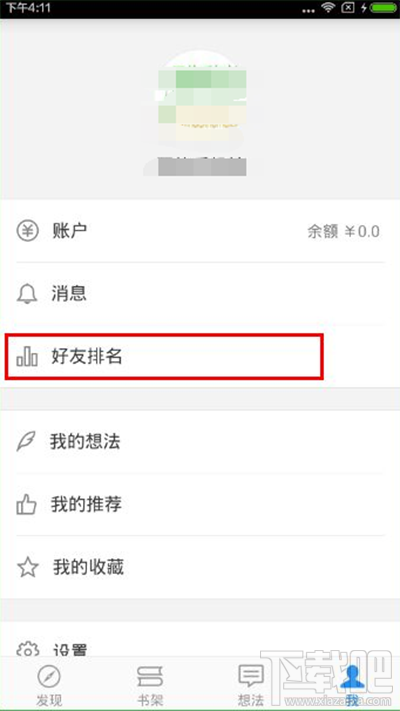 微信讀書好友排名查看教學 看看你讀了多久
微信讀書把閱讀時間變成了可比較的數據,想知道自己在好友中讀得多不多?跟著下面的步驟就能查到。 先打開微信讀書,點擊底部導航欄的「我」,進入個人主頁。 在個人中心找到「好
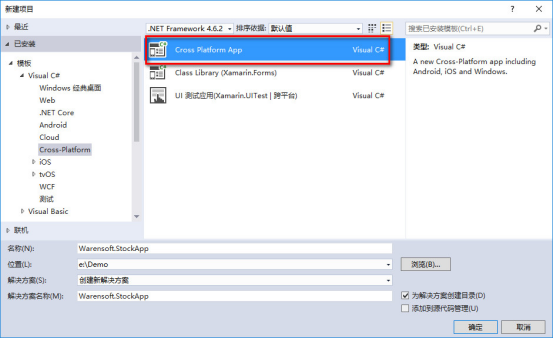 基於 Warensoft Stock Service 快速開發高頻交易軟件(以 SAR 為例)
對程序員來說,做任何交易軟件最頭疼的就是實現各種指標算法。本文以 SAR 算法的實現過程為例,說明如何借助 Warensoft Stock Service 快速搭建高頻交
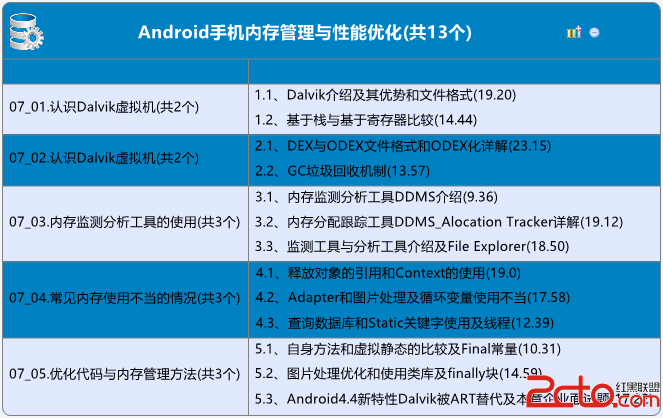 Android 內存管理與性能優化視頻教程(34 課時)
Android 應用一旦涉及大量圖片、常駐後台或複雜列表,內存與性能問題就會浮出水面。本套視頻課程圍繞「內存管理與性能優化」這一主線展開,從基礎機制一路講到 JNI/ND
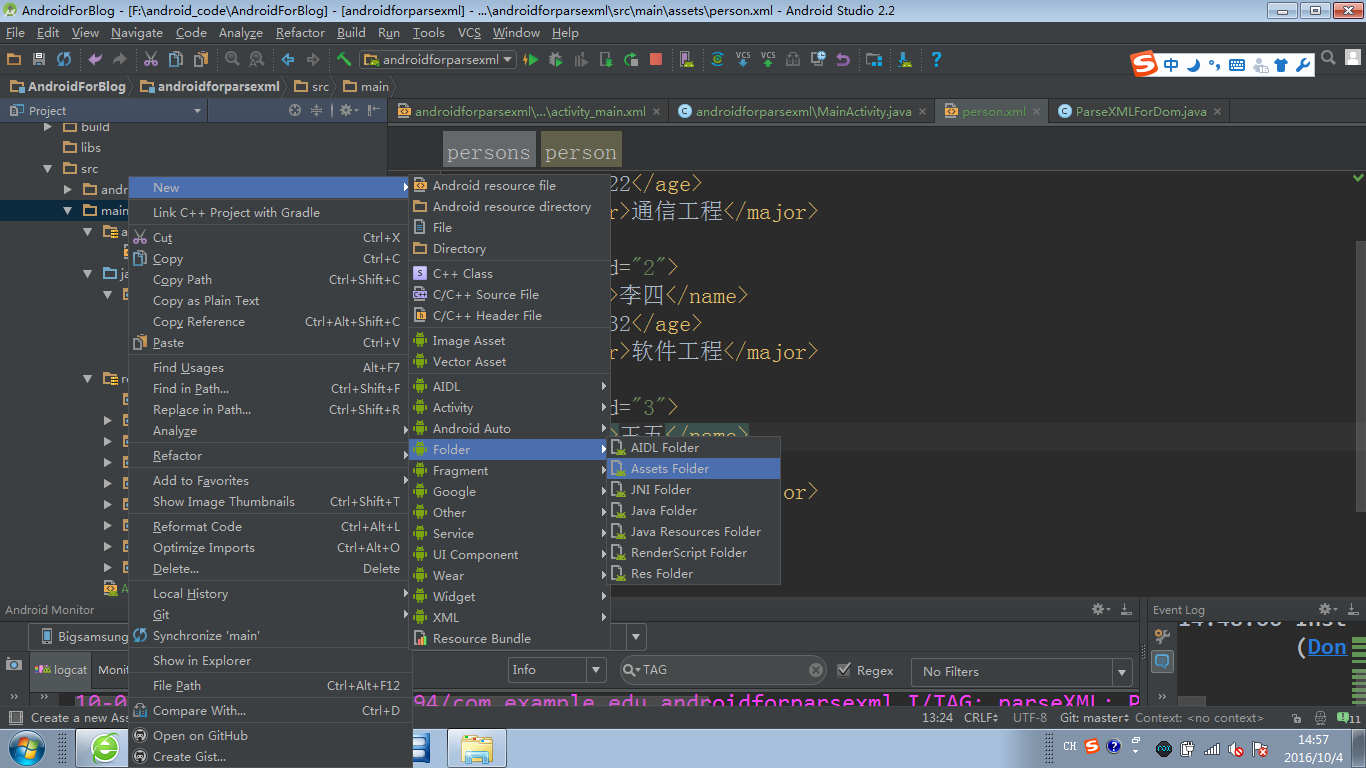 Android XML 解析三種方式:DOM、SAX 與 Pull
在 Android 中解析 XML,常見方式有 DOM、SAX 與 Pull。三者各有適用場景:DOM 直觀但會佔用較多記憶體;SAX 與 Pull 則更適合逐段處理資料