

編輯:關於 Android 程式設計
前面寫的都是純 Java 開發 Android 應用,這次換個角度,談談如何透過 JNI 由 Java 呼叫 C 語言。為了讓整個位置關係更清楚,先看 Android 的系統架構圖:
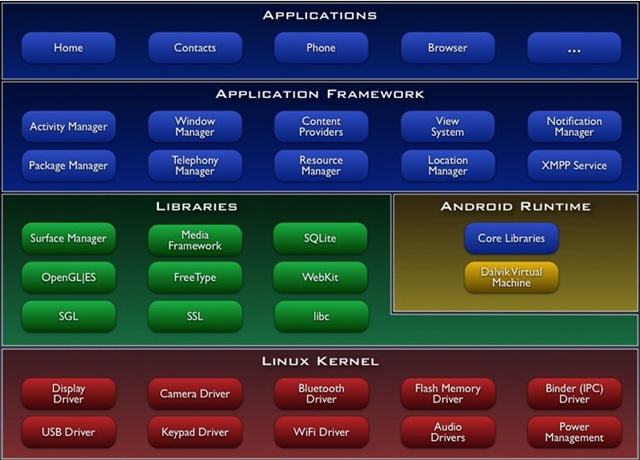
由下而上依次是:
Application:應用層,也就是手機上使用者看得到的那些 App。
Application Framework:應用框架層,我們用 Java 開發時呼叫的就是這層的 API。
Libraries:以 C/C++ 撰寫的 Android 函式庫。
Android Runtime:Android 執行環境。
Linux Kernel:Linux 核心。
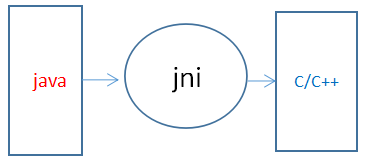
也就是說,Android 分成五個部分,框架層用 Java 寫、函式庫層用 C/C++ 寫。為了讓 Java 開發的框架能呼叫 C/C++ 寫的函式庫,Android 引入了 JNI——透過它可以做到 Java 呼叫 C/C++,也能反向由 C/C++ 呼叫 Java。
開發 JNI 需要 Android NDK。下載完成後把它解壓到任意目錄(我放在 D:\develop),建議路徑不要有空格,並把 NDK 所在路徑加入環境變數,這樣之後在任何目錄都能直接執行 ndk-build。

打開 NDK 目錄,結構如下:
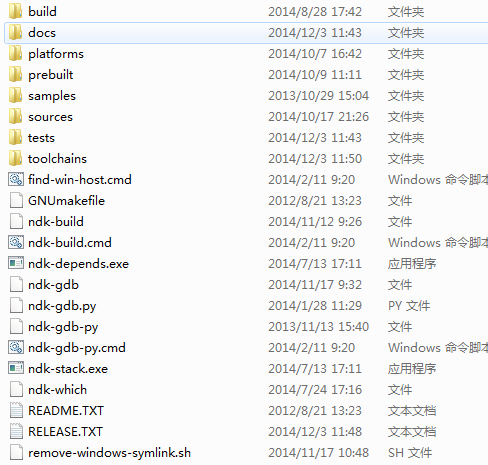
docs:說明文件。
build/tools:Linux 下的批次腳本。
platforms:編譯 C 程式碼所需的標頭檔與函式庫。
prebuilt:預先編譯好的二進位可執行檔。
samples:JNI 使用範例。
sources:NDK 本身的原始碼。
toolchains:工具鏈。
ndk-build.cmd:編譯打包 C 程式碼的指令。
第一步:用 Eclipse 建立 Android 專案,命名為 HelloJni。
第二步:修改 activity_main.xml,放一顆按鈕,點擊後呼叫 C 語言寫的程式碼。
<RelativeLayout
    xmlns:android="https://schemas.android.com/apk/res/android"
    xmlns:tools="https://schemas.android.com/tools"
    android:layout_width="match_parent"
    android:layout_height="match_parent"
    android:paddingBottom="@dimen/activity_vertical_margin"
    android:paddingLeft="@dimen/activity_horizontal_margin"
    android:paddingRight="@dimen/activity_horizontal_margin"
    android:paddingTop="@dimen/activity_vertical_margin"
    tools:context=".MainActivity">

    <Button
        android:layout_width="wrap_content"
        android:layout_height="wrap_content"
        android:onClick="click"
        android:text="呼叫 C 語言程式碼" />
</RelativeLayout>
第三步:在專案下新建一個 jni 資料夾。
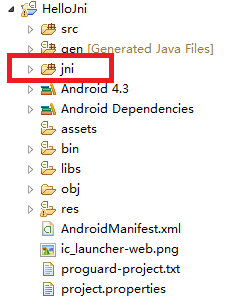
第四步:在 jni 資料夾下新增 hello.c:
#include <stdio.h>
#include <stdlib.h>
#include <jni.h>

/**
 * 第一個參數:Java 虛擬機的記憶體位址
 * 第二個參數:呼叫 helloFromC 方法的 Java 物件
 *
 * 函式名稱的規則:Java_ + 完整套件名稱(. 換成 _)+ _ + 方法名稱
 */
JNIEXPORT jstring JNICALL
Java_com_example_hellojni_MainActivity_helloFromC(JNIEnv* env, jobject obj) {
    // 定義一個 C 語言字串
    char* arr = "hello world jni !";
    // 把 C 字串轉成 Java 字串
    jstring jstr = (*env)->NewStringUTF(env, arr);
    return jstr;
}
這裡最關鍵的是函式命名規則:Java_ + 套件名稱(點號換成底線)+ _ + 方法名。名字寫錯一個字,執行時就會噴 UnsatisfiedLinkError。
第五步:在 jni 資料夾下新增 Android.mk:
LOCAL_PATH := $(call my-dir)
include $(CLEAR_VARS)

# 編譯出來的函式庫名稱
LOCAL_MODULE := hello
# 要編譯的 C 檔案
LOCAL_SRC_FILES := hello.c

include $(BUILD_SHARED_LIBRARY)
1. 開啟命令列,切換到 jni 所在的目錄:
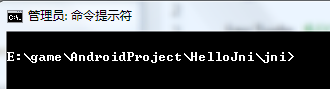
2. 執行 ndk-build.cmd:

3. 看到類似下面的提示就代表編譯成功:

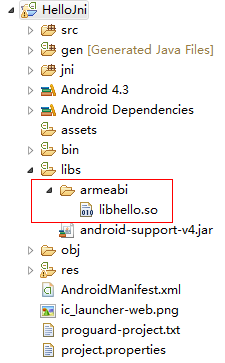
4. 此時打開 libs/armeabi 資料夾,裡面會多出一支 libhello.so,這就是 NDK 編譯的成果,後續直接在 Java 端載入即可。
package com.example.hellojni;

import android.app.Activity;
import android.os.Bundle;
import android.view.View;
import android.widget.Toast;

public class MainActivity extends Activity {

    static {
        // 載入編譯好的 so 函式庫,注意這裡寫的是模組名稱,不含 lib 前綴與 .so 副檔名
        System.loadLibrary("hello");
    }

    @Override
    protected void onCreate(Bundle savedInstanceState) {
        super.onCreate(savedInstanceState);
        setContentView(R.layout.activity_main);
    }

    /** 按鈕回應:用 Toast 顯示 C 函式回傳的字串 */
    public void click(View view) {
        Toast.makeText(this, helloFromC(), Toast.LENGTH_SHORT).show();
    }

    /** 宣告本地方法,方法體由 C 語言實作 */
    public native String helloFromC();
}
這裡有兩個容易踩的小地雷:loadLibrary 傳入的是模組名稱「hello」,而不是「libhello.so」;native 方法只有宣告沒有方法體,編譯時不會報錯,但執行時若找不到對應的 JNI 函式就會當掉。
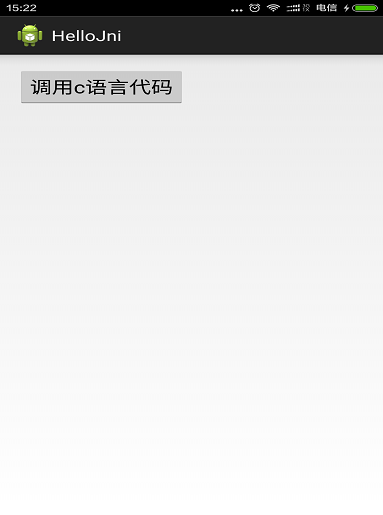
跑起來之後畫面上會看到那顆按鈕:
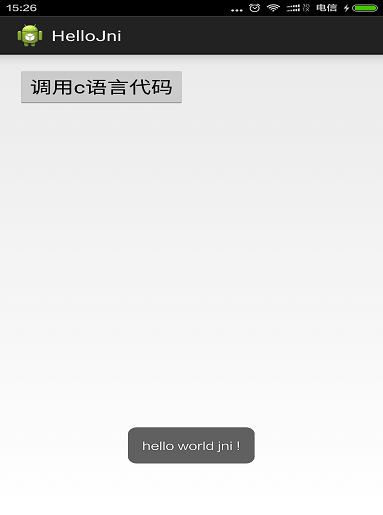
點下去跳出 Toast,顯示「hello world jni !」,就代表 Android 已成功呼叫 C 語言寫的 JNI 程式了:
整個流程可以濃縮成一句話:寫 Java 的 native 宣告 → 寫對應命名的 C 函式 → 寫 Android.mk → ndk-build 編出 .so → loadLibrary 載入。跑通一次之後,後續要換成自己的演算法就只是替換 C 檔內容而已。
 Android 自定義 View 入門(一):從自訂屬性到 onMeasure 與 onDraw
本講主題:自定義 View,且要求能夠在佈局檔案中重複使用。 整體步驟 1. 定義自定義屬性;2. 在構造方法中讀取這些屬性;3. 重寫 onMeasure(可選,但實
 安卓 JNI 入門與高效配置:Android Studio 一鍵生成 .h、so 與方法簽名
前言:NDK 到底用來幹什麼 以前也玩過 NDK,但當時心態是「好玩」,跑通一個 HelloWorld 就已經很滿足。現在靜下來重新想:NDK 開發在本項目裡究竟解決什麼
 Android 中使用 DOM 方式解析 XML 完整教程
DOM(Document Object Model)是解析 XML 的常見方式之一。它的做法是先把整個 XML 文檔讀入記憶體,然後透過 DOM API 以樹形結構訪問並
 Android 開發環境搭建常見錯誤與排除方式
第一次架 Android 開發環境,大概都會遇到這幾個問題。把訊息和對應的解法記下來,下次遇到就不必重頭查。 錯誤一:adb 連線中斷 The connection to