

編輯:關於 Android 程式設計
抽獎轉盤是活動頁最常見的互動元件之一,而它恰好也是練習自定義 View 的好題材:繪製扇形、算角度、畫文字、加上立體陰影,最後用重繪製造旋轉動畫。以下以一個名為 SlyderView 的自訂 View 為例,說明整個實作過程。
import android.app.Activity;
import android.content.Context;
import android.graphics.BlurMaskFilter;
import android.graphics.Canvas;
import android.graphics.Color;
import android.graphics.ColorMatrixColorFilter;
import android.graphics.EmbossMaskFilter;
import android.graphics.MaskFilter;
import android.graphics.Paint;
import android.graphics.PorterDuffXfermode;
import android.graphics.Paint.Style;
import android.graphics.PorterDuff.Mode;
import android.graphics.Path;
import android.graphics.RadialGradient;
import android.graphics.RectF;
import android.graphics.Shader.TileMode;
import android.util.AttributeSet;
import android.util.TypedValue;
import android.view.View;

public class SlyderView extends View {

    public SlyderView(Context context, AttributeSet attrs, int defStyleAttr) {
        super(context, attrs, defStyleAttr);
        init(context);
    }

    public SlyderView(Context context, AttributeSet attrs) {
        super(context, attrs);
        init(context);
    }

    public SlyderView(Context context) {
        super(context);
        init(context);
    }

    /** 螢幕寬高 */
    private int screenW;
    private int screenH;

    /** 各扇形的角度 */
    private int[] drgrees = { 20, 50, 40, 90, 70, 40, 50 };

    /** 各扇形的文字 */
    private String[] strs = { "level1", "level2", "level3", "level4", "level5", "level6", "level7" };

    /** 各扇形的顏色 */
    private int[] colos = new int[] { 0xfed9c960, 0xfe57c8c8, 0xfe9fe558, 0xfef6b000,
                                     0xfef46212, 0xfecf2911, 0xfe9d3011 };

    /** 畫筆 */
    private Paint paint;

    /** 文字大小、顏色 */
    private float textSize = TypedValue.applyDimension(TypedValue.COMPLEX_UNIT_SP, 15,
                                                     getResources().getDisplayMetrics());
    private int textcolor = Color.WHITE;

    /** 圓半徑、文字離圓心的距離、箭頭大小 */
    private float radius = TypedValue.applyDimension(TypedValue.COMPLEX_UNIT_SP, 100,
                                                     getResources().getDisplayMetrics());
    private float textdis = TypedValue.applyDimension(TypedValue.COMPLEX_UNIT_SP, 80,
                                                      getResources().getDisplayMetrics());
    private float roketSize = TypedValue.applyDimension(TypedValue.COMPLEX_UNIT_SP, 10,
                                                        getResources().getDisplayMetrics());

    private float initDegress = 0;

    /** 圓心座標 */
    private float centerX;
    private float centerY;

    /** 立體邊緣與內外陰影 */
    private MaskFilter filter = new EmbossMaskFilter(new float[] { 1, 1, 1 }, 0.4f, 6, 3.5f);
    private MaskFilter outerFilter = new BlurMaskFilter(10, BlurMaskFilter.Blur.OUTER);
    private MaskFilter innerFilter = new BlurMaskFilter(10, BlurMaskFilter.Blur.INNER);

    /** 中心漸層 */
    private RadialGradient gradient;

    /** 箭頭路徑與外框 */
    private Path path = new Path();
    private RectF oval;

    /** 外圓內陰影矩陣 */
    private ColorMatrixColorFilter colorFilter = new ColorMatrixColorFilter(new float[] {
            1, 0, 0, 0, 0,
            0, 1, 0, 0, 0,
            0, 0, 1, 0, 0,
            0, 0, 0, -1, 255
    });

    @SuppressWarnings("deprecation")
    private void init(Context context) {
        paint = new Paint();
        paint.setAntiAlias(true);
        paint.setStyle(Style.FILL);
        paint.setColor(Color.WHITE);

        screenW = ((Activity) context).getWindowManager().getDefaultDisplay().getWidth();
        screenH = ((Activity) context).getWindowManager().getDefaultDisplay().getHeight();

        int[] colores = new int[3];
        colores[0] = Color.rgb(0xfF, 0x99, 0x00);
        colores[1] = Color.rgb(0xff, 0xff, 0x00);
        colores[2] = Color.rgb(0xff, 0x99, 0x00);

        float[] positions = new float[3];
        positions[0] = 0.0f;
        positions[1] = 0.5f;
        positions[2] = 1.0f;

        gradient = new RadialGradient(centerX, centerY, radius / 5, colores, positions,
                                      TileMode.CLAMP);
    }

    @Override
    protected void onDraw(Canvas canvas) {
        super.onDraw(canvas);
        centerX = screenW / 2;
        centerY = screenH / 2;
        oval = new RectF(centerX - radius, centerY - radius, centerX + radius, centerY + radius);

        float start = 0;

        /* 底色圓盤 */
        paint.setColor(Color.rgb(0xdd, 0xdd, 0xdd));
        paint.setAlpha(127);
        canvas.drawCircle(centerX, centerY, radius + 10, paint);
        paint.setAlpha(255);

        /* 扇形 */
        paint.setAntiAlias(true);
        for (int i = 0; i < drgrees.length; i++) {
            float sweepAngle = drgrees[i];
            float startAngle = start;
            paint.setColor(colos[i % colos.length]);
            canvas.drawArc(oval, startAngle, sweepAngle, true, paint);
            start += drgrees[i];
        }

        /* 扇形文字 */
        paint.setColor(textcolor);
        paint.setAntiAlias(true);
        paint.setTextSize(textSize);
        paint.setTextAlign(Paint.Align.RIGHT);
        start = 0;
        for (int i = 0; i < drgrees.length; i++) {
            canvas.save();
            canvas.rotate(start + drgrees[i] / 2, centerX, centerY);
            canvas.drawText(strs[i], centerX + textdis, centerY, paint);
            canvas.restore();
            start += drgrees[i];
        }

        /* 外層立體效果 */
        int saveCount = canvas.save();
        paint.setColorFilter(colorFilter);
        canvas.saveLayer(oval, paint, Canvas.ALL_SAVE_FLAG);
        paint.setColorFilter(null);
        canvas.drawARGB(255, 0, 0, 0);
        paint.setXfermode(new PorterDuffXfermode(Mode.CLEAR));
        canvas.drawCircle(centerX, centerY, radius, paint);
        paint.setXfermode(null);
        paint.setMaskFilter(innerFilter);
        paint.setColor(Color.argb(0xff, 0, 0, 0));
        canvas.drawCircle(centerX, centerY, radius, paint);
        paint.setMaskFilter(null);
        canvas.restoreToCount(saveCount);

        /* 內圓與箭頭 */
        canvas.save();
        paint.setColor(Color.argb(0xff, 0, 0, 0));
        paint.setAntiAlias(true);
        paint.setMaskFilter(outerFilter);
        canvas.rotate(initDegress, centerX, centerY);
        canvas.drawCircle(centerX, centerY, radius / 3, paint);
        paint.setMaskFilter(null);
        paint.setColor(Color.WHITE);
        canvas.drawCircle(centerX, centerY, radius / 3, paint);

        /* 三角形當箭頭 */
        path.moveTo(centerX - radius / 3, centerY);
        path.lineTo(centerX, centerY - radius / 3 - roketSize);
        path.lineTo(centerX + radius / 3, centerY);
        path.close();
        canvas.drawPath(path, paint);
        canvas.restore();

        /* 中心漸層圓 */
        paint.setMaskFilter(filter);
        paint.setColor(Color.GREEN);
        paint.setShader(gradient);
        canvas.drawCircle(centerX, centerY, radius / 5, paint);
        paint.setMaskFilter(null);
        paint.setShader(null);

        /*
         * 以重繪改變箭頭角度來達到旋轉效果。
         * 注意:這種寫法示範性質居多,實際專案中每格都 invalidate()
         * 會造成不必要的效能負擔,較好的做法是把靜態盤面與旋轉層拆成
         * 不同 View,再用屬性動畫(ObjectAnimator / ValueAnimator)驅動。
         */
        if (isRunning) {
            if (initDegress >= 360) {
                initDegress = 0;
            }
            initDegress += 4;
            invalidate();
        }

        if (isStoping) {
            if (initDegress <= 360) {
                initDegress += 4;
                invalidate();
            } else {
                if (initDegress - 360 < stop_degress) {
                    initDegress += 2;
                    invalidate();
                }
            }
        }
    }

    private boolean isRunning = false;
    private boolean isStoping = false;
    private int stop_degress = 90;

    /** 開始旋轉 */
    public void play() {
        isRunning = true;
        invalidate();
    }

    /** 停止並停在指定格位 */
    public void stop(int count) {
        for (int i = 0; i <= count; i++) {
            if (i == count) {
                stop_degress += drgrees[i] / 2;
            } else {
                stop_degress += drgrees[i];
            }
        }
        isStoping = true;
        isRunning = false;
        invalidate();
    }
}
這份範例為了聚焦在繪製邏輯,把轉盤寫死成七格。若要在專案中使用,建議把角度陣列改為依「各獎項權重」動態計算,讓機率設定與繪製分離;同時把 stop() 的結果回呼給 Activity,才能在停止後正確顯示中獎獎項。
另外,範例中直接從 Context 轉型成 Activity 來取螢幕尺寸,這在自訂 View 裡並不是好習慣。改用 getResources().getDisplayMetrics(),就能讓這個 View 在 Fragment 或其他非 Activity 的情境下也能正常運作。
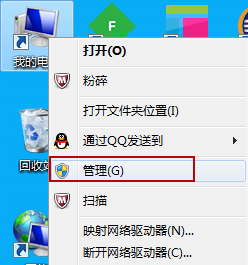 MonkeyRunner 環境搭建:Windows 下手動安裝手機驅動
用 MonkeyRunner 做自動化測試,既可以用模擬器,也可以直接在真機上跑。但要走真機路線——通過電腦裝卸應用、注入事件、讀取控件信息——前提條件只有一個:驅動裝好
 Android 使用 AsyncTask 實現多執行緒下載的完整範例
AsyncTask 除了方便我們在子執行緒中更新 UI,還能借助內建的執行緒池來跑多個並行任務。下面是一個以 AsyncTask 實作多執行緒下載的完整例子。 01 效
 用 Drawable 打造扁平化 Android 自訂控件背景
關於扁平化 人們常說扁平化是從 iOS 與 Windows Phone 那邊吹過來的「邪風」,但不可否認:扁平化是我見過最舒服、最自然的表現方式。從開發角度看,扁平化設計
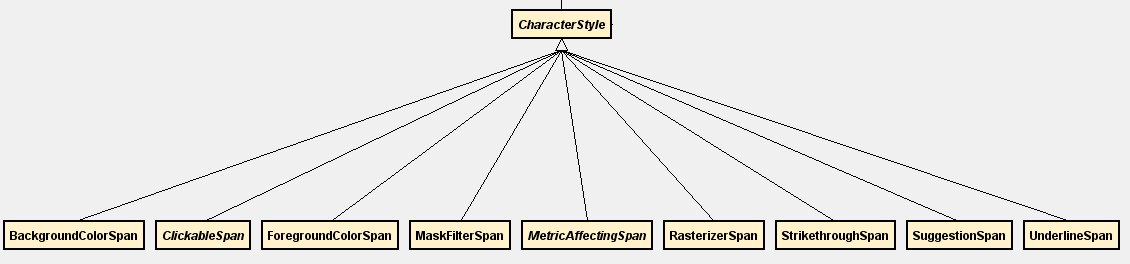 Android Span 機制入門:框架分類與內建 Span 全解
前幾天在微博上看到有人評論 Android 的 Span 機制相當強大,值得細細研究,於是查了一些資料,找到一篇寫得很透徹的文章 Spans, a Powerful Co