

編輯:關於 Android 程式設計
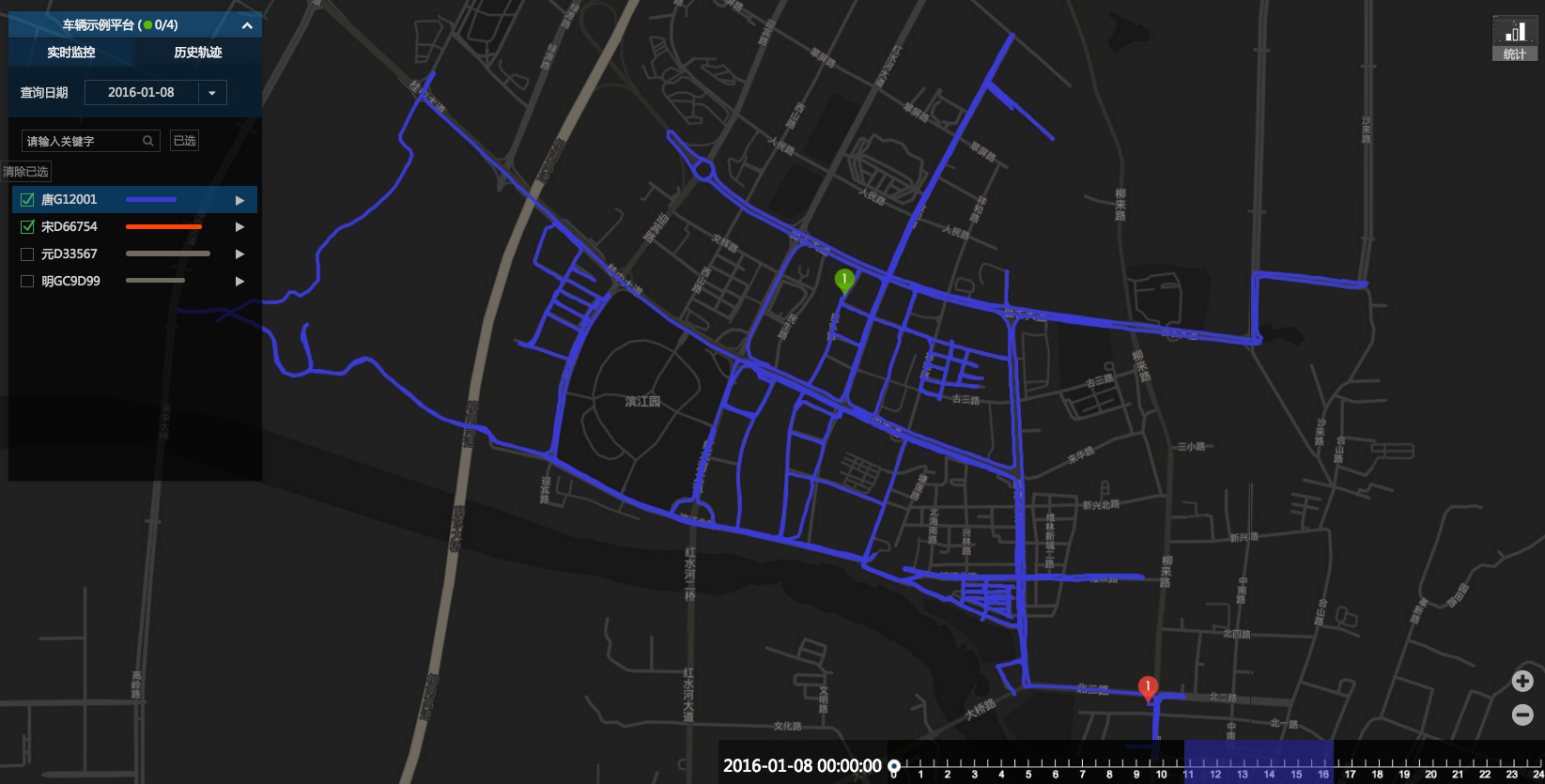
以外賣配送為例:配送員從接單開始上傳行駛軌跡,用戶端可以實時查看配送員的行駛路線。對於點外賣的用戶來說,能更直觀地看到訂單是否正在配送,不必再一遍遍打電話催商戶了。
思考解決方案時,第一個想到的是在後台不斷獲取配送員的經緯度並上傳到服務器,然後在用戶端實時刷新這些點、畫到地圖上。這種思路雖簡單,只是數據的上傳與刷新,但軌跡是否準確,和定位精度關係極大:一旦遇到網絡較弱等情況,定位經緯度就會東歪西扭,畫出來的軌跡也是橫七豎八。
後來發現百度地圖上線了鷹眼軌跡服務的 SDK,能對某個對象做軌跡追蹤並顯示在地圖上,看起來正是我們想要的。那就先把這個 SDK 跑起來。
首先得在 API 控制台創建一個新應用,類型選 Android 應用,把全部 API 都勾上。最近新建應用增加了「發布版 SHA1」和「開發版 SHA1」,大大方便了調試階段的開發,也解決了簽名上線後因 SHA1 改變而導致 SDK 無法初始化的問題。
開發版 SHA1 的獲取:在 Eclipse 中直接查看,路徑為 windows → preferance → android → build。
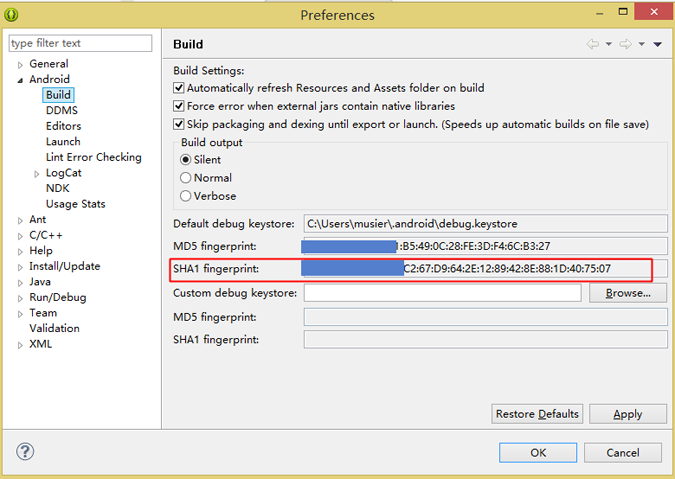
發布版 SHA1 則需用 keytool 獲取。
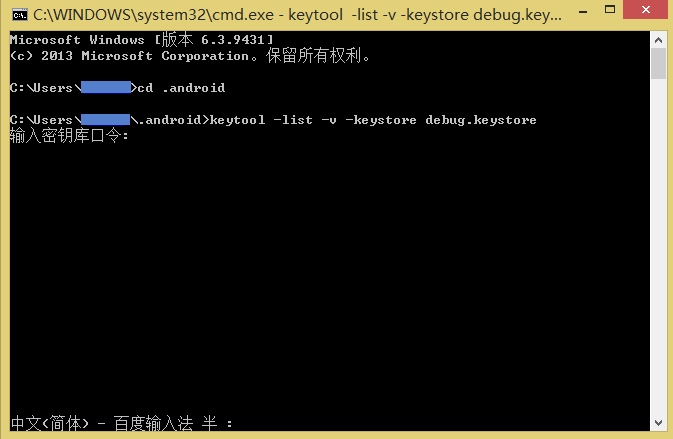
第 1 步:打開控制台。
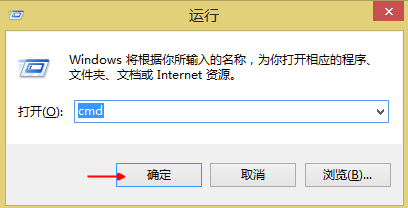
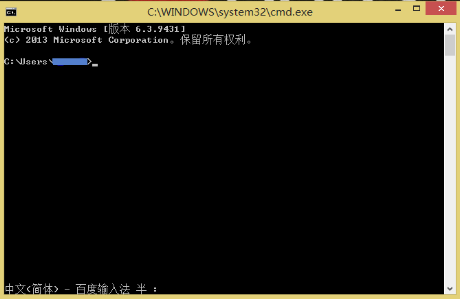
第 2 步:定位到 .android 文件夾,輸入 cd .android。
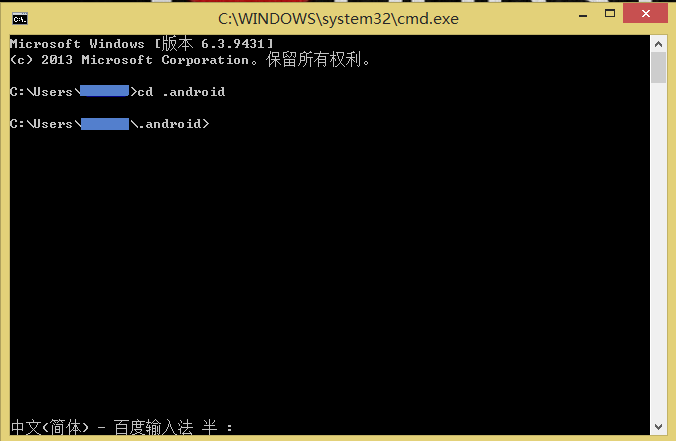
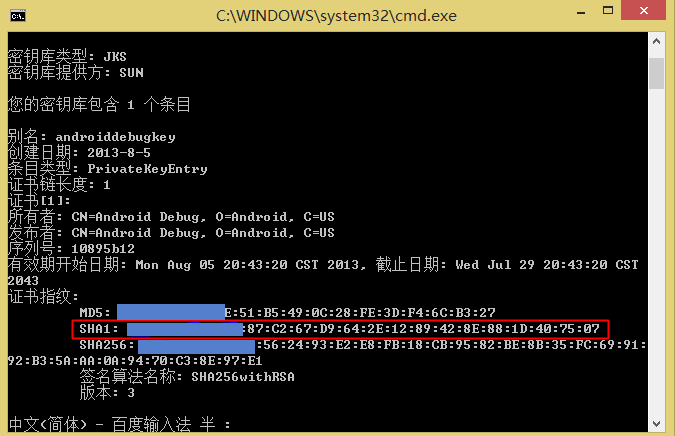
第 3 步:輸入 keytool -list -v -keystore debug.keystore,會得到多種指紋證書,選取 SHA1 類型(密鑰口令是 android)。其中 keytool 為 JDK 自帶工具,debug.keystore 為簽名證書文件的完整路徑。
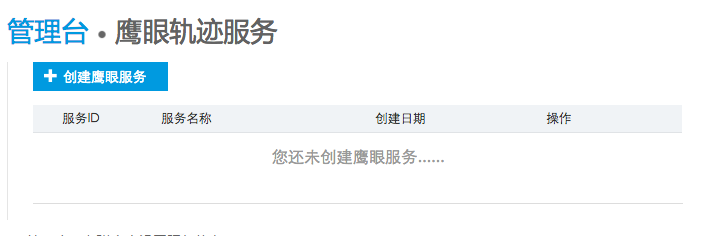
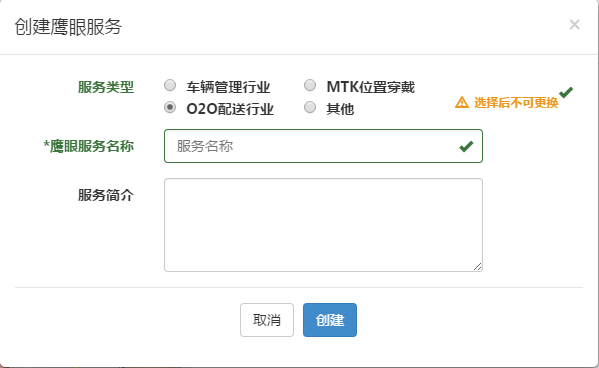
接著到 https://lbsyun.baidu.com/index.php?title=yingyan/manage 創建鷹眼服務,會得到一個服務 ID,用於在代碼中初始化鷹眼服務。
把開發包導入項目。
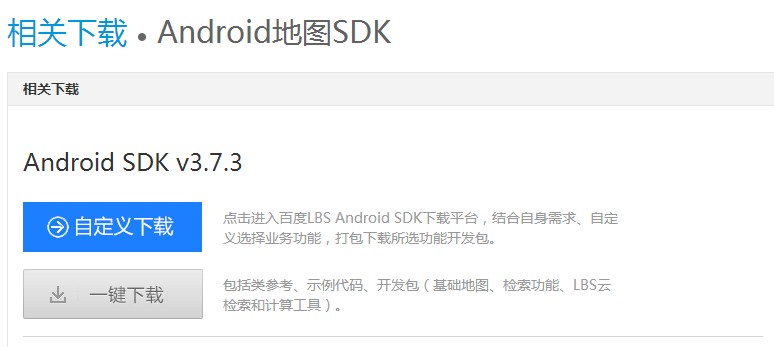
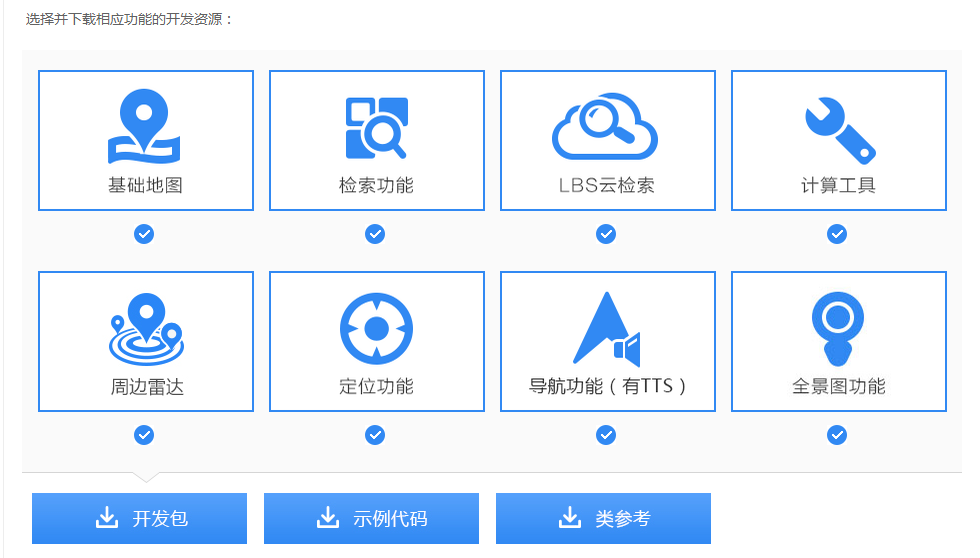
若項目裡還用到百度地圖其他 SDK,請到 https://lbsyun.baidu.com/index.php?title=androidsdk/sdkandev-download 選擇下載項目中實際用到的功能,切勿單獨下載每一個 SDK,否則容易引起包之間的衝突。
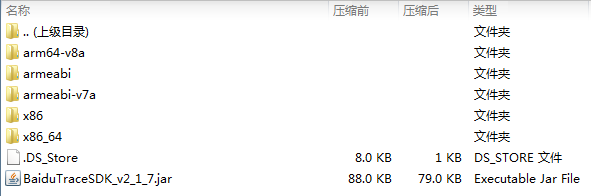
下載好統一 SDK 後,導入相關的 so 文件和 jar。鷹眼 SDK 只需導入 jar 包和 armeabi 即可,x86、x86_64 不需要導入,否則又會出現初始化失敗的問題。若還用到 JPush 極光推送 SDK,同樣只需導入 jar 包和 armeabi,否則也會衝突。(不得不說,百度 SDK 的兼容性著實讓人操心,稍不留神就會庫與庫打架。)
接下來配置工程。把第一步創建應用獲得的 AK 配置到 AndroidManifest.xml:
添加各項權限:
public class MyService extends Service {
    private static final String TAG = "MyService";
    // 軌跡服務
    protected static Trace trace = null;
    // 鷹眼服務 ID,對應開發者創建的鷹眼服務
    public static final long serviceId = xxxxxxxx;
    // 軌跡服務類型:0 不建立 socket 長連接;1 建立長連接但不上傳位置;2 建立長連接並上傳位置
    private int traceType = 2;
    // 軌跡服務客戶端
    public static LBSTraceClient client = null;
    // Entity 監聽器
    public static OnEntityListener entityListener = null;
    // 開啟軌跡服務監聽器
    protected OnStartTraceListener startTraceListener = null;
    // 停止軌跡服務監聽器
    protected static OnStopTraceListener stopTraceListener = null;
    // 採集周期(單位:秒)
    private int gatherInterval = 10;
    // 打包周期(單位:秒)
    private int packInterval = 20;
    protected static boolean isTraceStart = false;
    // 手機 IMEI 號作為唯一軌跡標記號,只要唯一即可標識軌跡,重複會導致軌跡混亂
    private String imei;

    public IBinder onBind(Intent arg0) {
        return null;
    }

    @Override
    public int onStartCommand(Intent intent, int flags, int startId) {
        if (intent != null && intent.getExtras() != null) {
            imei = intent.getStringExtra("imei");
        }
        init();
        return super.onStartCommand(intent, START_STICKY, startId);
    }

    public void onDestroy() {
        super.onDestroy();
        stopTrace();
    }

    /** 初始化 */
    private void init() {
        client = new LBSTraceClient(this);           // 初始化軌跡服務客戶端
        client.setLocationMode(LocationMode.High_Accuracy); // 設置定位模式
        trace = new Trace(this, serviceId, imei, traceType); // 初始化軌跡服務
        client.setInterval(gatherInterval, packInterval);    // 採集周期、上傳周期
        client.setProtocolType(0);                   // 0:http,1:https
        initListener();                              // 初始化監聽器
        startTrace();                                // 啟動軌跡上傳
    }

    private void startTrace() {
        client.startTrace(trace, startTraceListener);
    }

    public static void stopTrace() {
        LogUtil.i(TAG, "stopTrace(), isTraceStart : " + isTraceStart);
        if (isTraceStart) {
            client.stopTrace(trace, stopTraceListener);
        }
    }

    private void initListener() {
        initOnEntityListener();
        initOnStartTraceListener();
        initOnStopTraceListener();
    }

    private void initOnStartTraceListener() {
        startTraceListener = new OnStartTraceListener() {
            // 開啟軌跡服務回調接口(arg0:消息編碼,arg1:消息內容)
            public void onTraceCallback(int arg0, String arg1) {
                LogUtil.i(TAG, "開啟軌跡回調接口 [消息編碼:" + arg0 + ",消息內容:" + arg1 + "]");
                if (0 == arg0 || 10006 == arg0) {
                    isTraceStart = true;
                }
            }
            // 軌跡服務推送接口(用於接收服務端推送消息)
            public void onTracePushCallback(byte arg0, String arg1) {
                LogUtil.i(TAG, "軌跡服務推送接口消息 [消息類型:" + arg0 + ",消息內容:" + arg1 + "]");
            }
        };
    }

    private void initOnStopTraceListener() {
        stopTraceListener = new OnStopTraceListener() {
            // 停止軌跡服務成功
            public void onStopTraceSuccess() {
                LogUtil.i(TAG, "停止軌跡服務成功");
                isTraceStart = false;
                stopSelf();
            }
            // 停止軌跡服務失敗(arg0:錯誤編碼,arg1:消息內容)
            public void onStopTraceFailed(int arg0, String arg1) {
                LogUtil.i(TAG, "停止軌跡服務接口消息 [錯誤編碼:" + arg0 + ",消息內容:" + arg1 + "]");
            }
        };
    }

    private void initOnEntityListener() {
        entityListener = new OnEntityListener() {
            // 請求失敗回調接口
            @Override
            public void onRequestFailedCallback(String arg0) {
                Looper.prepare();
                LogUtil.i(TAG, "entity 請求失敗回調接口消息:" + arg0);
                Toast.makeText(getApplicationContext(), "entity 請求失敗回調接口消息:" + arg0, Toast.LENGTH_SHORT).show();
                Looper.loop();
            }
            // 添加 entity 回調接口
            @Override
            public void onAddEntityCallback(String arg0) {
                Looper.prepare();
                LogUtil.i(TAG, "添加 entity 回調接口消息:" + arg0);
                Toast.makeText(getApplicationContext(), "添加 entity 回調接口消息:" + arg0, Toast.LENGTH_SHORT).show();
                Looper.loop();
            }
            // 查詢 entity 列表回調接口
            @Override
            public void onQueryEntityListCallback(String message) {
                LogUtil.i(TAG, "onQueryEntityListCallback:" + message);
            }
            @Override
            public void onReceiveLocation(TraceLocation location) {
            }
        };
    }
}
在 Activity 中啟動 Service:
Intent intent = new Intent();
intent.putExtra("imei", "xxxxxx");
intent.setClass(this, MyService.class);
startService(intent);
這樣 App 就會在後台默默上傳軌跡了。
如果想確認軌跡是否上傳成功,可以在軌跡管理台查看。至於如何在 App 上查詢配送員的軌跡,將在後續文章中陸續提到。
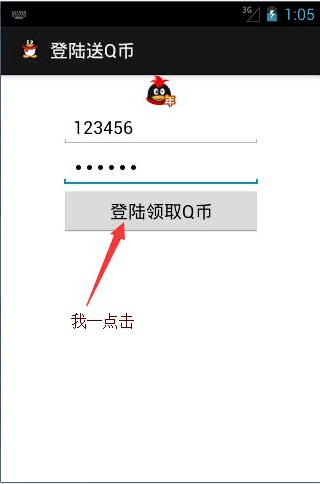 小心偽裝成登入頁面的手機陷阱:Android 表單輸入的安全提醒
當登入畫面變成陷阱:Android 表單輸入的安全提醒 在手機應用裡,登入畫面通常只包含帳號、密碼與一顆按鈕,看似簡單,卻是使用者最容易放下戒心的地方。若應用模仿知名服務
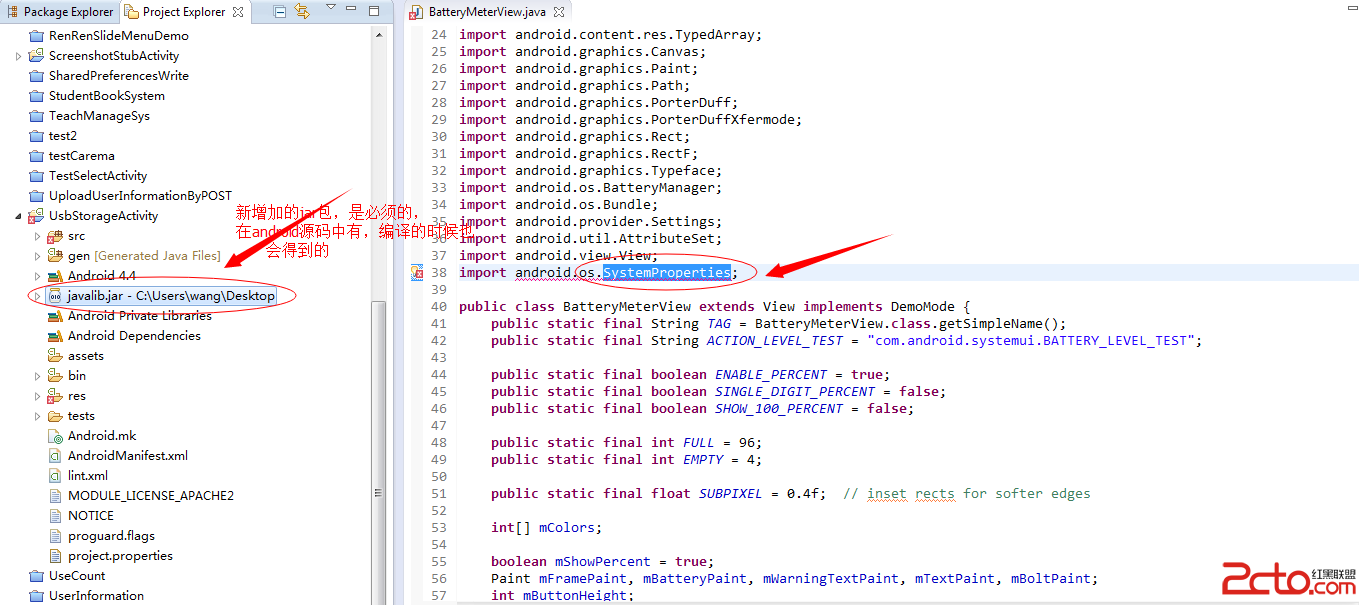 Android 系統應用編譯缺少 Framework 類別的原因與解法
在 Android 源碼環境中編譯 framework 下的應用程式時,常會遇到找不到某些類別的問題。這並不是程式碼本身錯誤,而是因為部分 framework API 在
 安卓開發之 ViewDragHelper 使用大全,並自定義可下拉展開內容的 ViewGroup
一、ViewDragHelper 一個自定義 ViewGroup 的工具類,它提供了許多有用的方法和狀態,允許用戶去拖拽並繪製子 View 在自定義 ViewGroup
 Android 開發筆記:圖片的基本加工全解析
在 Android 中,凡是要對 jpg、png 等圖片文件進行處理,都離不開 Bitmap 類。本文系統梳理了 Bitmap 的常用方法、圖片讀寫、以及壓縮、縮放、裁剪