

編輯:關於 Android 程式設計
網上很容易找到 EasyTouch 4.3 版本。由於不同版本之間改動不少,本文以 4.3 為基準說明,但插件整體框架變化不大,其他版本也可參考。有條件的同學建議到官網購買正版支持作者。
從 4.3 開始,EasyTouch 已支援 UGUI,因此 Unity 版本低於 4.6 是無法使用該版本的。實測 4.3 可搭配 Unity 4.6 至 5.3 使用。
4.3 的目錄結構如下:
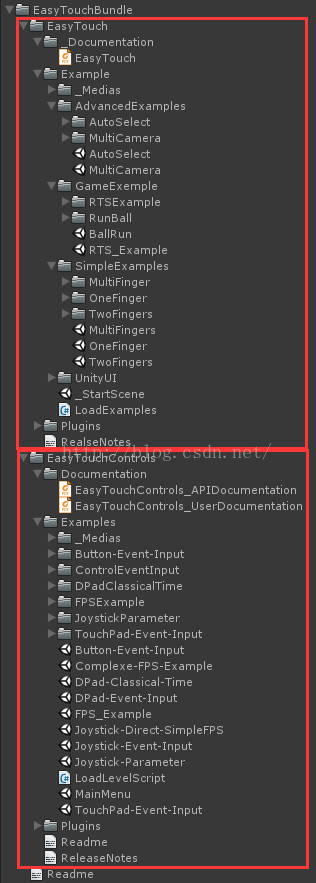
可以看到它分為兩大模塊:
EasyTouch:各類基礎響應事件,比如點擊屏幕、點擊場景中的物體。加入 ETT(Easy Touch Trigger)之後,使用方式與 UGUI 的事件系統類似,非常直觀。
EasyTouchControls:預先封裝好的控制器集合,並與 Unity 自帶 UI 系統結合,包括 Dpad、Joystick、TouchPad、Button。每個模塊都附帶說明文檔與接口文件,遇到細節問題可以直接查閱官方資料。
ETC 控件集中的 Joystick 有兩種類型:
Static(靜態):搖桿固定出現在預設位置。
Dynamic(動態):搖桿出現在手指觸碰屏幕的位置,也可以限制它只出現在指定區域內。
每個搖桿由兩張圖片組成:一張背景,一張按鍵(thumb)。控件整體大小由背景圖片的尺寸決定,也可以透過寬高參數設置。搖桿在 X、Y 兩個軸上返回的數值範圍為 -1 到 1,並可選擇啟用或禁用某個軸。
在 Hierarchy 窗口右鍵,選擇 EasyTouch Controls 下的 JoyStick。
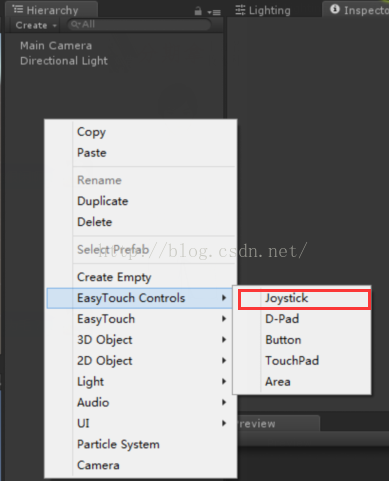
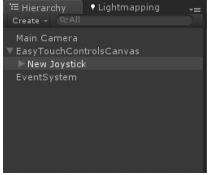
ETC 會自動幫你創建 Canvas 與 EventSystem。
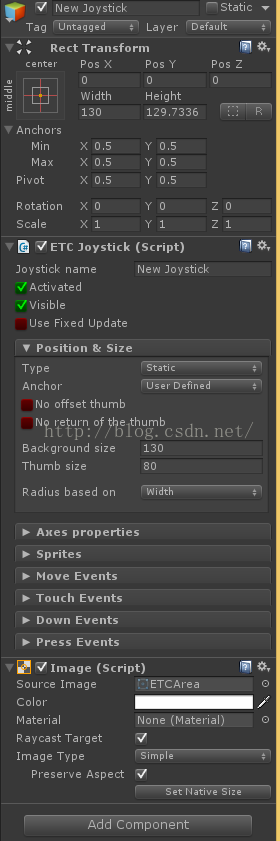
各屬性組職責:
Activated:是否啟用該搖桿。即使處於 disable 狀態,控件仍然可見。
Visible:是否顯示搖桿。
Use Fixed Update:若希望與物理系統的更新頻率保持一致,需勾選。
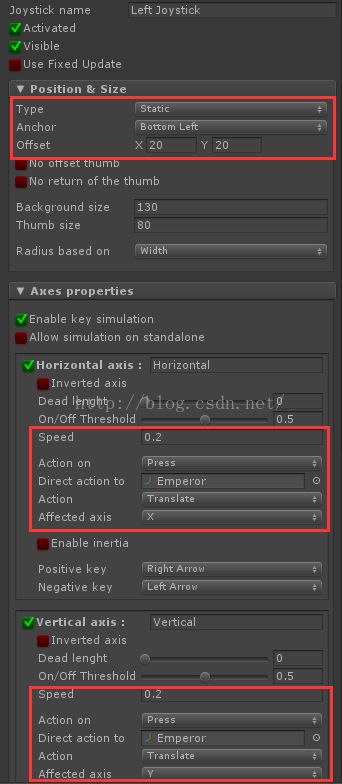
Position & Size:設置搖桿類型、位置與尺寸。
Axes properties:軸相關設置。
Sprites:設置搖桿圖片。
Move / Touch / Down / Press Events:這四個事件面板中可以綁定項目中已有的方法,使用方式與 UGUI/NGUI 的事件調用一致,把腳本對象拖上去再選擇方法即可。Joystick、DPad、TouchPad 的事件機制類似,替換與複用都很方便。
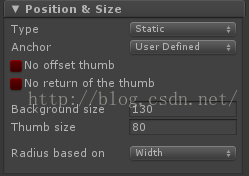
Type:靜態或動態。
Anchor:錨點。
No return of the thumb:手指離開後 thumb 是否回到原位。
Background Size:背景圖尺寸。
Thumb Size:拖動塊尺寸。
Radius based on:半徑依據哪個軸向計算。導入的圖片不是正方形時,這個參數會很有用。
動態搖桿需要指定出現範圍,可選擇預設類型;若選 User Defined,則需自行指定活動區域。
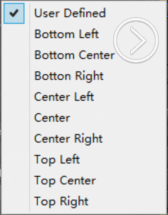
靜態搖桿則需要設置 Anchor 與 Offset(相對錨點的偏移距離)。
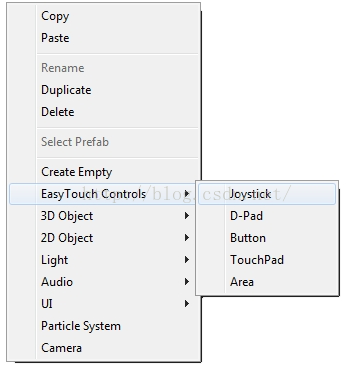
關於 Area:Area 用來界定搖桿的動態與靜態活動範圍,創建方式如下:
Area 的 Inspector 屬性:
Show at Runtime:運行時是否顯示 Area。
Preset:預設的幾種範圍;需要自訂時在 RectTransform 組件中調整即可。
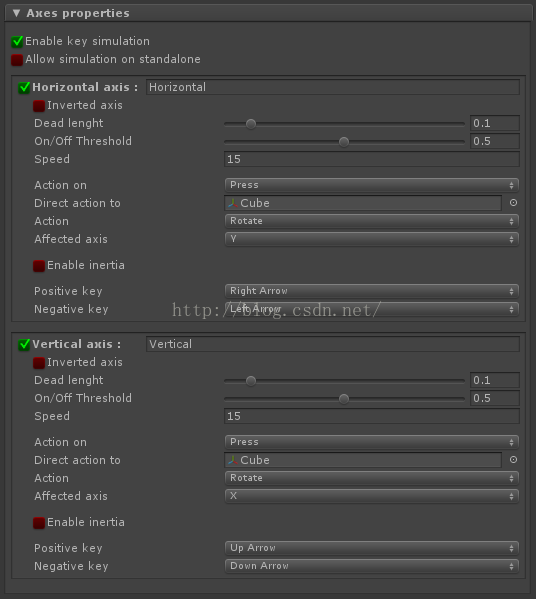
Horizontal axis & Vertical axis:啟用水平/垂直軸,後方輸入框可填軸名稱,該名稱在整個場景中必須唯一。
Inverted axis:翻轉軸向的正負值。
Dead length:從中心算起,每個軸上多遠之內屬於無效區。位移不足最遠距離的該比例時,該軸沒有返回值。
On/Off Threshold:開關閾值,與 down 觸發事件相關。
Speed:直接決定搖桿操控物體的運動速度,可透過 ETCInput.GetAxisSpeed 取得(詳見 ETCInput_API 文檔)。
Action on:反饋時機,Press(持續按住)或 Down(按下瞬間)。
Direct Action to:指定搖桿要操控的對象,需帶 transform 組件。
Action:選擇作用方式,如移動、旋轉、施加作用力等。
Affected axis:作用軸(X/Y)。
Enable inertia:是否啟用慣性/延遲。
Positive key / Negative key:把某個按鍵映射為該軸正方向(水平向右、垂直向上)或負方向(水平向左、垂直向下)的等效操作。
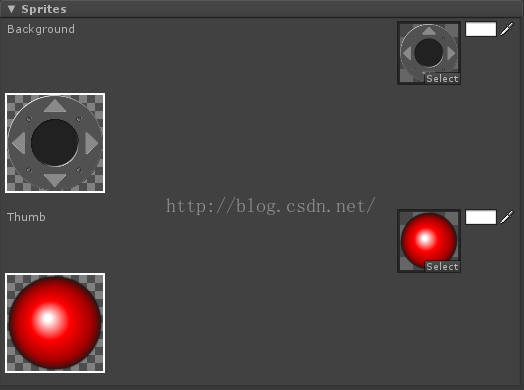
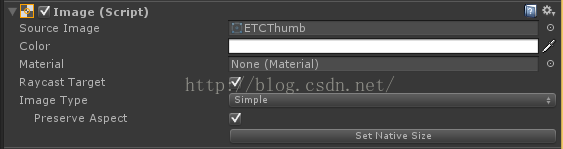
設置背景與 thumb 按鈕的圖片和基礎顏色,也可以直接到場景中對應的兩個游戲對象的 Image 組件裡調整。
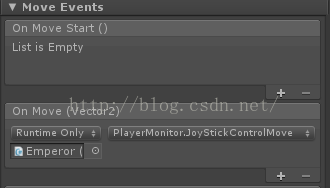
添加事件的方式:找到對應的觸發方法,點擊加號;寫好要執行的方法後把腳本掛到游戲對象上,再把該對象拖進觸發方法欄位,在 function 處選擇剛寫好的方法即可。
Move Events
On Move Start():首次移動搖桿時觸發,回到原點後重置。
On Move(Vector2):移動過程或 thumb 未歸位時持續觸發,參數為各軸位移(-1~1)。
On Move Speed(Vector2):同上時機,參數為 axisValue × axisSensitivity × Time.deltaTime。
On Move End():thumb 歸位或用戶鬆開搖桿時觸發。
Touch Events
On Touch Start():第一次觸摸搖桿時觸發。
On Touch Up():用戶停止觸摸時觸發。
Down Events(thumb 歸位或回到閾值範圍內時重置觸發條件)
On Down Up() / On Down Right() / On Down Down() / On Down Left():第一次按下搖桿後分別向上、右、下、左移動時觸發。
Press Events
On Press Up() / On Press Right() / On Press Down() / On Press Left():按住搖桿並朝對應方向移動時觸發。
(1)導入資源:把所需素材導入並設置好參數後拖進場景。
(2)創建 Joystick:右鍵 Hierarchy 面板 → Easy Touch Controls → JoyStick,或從菜單欄 GameObject → Easy Touch Controls → JoyStick。調整位置,並設置要操控的對象與控制方式。
(3)編寫控制腳本
using UnityEngine;

public class PlayerMonitor : MonoBehaviour {
  public void JoyStickControlMove(Vector2 direction) {
    this.transform.rotation = Quaternion.LookRotation(new Vector3(direction.x, direction.y, 0));
  }
}
(4)把方法綁到搖桿上
(5)最終效果:拖動 thumb 時模型同步移動,並在移動過程中改變朝向。
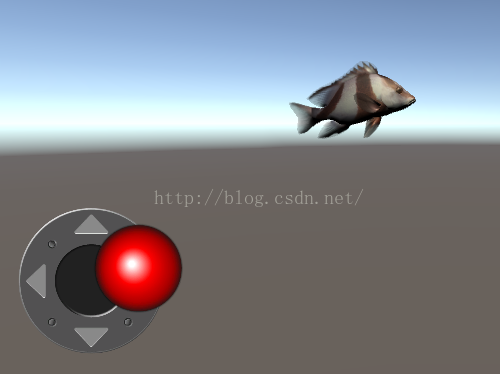
整套流程做完,你會發現 EasyTouch 的價值主要在於「把觸控邏輯變成可視化配置」:軸映射、死區、慣性、按鍵等效、事件綁定都在 Inspector 裡完成,業務代碼只需要專注於響應回調本身。
 Android 日曆日期選擇元件:連續與間接日期自訂方案
功能定位 這個日期顯示與選擇函式庫主要用於挑選一段連續日期,或多個不連續日期。它把 UI 顯示抽象出來,讓開發者可以高度自訂,同時保留日期選擇的核心邏輯。 主要能力 函
 Android 指南針原理:用 Sensor 感應器取得用戶移動方向
本文以實例講解 Android 如何透過 Sensor 感應器取得用戶的移動方向。以下內容供大家參考。今天繼續分享第二個重要的感應器應用。取得方向本應是件簡單的事——前面
 Android 自訂滾輪刻度尺控制項的完整實作
接到一個需求,要實現如下圖的滾輪刻度尺效果: 本想找原作者「傲慢的上校」交流,但時間實在緊,源碼都拿到了還去麻煩人家不太好意思。大致瀏覽後判斷涉及以下幾塊: 1、背景:
 自訂元件三部曲之繪圖篇(十三):Canvas 與圖層(一)
講完 Paint 的幾個方法之後,有必要補一篇 Canvas 的系統性說明。前面已經介紹過 Canvas 的繪圖用法與 save()、restore(),這篇則聚焦在「圖