

編輯:關於 Android 程式設計
本文介紹如何在 Android 手機上部署 nginx 並搭配 nginx-rtmp-module 搭建 RTMP 串流伺服器,進而完成推流與播放測試。
編譯可在 Android 上運行的 nginx,加入選項 --add-module=/path/nginx-rtmp-module,並準備好 shell 可用的 ffmpeg、相關庫文件以及 m3u8 的 segmenter 文件。
在手機的 data/data/android.nginx 目錄下放好編譯生成的 nginx 相關文件。
關鍵配置包括 rtmp 塊與 http 塊。rtmp 部分監聽 1935 埠並啟用直播:
rtmp {
server {
listen 1935;
chunk_size 4096;
application myapp {
live on;
}
}
}
http 部分則設定一個監聽 801 埠的伺服器提供統計頁面與播放器,以及一個監聽 80 埠的靜態資源伺服器,支援 flv、mp4 及 php 請求。
將配置檔推送至指定目錄後,在 android.nginx 目錄下執行:
./nginx -c ./conf/nginx.conf
透過 adb push 將 ffmpeg 與 libvorbis、libogg、libmp3lame、libfdk-aac 等庫文件推送至 /system/lib,並將 ffmpeg、segmenter 推送至 /system/bin,記得透過 chmod 777 賦予執行權限。
在 data/data 下建立 rtmp 目錄,將 nginx-rtmp-module 目錄下所有文件推送進去,並修改播放器頁面 player.html 中的 streamer 與 file 參數:
var flashVars = {
streamer: 'rtmp://192.168.1.2/myapp',
file: 'test1'
};
使用 ffmpeg 進行推流,其中 rtmp://192.168.1.2/myapp 為 URL,test1 為串流名稱:
ffmpeg -re -i 1.flv -f flv rtmp://192.168.1.2/myapp/test1
也可寫成簡單的 pushrtmp 批處理腳本,透過傳入文件名與主機位址來推流:
ffmpeg -re -i ./$1.flv -f flv rtmp://192.168.1.$2/myapp/test1
最後在另一台機器上訪問 https://192.168.1.2:801/player.html,即可看到串流播放畫面,整個 RTMP 伺服器搭建與測試流程至此完成。
 Windows 上架設 Android 開發環境:ADT 路線完整指南
什麼情況適合走這條路? 臨時接到 Android 開發任務,需要快速把環境弄起來。 Android Studio 是基於 IDEA 的,在低配機器上(例如雙核 i5、6
 用 Volley 解決列表圖片加載:ImageRequest、ImageLoader 與 NetworkImageView 三種方案
搜芽的開發這幾天進度相當快,唯一美中不足的是網路圖片的加載環節。我先試過兩條路,都不太理想: 第一套是沿用迅雷動漫的圖片加載方案。那也是個開源庫,但不知道是我不會用還是
 Android-Image-Cropper 相簿裁剪框架學習
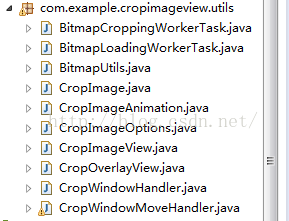
Android-Image-Cropper 是一個常見的開源圖片裁剪框架。它提供裁剪檢視、觸控縮放、固定比例與旋轉等功能,適合需要頭像上傳、商品圖裁切或社群貼文的應用。
 Android 中利用 TextView 打造可點擊超鏈接的完整方案
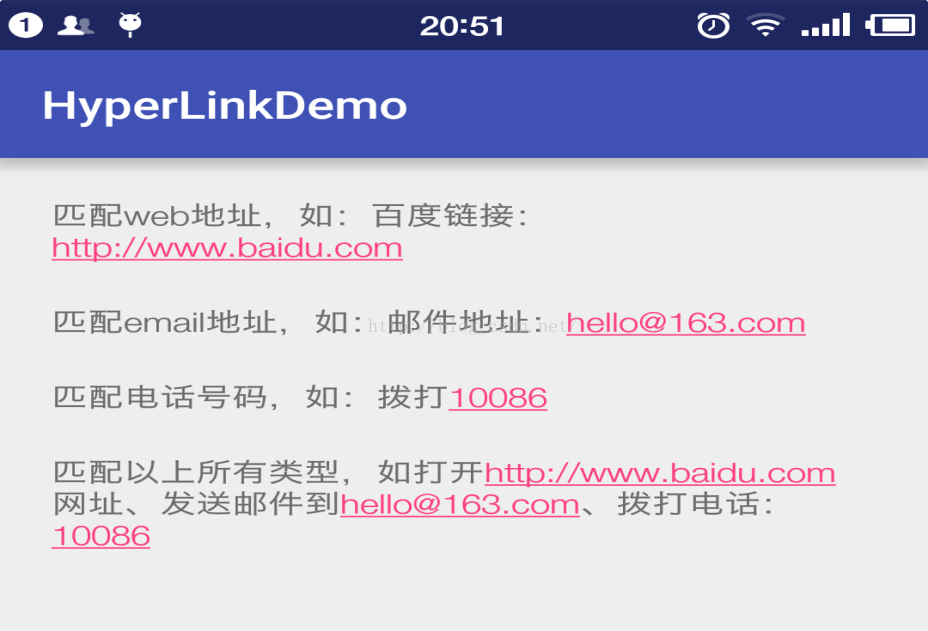
前陣子在開發交流群裡,看到有人請教 Android 的 TextView 該如何實現自定義的超鏈接跳轉。舉個常見的例子:界面上有一串文字「使用本軟件,即表示您同意本軟件的