

編輯:關於 Android 程式設計
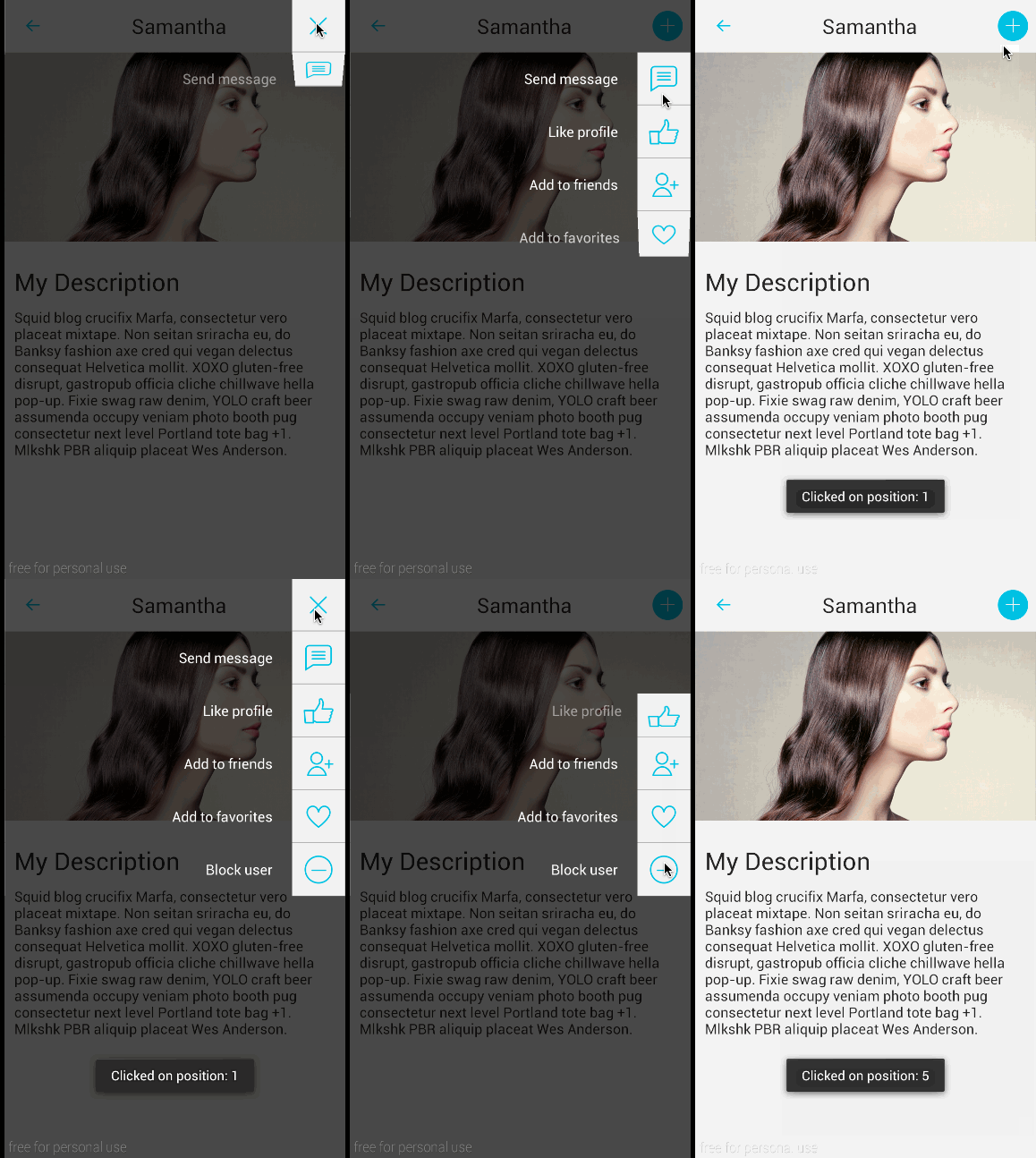
最近無意間翻到一個小項目 Yalantis/Context-Menu.Android。打開它,我最初只是想搞清楚那個動畫展開的菜單到底是怎麼實現的。
看到 Toolbar 的那一刻,我忽然想起某個項目裡的標題欄居然是用 LinearLayout 硬拼出來的,於是決定動手做幾個小實驗。
按照常規教程,做法是設置 NoActionBar 主題,再 setSupportActionBar(mToolbar)。可我偏要試試不一樣的。
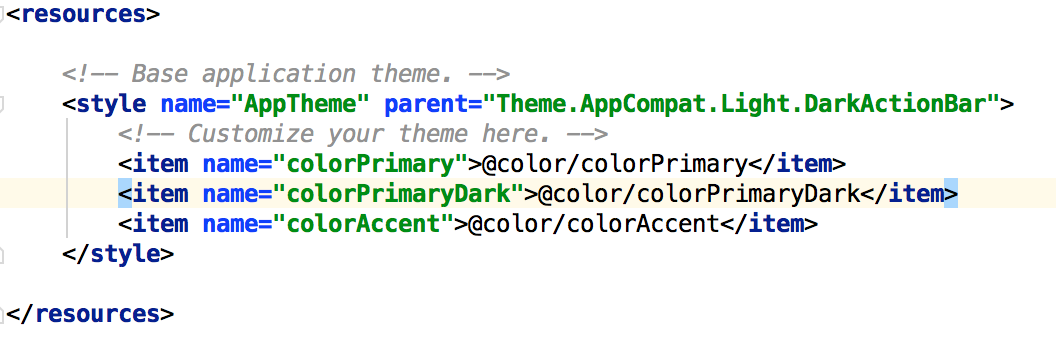
主題:沿用正常的、帶 ActionBar 的主題。
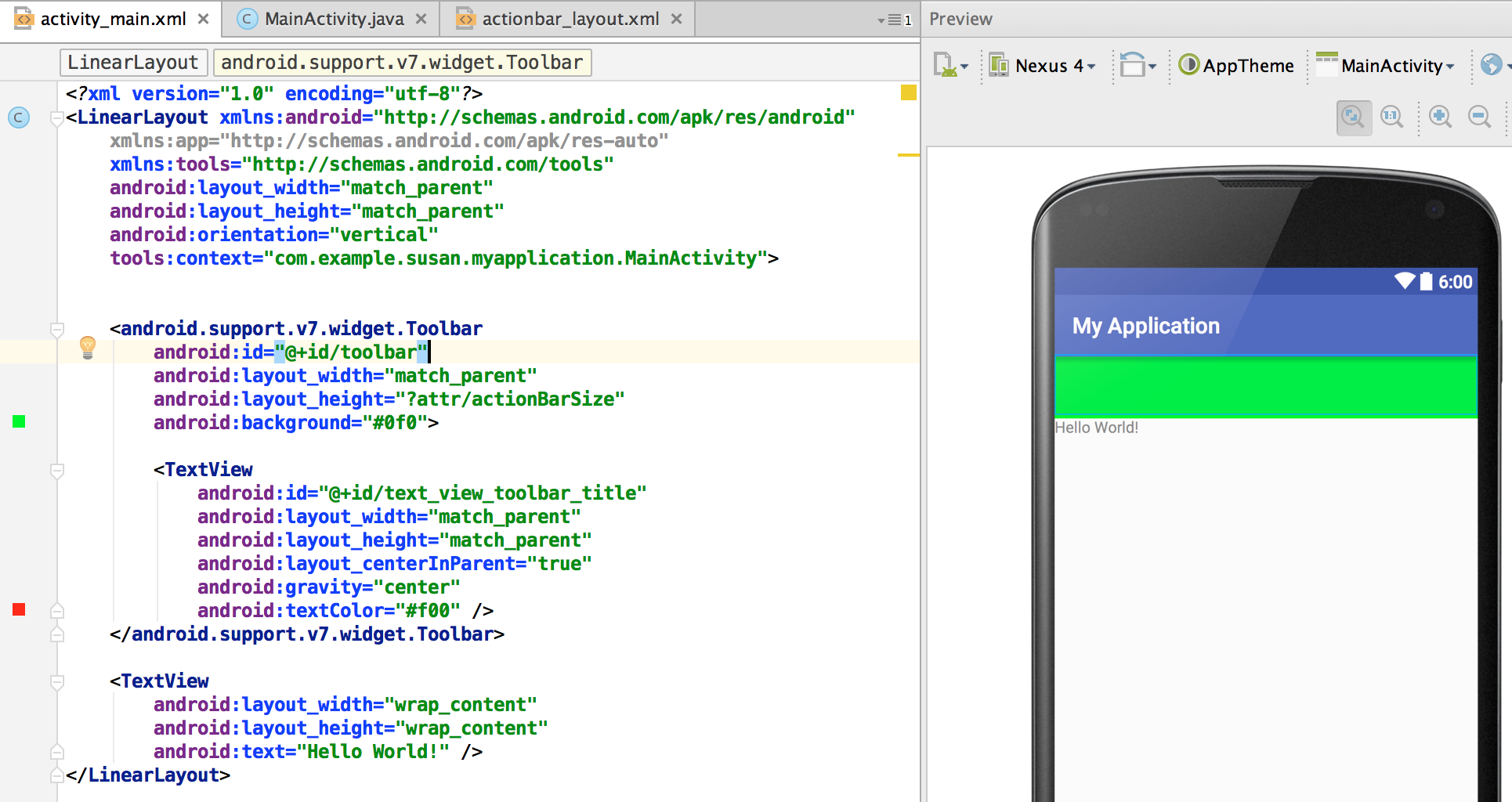
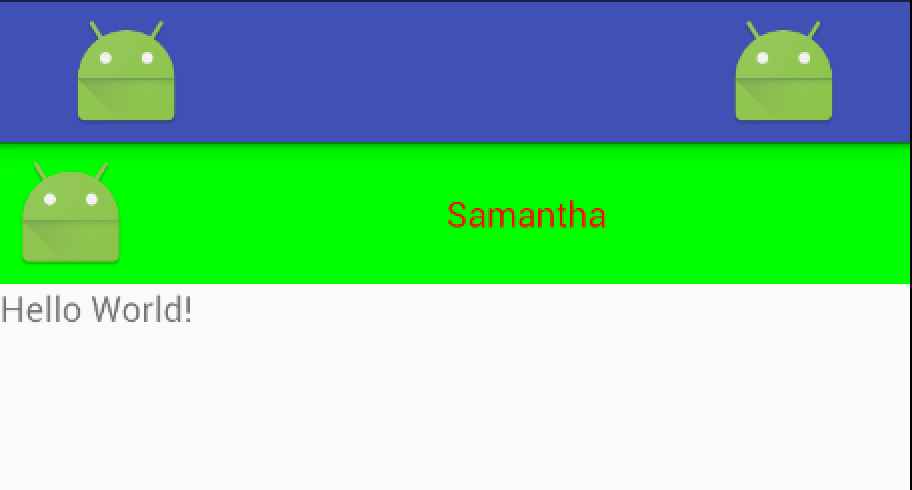
main.xml(注意:右圖綠色區域屬於 Toolbar,藍色是 ActionBar):
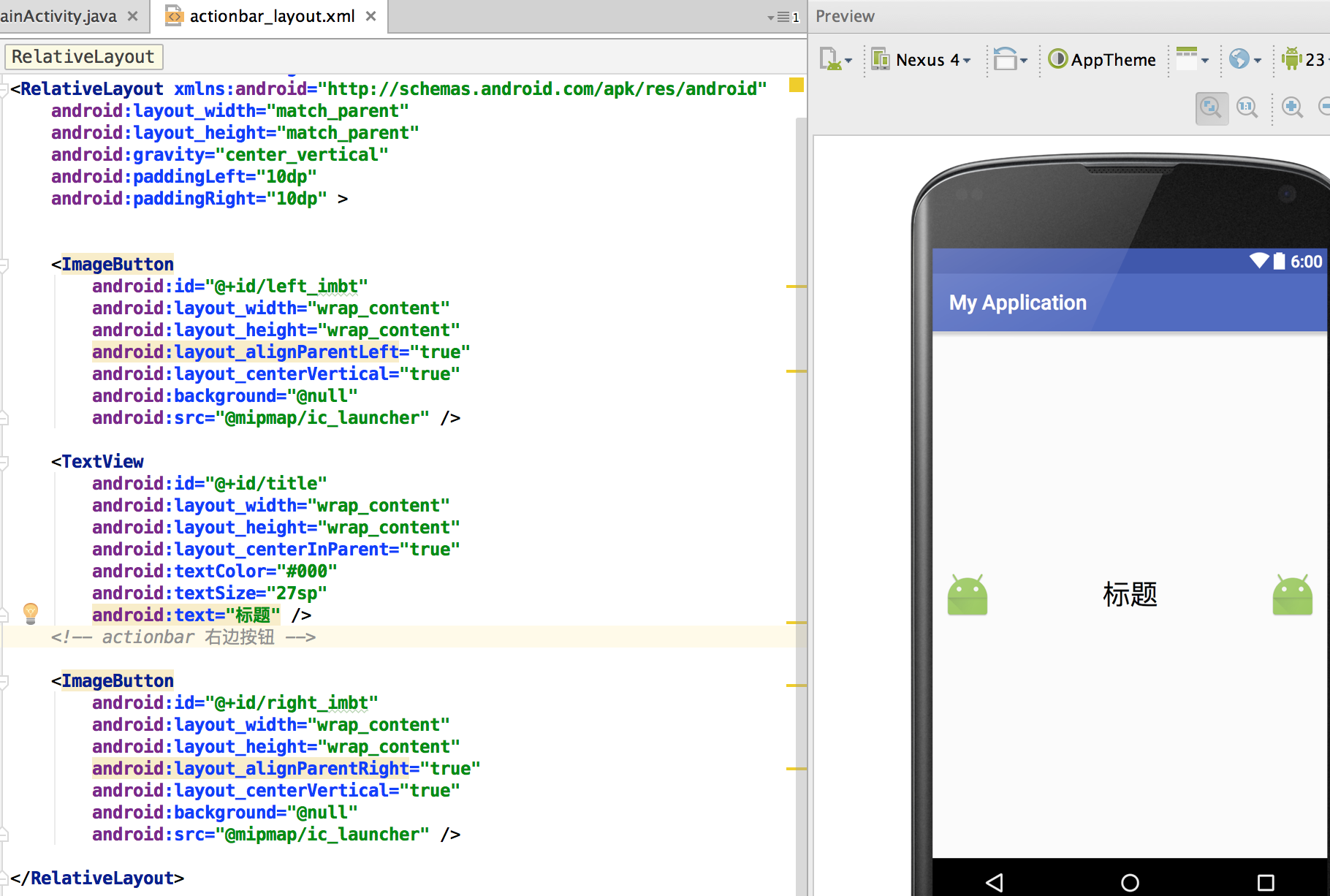
ActionBar 的自定義布局:
主要代碼(注意:沒有 setSupportActionBar(mToolbar);):
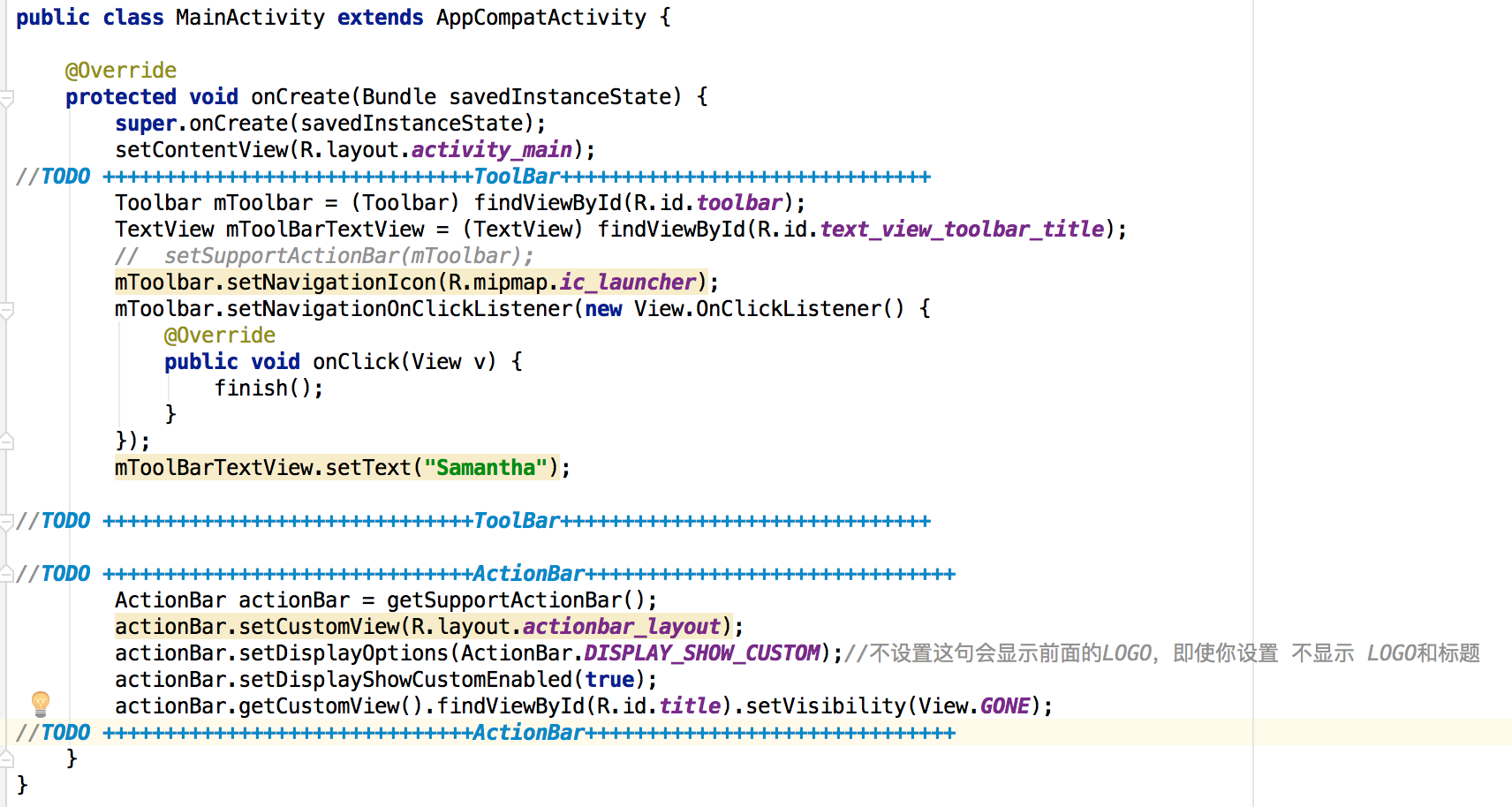
顯示效果:
而一旦放開注釋 setSupportActionBar(mToolbar);,程序就會報錯:
This Activity already has an action bar supplied by the window decor. Do not request Window.FEATURE_SUPPORT_ACTION_BAR and set windowActionBar to false in your theme to use a Toolbar instead.
這個案例說明了兩點:其一,Toolbar 和 ActionBar 可以共存;其二,ActionBar 支持自定義 view。


想到某項目裡的商品詳情頁,當 WebView 高度不夠時,下方總會空出一大截,著實尷尬。而 android:fillViewport="true" 恰好能緩解這個問題。

右邊那個「+」號是怎麼冒出來的?項目裡的 Toolbar 明明沒有設置它。答案藏在 MainActivity.java 裡:
@Override
public boolean onCreateOptionsMenu(final Menu menu) {
    MenuInflater inflater = getMenuInflater();
    inflater.inflate(R.menu.menu_main, menu);
    return true;
}
再點進 menu_main.xml:
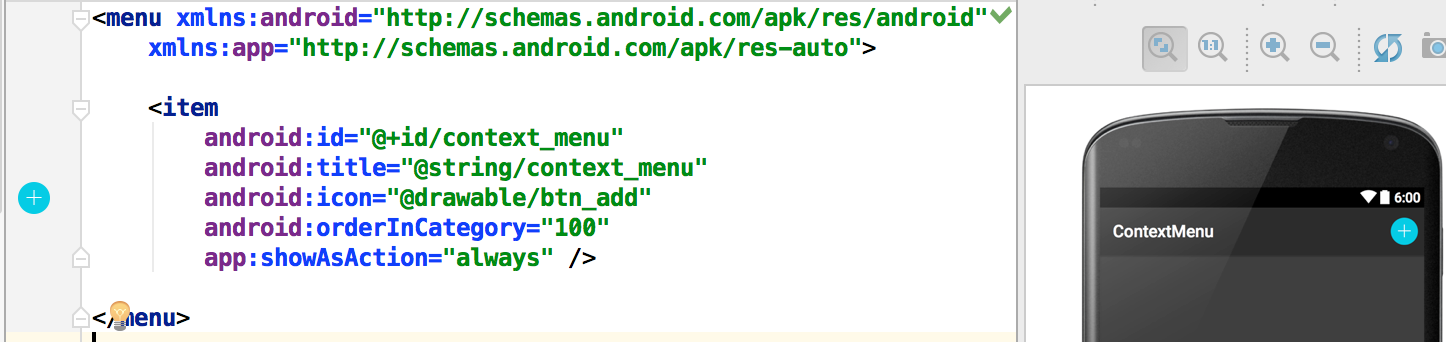
沒錯,就是它。加上這兩句,頂部便顯示出一個「+」號按鈕。
那如何把菜單上的「+」號與菜單界面聯動起來呢?仔細觀察那個動態界面,其實是一個 Fragment。
 Android 學習之路:數據的存儲與使用(一)
今天是 Android 學習的第四天,上午簡單學習了數據的存儲與使用,這裡把上午的心得整理一下。 數據存儲主要分為四大類: * 檔案 * SharedPreference
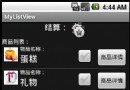 Android 自定義 Adapter 打造 ListView 的思路與完整程式碼
在開發中,我們經常使用 ListView 這個控制項。Android API 也提供了許多建立適配器的快捷方式,例如 ArrayAdapter、SimpleAdapter
 仿應用寶下載進度條:滑塊流光與文字變色的自定義 View 實作
一、成品長什麼樣 一個橫向進度條,已完成區域上有一道滑塊從左往右持續移動(當初就是被這個效果吸引,才想弄清楚它怎麼做的);進度條中央顯示百分比,而且文字落在已下載區域的
 自訂 ImageView 實作縮放拖拉:setFrame 與回縮動畫的細節
網路上談手勢縮放的文章不少,但把「越界判斷」與「鬆手回縮動畫」一起講清楚的卻不多。本文分享一個以動態 layout 為核心的自訂 ImageView 實作。 先理清方法呼