

編輯:關於 Android 程式設計
側滑導航菜單的實現方式五花八門,網上也不乏各種炫酷方案。這一篇只想安靜地講清楚一件事:Google 在 Android 5.0 之後官方推出的 NavigationView 到底怎麼用。
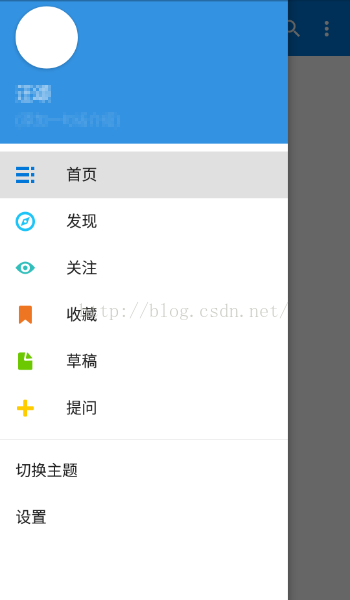
這個控件的效果在很多 App 裡都能看到。國內比如知乎,左側拉出來的那一塊就是標準的 NavigationView:
Google 自家應用更是幾乎全線採用,下面依次是 Gmail、Google Map 與 Google Play:
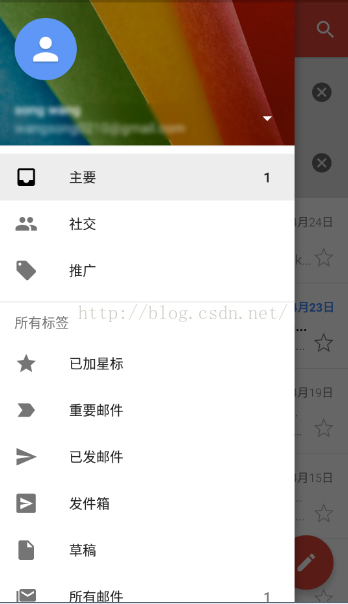
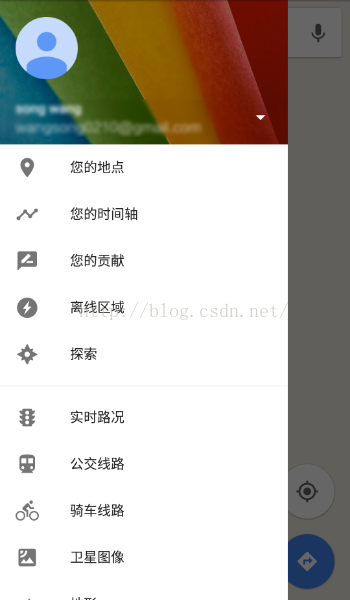
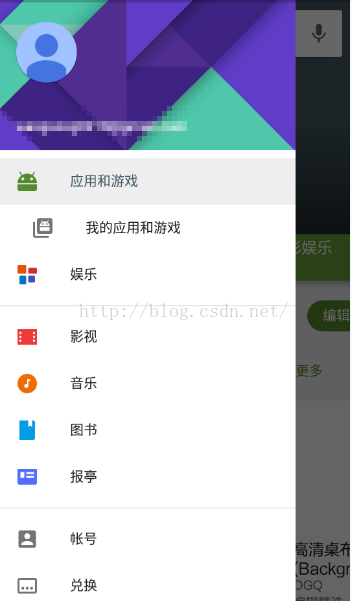
很久以前,抽屜菜單裡左側滑出的那部分布局都得自己一行行寫。花時間當然也能做出好看的側拉菜單,但終究是重復勞動。於是 5.0 之後 Google 把這塊封裝成了 NavigationView。
它整體分兩部分:上半部分叫 HeaderLayout,通常放背景圖、頭像、用戶名;下半部分是一組 menu 作為可點擊的菜單項。這套結構自己實現並不難,但既然官方已經給了現成的控件,就沒必要再造輪子。
用法與傳統側滑菜單一致:所有內容仍然放在一個 DrawerLayout 裡,只是把左側滑出的那塊布局換成 NavigationView。
<android.support.v4.widget.DrawerLayout
    xmlns:android="https://schemas.android.com/apk/res/android"
    xmlns:app="https://schemas.android.com/apk/res-auto"
    android:id="@+id/drawer_layout"
    android:layout_width="match_parent"
    android:layout_height="match_parent">

    <!-- 主頁面內容 -->
    <LinearLayout
        android:layout_width="match_parent"
        android:layout_height="match_parent"
        android:orientation="vertical">
        <TextView
            android:layout_width="wrap_content"
            android:layout_height="wrap_content"
            android:text="主頁面"/>
    </LinearLayout>

    <!-- 側滑菜單 -->
    <android.support.design.widget.NavigationView
        android:id="@+id/navigation_view"
        android:layout_width="wrap_content"
        android:layout_height="match_parent"
        android:layout_gravity="left"
        app:headerLayout="@layout/header_layout"
        app:menu="@menu/main"/>
</android.support.v4.widget.DrawerLayout>
幾個關鍵屬性:
android:layout_gravity="left":標識它是左側滑出菜單,這是 DrawerLayout 的既有用法。app:headerLayout:引用頭部布局,也就是那塊背景圖以及上面的用戶信息等控件。app:menu:引用菜單資源,作為下方的點擊項列表。頭部布局 header_layout.xml:
<LinearLayout xmlns:android="https://schemas.android.com/apk/res/android"
    android:layout_width="match_parent"
    android:layout_height="200dp"
    android:orientation="vertical">

    <ImageView
        android:id="@+id/iv"
        android:layout_width="match_parent"
        android:layout_height="match_parent"
        android:scaleType="centerCrop"
        android:src="@drawable/p1"/>
</LinearLayout>
菜單文件 main.xml:
<menu xmlns:android="https://schemas.android.com/apk/res/android">
    <item android:id="@+id/favorite" android:icon="@mipmap/ic_launcher" android:title="收藏"/>
    <item android:id="@+id/wallet"   android:icon="@mipmap/ic_launcher" android:title="錢包"/>
    <item android:id="@+id/photo"    android:icon="@mipmap/ic_launcher" android:title="相冊"/>
    <item android:id="@+id/file"     android:icon="@mipmap/ic_launcher" android:title="文件"/>
</menu>
跑起來看效果:
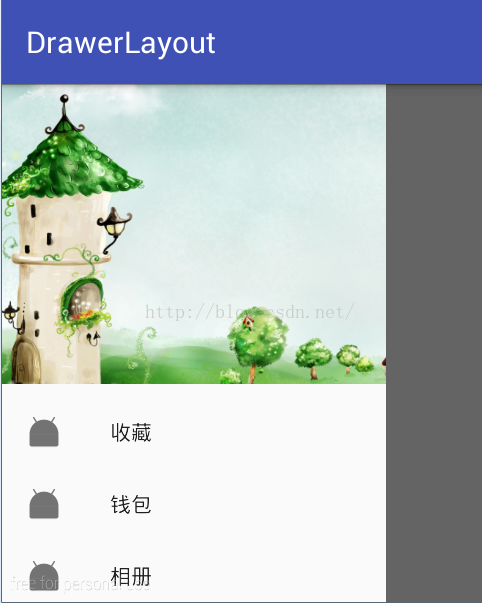
菜單出來了,但發現一個問題:所有圖標都變成了灰色。有兩種解法。
方案一:在 NavigationView 上加 app:itemIconTint="@color/blue",把圖標統一染成指定顏色。
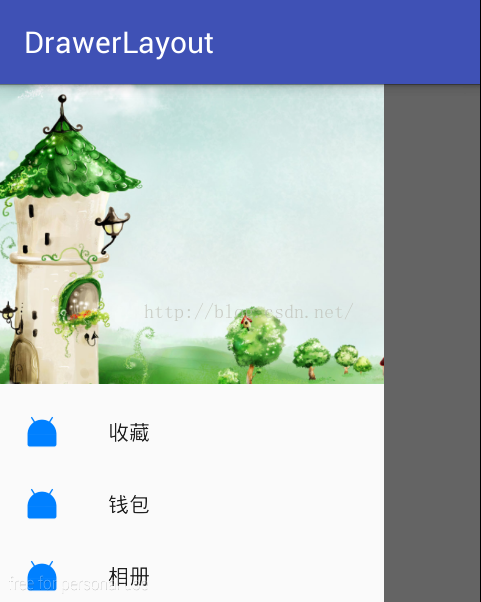
方案二:如果不希望被染色,想保留圖標本身的原始配色,就在代碼裡把 tint 列表置空:
NavigationView navigationView = (NavigationView) findViewById(R.id.navigation_view);
navigationView.setItemIconTintList(null);
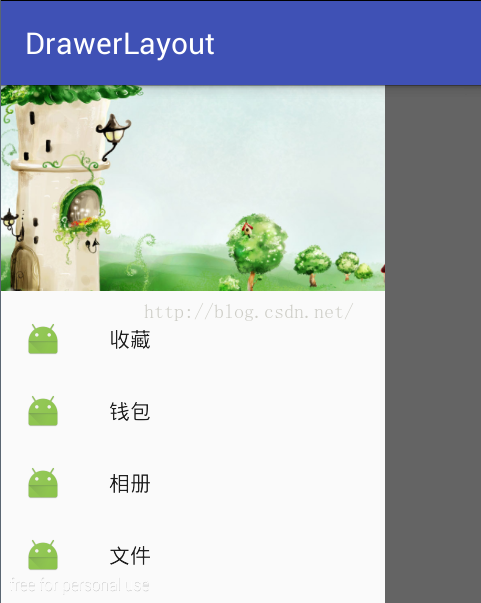
這下正常了。
另外兩個常用屬性:
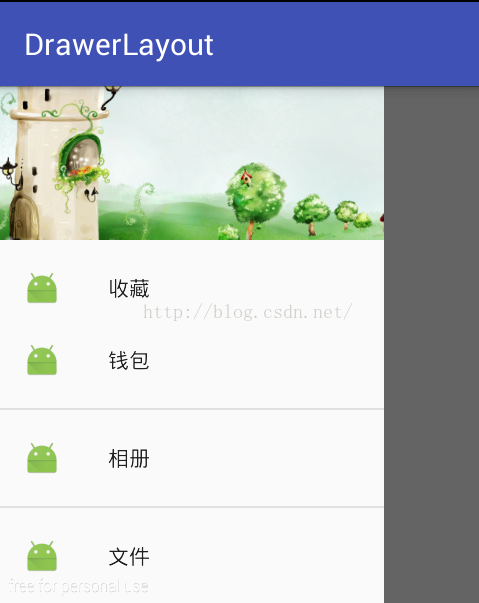
app:itemBackground:設置每個 item 的背景。app:itemTextColor:設置 item 的文字顏色。做法很巧妙:把需要分組的 item 放進同一個 <group> 並給 group 一個 id,NavigationView 會自動在組間插入分隔線。
<menu xmlns:android="https://schemas.android.com/apk/res/android">
    <group android:id="@+id/g1">
        <item android:id="@+id/favorite" android:icon="@mipmap/ic_launcher" android:title="收藏"/>
        <item android:id="@+id/wallet"   android:icon="@mipmap/ic_launcher" android:title="錢包"/>
    </group>
    <group android:id="@+id/g2">
        <item android:id="@+id/photo" android:icon="@mipmap/ic_launcher" android:title="相冊"/>
    </group>
    <item android:id="@+id/file" android:icon="@mipmap/ic_launcher" android:title="文件"/>
</menu>
顯示效果:
NavigationView 的事件分兩塊:頭部的點擊與菜單項的點擊。
先設法拿到頭部那個 View,再在它內部 findViewById 定位具體控件:
// 獲取頭布局文件
View headerView = navigationView.getHeaderView(0);
拿到 headerView 之後,剩下的就是常規的 setOnClickListener。
navigationView.setNavigationItemSelectedListener(
    new NavigationView.OnNavigationItemSelectedListener() {
        @Override
        public boolean onNavigationItemSelected(MenuItem item) {
            // 在這裡處理 item 的點擊事件
            return true;
        }
    });
以上就是 NavigationView 的核心用法。理論上你也可以完全繞開它自己拼布局,但沒這個必要——官方控件在樣式統一性和接入成本上都更划算。有問題歡迎交流。
 Android 通知使用權限的實現原理剖析
通知使用權限的打開路徑 設置 —— 提示音和通知 —— 通知使用權。 界面詳情如下: 存在需要通知使用權的應用時: 不
 Android 利用 Camera 類實現中軸 3D 卡牌翻轉動畫
Android 系統 API 裡有兩個名為 Camera 的類別: android.graphics.Camera android.hardware.Camera 後
 利用 Android BitmapShader 製作自帶邊框的圓形頭像
效果如下:BitmapShader 簡單介紹BitmapShader 的主要作用是透過 Paint 對畫布進行指定的 Bitmap 填充,實現一系列效果,有三種模式可選:
 皮膚亮白白:Android 美顏算法的四步流程與多執行緒實作
美顏功能的重點不是單純模糊,而是在保留皮膚細節與邊緣的同時,讓膚色更乾淨、更有質感。常見的美顏流程可以拆成四個步驟:保邊濾波、膚色檢測、圖像融合與銳化。 第一步:保邊濾波