

編輯:關於 Android 程式設計
上一篇我們分析了 Android 系統啟動後,如何呼叫 PackageManagerService 服務、解析系統特定目錄並安裝 APK 的過程。那個安裝流程是沒有圖形介面的,底層呼叫的是我們熟悉的 adb 命令。但我們平常透過點擊安裝 APK 時,大多會經過圖形介面,那麼這種安裝方式背後的流程究竟如何呢?本文就來逐一拆解。
相信大家都知道,若要在程式碼中執行 APK 安裝,一般都是這樣寫:
Intent intent = new Intent(Intent.ACTION_VIEW); intent.addFlags(Intent.FLAG_ACTIVITY_NEW_TASK); intent.setDataAndType(Uri.parse("file://" + path),"application/vnd.android.package-archive"); context.startActivity(intent);
如此一來,系統便會開啟安裝 APK 的程式並執行安裝邏輯。那麼這段程式碼究竟開啟了哪個 Activity 呢?就從這個問題開始,我們來解析整個安裝流程。
這裡先簡單介紹一下 Android 源碼。平常我們使用的 android.jar 裡的 Java 源碼,其實只是整個系統源碼的一部分,還有大量源碼並未打包進 android.jar。這裡推薦一個官方源碼位址:https://github.com/android,其中依不同模組收錄了許多 Android 模組源碼。
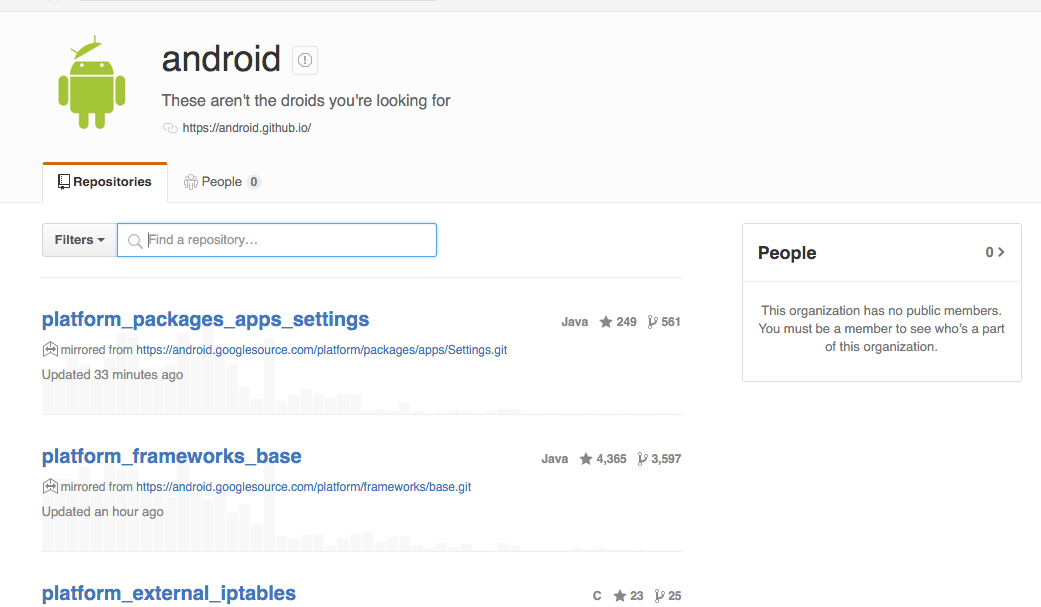
我們找到 platform_packages_apps_packageinstaller 這個庫,這裡便是 Android 系統安裝程式的源碼所在。
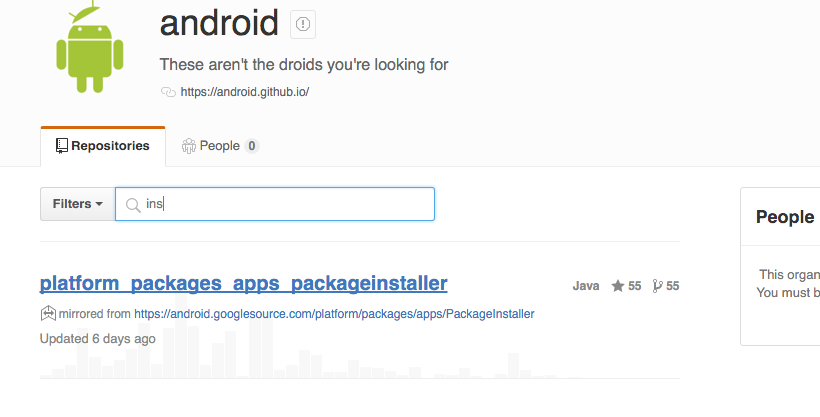
接著打開它的 AndroidManifest.xml,重點來看 PackageInstallerActivity 的定義:
咦?這不正是我們前面用來啟動安裝 Activity 的 intent filter 嗎?可見一開始呼叫的 startActivity,啟動的就是 PackageInstallerActivity。那麼接著來看它的具體實作:
我們先聚焦在 onCreate 方法上。可以發現,方法一開始會先做一系列初始化:取得 PackageManager、Installer、UserManager 等物件,接著依據傳入的 Intent 資訊做邏輯判斷,並在需要時彈出對話框。可能的判斷結果包括:不明 APK 來源、package 資訊錯誤、儲存空間不足、安裝失敗、來源正常、允許未知來源、在 Wear 裝置上不支援等,對應的對話框類型定義如下:
private static final int DLG_BASE = 0; private static final int DLG_UNKNOWN_SOURCES = DLG_BASE + 1; private static final int DLG_PACKAGE_ERROR = DLG_BASE + 2; private static final int DLG_OUT_OF_SPACE = DLG_BASE + 3; private static final int DLG_INSTALL_ERROR = DLG_BASE + 4; private static final int DLG_ALLOW_SOURCE = DLG_BASE + 5; private static final int DLG_ADMIN_RESTRICTS_UNKNOWN_SOURCES = DLG_BASE + 6; private static final int DLG_NOT_SUPPORTED_ON_WEAR = DLG_BASE + 7;
不同的判斷結果會觸發不同的對話框,透過 onCreateDialog 方法建立對應的提示視窗,用以告知使用者當前 APK 的安裝狀態。
眾所周知,Android 在安裝 APK 前會先解析其 manifest 檔,而這一步同樣是在 onCreate 中執行的:
PackageParser.Package parsed = PackageUtil.getPackageInfo(sourceFile);
我們來看看 getPackageInfo 的實作:
public static PackageParser.Package getPackageInfo(File sourceFile) { final PackageParser parser = new PackageParser(); try { PackageParser.Package pkg = parser.parseMonolithicPackage(sourceFile, 0); parser.collectManifestDigest(pkg); return pkg; } catch (PackageParserException e) { return null; } }
看到這裡是不是覺得程式碼很眼熟了?parseMonolithicPackage 正是上一節我們分析過的、系統解析 manifest 的過程。而 collectManifestDigest 則主要負責驗證 APK 的簽名是否正確。透過這兩步,APK 的 manifest 與簽名資訊便被解析完成並存入 Package 物件中。
所有解析完成後,onCreate 會呼叫 initiateInstall() 來初始化安裝:
private void initiateInstall() { String pkgName = mPkgInfo.packageName; // Check if there is already a package on the device with this name // but it has been renamed to something else. String[] oldName = mPm.canonicalToCurrentPackageNames(new String[] { pkgName }); if (oldName != null && oldName.length > 0 && oldName[0] != null) { pkgName = oldName[0]; mPkgInfo.packageName = pkgName; mPkgInfo.applicationInfo.packageName = pkgName; } // Check if package is already installed. display confirmation dialog if replacing pkg try { // This is a little convoluted because we want to get all uninstalled // apps, but this may include apps with just data, and if it is just // data we still want to count it as "installed". mAppInfo = mPm.getApplicationInfo(pkgName, PackageManager.GET_UNINSTALLED_PACKAGES); if ((mAppInfo.flags&ApplicationInfo.FLAG_INSTALLED) == 0) { mAppInfo = null; } } catch (NameNotFoundException e) { mAppInfo = null; } mInstallFlowAnalytics.setReplace(mAppInfo != null); mInstallFlowAnalytics.setSystemApp( (mAppInfo != null) && ((mAppInfo.flags & ApplicationInfo.FLAG_SYSTEM) != 0)); // If we have a session id, we're invoked to verify the permissions for the given // package. Otherwise, we start the install process. if (mSessionId != -1) { startInstallConfirm(); } else { startInstall(); } }
這裡又呼叫了 startInstallConfirm 方法,它的實作如下:
private void startInstallConfirm() { ... //初始化安裝確認界面 ... }
這個方法的邏輯相當單純,主要就是顯示該 Activity 的使用者介面。平常我們安裝某個應用時會跳出一個安裝確認頁,上面有「安裝」與「取消」兩個按鈕,有印象吧?其實就是在那裡完成介面初始化的。
一般情況下,我們會在確認頁點擊「安裝」按鈕來觸發安裝邏輯。來看看這個按鈕的點擊事件:
public void onClick(View v) { if (v == mOk) { if (mOkCanInstall || mScrollView == null) { mInstallFlowAnalytics.setInstallButtonClicked(); if (mSessionId != -1) { mInstaller.setPermissionsResult(mSessionId, true); // We're only confirming permissions, so we don't really know how the // story ends; assume success. mInstallFlowAnalytics.setFlowFinishedWithPackageManagerResult( PackageManager.INSTALL_SUCCEEDED); finish(); } else { startInstall(); } } else { mScrollView.pageScroll(View.FOCUS_DOWN); } } else if (v == mCancel) { // Cancel and finish setResult(RESULT_CANCELED); if (mSessionId != -1) { mInstaller.setPermissionsResult(mSessionId, false); } mInstallFlowAnalytics.setFlowFinished( InstallFlowAnalytics.RESULT_CANCELLED_BY_USER); finish(); } }
很明顯,點擊確認按鈕後會呼叫 startInstall 方法,也就是真正開始執行安裝邏輯:
private void startInstall() { // Start subactivity to actually install the application Intent newIntent = new Intent(); newIntent.putExtra(PackageUtil.INTENT_ATTR_APPLICATION_INFO, mPkgInfo.applicationInfo); newIntent.setData(mPackageURI); newIntent.setClass(this, InstallAppProgress.class); newIntent.putExtra(InstallAppProgress.EXTRA_MANIFEST_DIGEST, mPkgDigest); newIntent.putExtra( InstallAppProgress.EXTRA_INSTALL_FLOW_ANALYTICS, mInstallFlowAnalytics); String installerPackageName = getIntent().getStringExtra( Intent.EXTRA_INSTALLER_PACKAGE_NAME); if (mOriginatingURI != null) { newIntent.putExtra(Intent.EXTRA_ORIGINATING_URI, mOriginatingURI); } if (mReferrerURI != null) { newIntent.putExtra(Intent.EXTRA_REFERRER, mReferrerURI); } if (mOriginatingUid != VerificationParams.NO_UID) { newIntent.putExtra(Intent.EXTRA_ORIGINATING_UID, mOriginatingUid); } if (installerPackageName != null) { newIntent.putExtra(Intent.EXTRA_INSTALLER_PACKAGE_NAME, installerPackageName); } if (getIntent().getBooleanExtra(Intent.EXTRA_RETURN_RESULT, false)) { newIntent.putExtra(Intent.EXTRA_RETURN_RESULT, true); newIntent.addFlags(Intent.FLAG_ACTIVITY_FORWARD_RESULT); } if(localLOGV) Log.i(TAG, "downloaded app uri="+mPackageURI); startActivity(newIntent); finish(); }
可見點擊確認按鈕後,會啟用一個新的 Activity——InstallAppProgress,這個 Activity 主要負責執行 APK 的安裝邏輯。
InstallAppProgress 的 onCreate 主要初始化了一些成員變數,並呼叫 initView 方法。在 initView 中可以看到:
void initView() { ... mInstallHandler.post(new Runnable() { @Override public void run() { doPackageStage(pm, params); } }); ... }
在完成一些 View 初始化後,便呼叫 doPackageStage 方法,該方法主要透過 PackageInstaller 來執行 APK 的安裝。安裝完成後,PackageInstaller 會發送一個安裝完成的廣播,而我們剛剛在 onCreate 中註冊的廣播接收器,正是用來接收這個廣播的:
private final BroadcastReceiver mBroadcastReceiver = new BroadcastReceiver() { @Override public void onReceive(Context context, Intent intent) { final int statusCode = intent.getIntExtra( PackageInstaller.EXTRA_STATUS, PackageInstaller.STATUS_FAILURE); if (statusCode == PackageInstaller.STATUS_PENDING_USER_ACTION) { context.startActivity((Intent)intent.getParcelableExtra(Intent.EXTRA_INTENT)); } else { onPackageInstalled(statusCode); } } };
這樣一來,APK 安裝完成後,廣播接收器便會收到通知並呼叫 onPackageInstalled 方法,進行後續處理:
void onPackageInstalled(int statusCode) { Message msg = mHandler.obtainMessage(INSTALL_COMPLETE); msg.arg1 = statusCode; mHandler.sendMessage(msg); }
這裡是發送 Handler 的非同步訊息,其處理邏輯如下:
private Handler mHandler = new Handler() { public void handleMessage(Message msg) { switch (msg.what) { case INSTALL_COMPLETE: mInstallFlowAnalytics.setFlowFinishedWithPackageManagerResult(msg.arg1); if (getIntent().getBooleanExtra(Intent.EXTRA_RETURN_RESULT, false)) { Intent result = new Intent(); result.putExtra(Intent.EXTRA_INSTALL_RESULT, msg.arg1); setResult(msg.arg1 == PackageInstaller.STATUS_SUCCESS ? Activity.RESULT_OK : Activity.RESULT_FIRST_USER, result); finish(); return; } // Update the status text mProgressBar.setVisibility(View.INVISIBLE); // Show the ok button int centerTextLabel; int centerExplanationLabel = -1; LevelListDrawable centerTextDrawable = (LevelListDrawable) getDrawable(R.drawable.ic_result_status); if (msg.arg1 == PackageInstaller.STATUS_SUCCESS) { mLaunchButton.setVisibility(View.VISIBLE); centerTextDrawable.setLevel(0); centerTextLabel = R.string.install_done; // Enable or disable launch button mLaunchIntent = getPackageManager().getLaunchIntentForPackage( mAppInfo.packageName); boolean enabled = false; if(mLaunchIntent != null) { List list = getPackageManager(). queryIntentActivities(mLaunchIntent, 0); if (list != null && list.size() > 0) { enabled = true; } } if (enabled) { mLaunchButton.setOnClickListener(InstallAppProgress.this); } else { mLaunchButton.setEnabled(false); } } else if (msg.arg1 == PackageInstaller.STATUS_FAILURE_STORAGE){ showDialogInner(DLG_OUT_OF_SPACE); return; } else { // Generic error handling for all other error codes. centerTextDrawable.setLevel(1); centerExplanationLabel = getExplanationFromErrorCode(msg.arg1); centerTextLabel = R.string.install_failed; mLaunchButton.setVisibility(View.INVISIBLE); } if (centerTextDrawable != null) { centerTextDrawable.setBounds(0, 0, centerTextDrawable.getIntrinsicWidth(), centerTextDrawable.getIntrinsicHeight()); mStatusTextView.setCompoundDrawablesRelative(centerTextDrawable, null, null, null); } mStatusTextView.setText(centerTextLabel); if (centerExplanationLabel != -1) { mExplanationTextView.setText(centerExplanationLabel); mExplanationTextView.setVisibility(View.VISIBLE); } else { mExplanationTextView.setVisibility(View.GONE); } mDoneButton.setOnClickListener(InstallAppProgress.this); mOkPanel.setVisibility(View.VISIBLE); break; default: break; } } };
可以發現,APK 安裝完成後,我們會更新 UI,顯示「完成」與「開啟」按鈕,這正好與我們平常安裝 APK 的體驗對應上了。來看看這兩個按鈕的點擊事件:
public void onClick(View v) { if(v == mDoneButton) { if (mAppInfo.packageName != null) { Log.i(TAG, "Finished installing "+mAppInfo.packageName); } finish(); } else if(v == mLaunchButton) { startActivity(mLaunchIntent); finish(); } }
邏輯相當單純:點擊「完成」直接 finish 掉這個 Activity;點擊「開啟」則直接以 startActivity 啟動剛安裝的應用,然後 finish 自身。
總結:
程式碼中執行 intent.setDataAndType(Uri.parse("file://" + path),"application/vnd.android.package-archive") 會調起 PackageInstallerActivity;
PackageInstallerActivity 主要負責解析 APK、解析 manifest 與簽名等前置作業;
InstallAppProgress 主要負責執行安裝邏輯,初始化安裝界面與使用者 UI,並呼叫 PackageInstaller 完成安裝;
InstallAppProgress 內部註冊了廣播,安裝完成後接收廣播並更新 UI,顯示安裝完成界面。
 安卓自定義刪除空間是什麼 新功能使用說明
安卓系統近日正在測試一項新功能:當設備存儲空間不足時,系統會主動找出佔空間的元兇,並給出刪除建議。那麼這項功能該怎麼用?下面小編一併說明。 據外媒報導,谷歌正為Andro
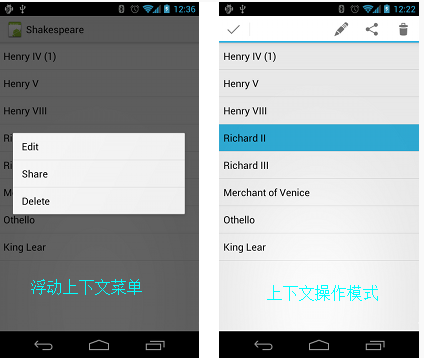 Android 菜單學習筆記(二):Context Menu 上下文菜單
本篇延續上一篇 Menu 系列的內容,接著介紹上下文菜單(Context Menu)與上下文操作模式(Contextual Action Mode)。 什麼是上下文菜單?
 Android 開發:把圖片上傳到七牛雲儲存
相信不少開發者都會把圖片放到七牛雲上,我的網站也不例外。對於以圖片為主的站點來說,這樣能節省大量頻寬。 把圖片上傳到七牛的關鍵,在於取得上傳憑證 uploadToken。
 Android NDK 在 Windows 7 上的開發環境建置要點
要在 Windows 上使用 NDK 編譯 C/C++ 程式碼,最大的障礙往往不是 NDK 本身,而是它背後依賴的 Unix 工具鏈。以下整理建置時必須留意的幾個環節。