

編輯:關於 Android 程式設計
在 Android Studio 中發布應用,需要透過簽名 apk 的方式進行。以下是完整的操作步驟:
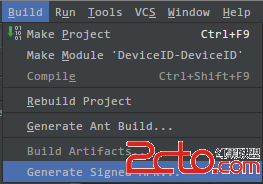
(1)點選 Android Studio 選單中的 Build → Generate Signed APK。
(2)跳出設定視窗。
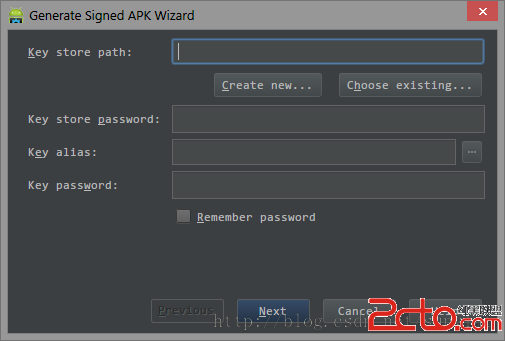
(3)建立密鑰庫與密鑰。建立完成後會自動選取剛建立的密鑰庫與密鑰(若已擁有密鑰庫則可跳過)。點擊「Create new...」按鈕建立密鑰庫:
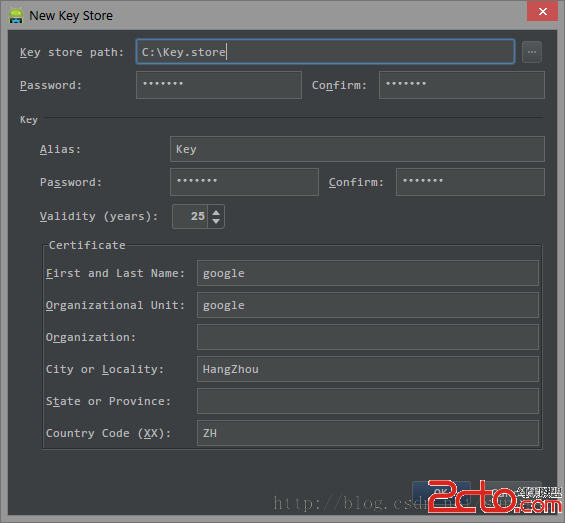
各欄位說明如下:
Key store path:密鑰庫檔案的存放路徑。
Password/Confirm:密鑰庫的密碼。
Key 區塊:
Alias:密鑰名稱。
Password/Confirm:密鑰密碼。
Validity (years):密鑰的有效年限。
First and Last Name:密鑰頒發者姓名。
Organizational Unit:密鑰頒發組織。
City or Locality:城市。
Country Code (XX):國家代碼。
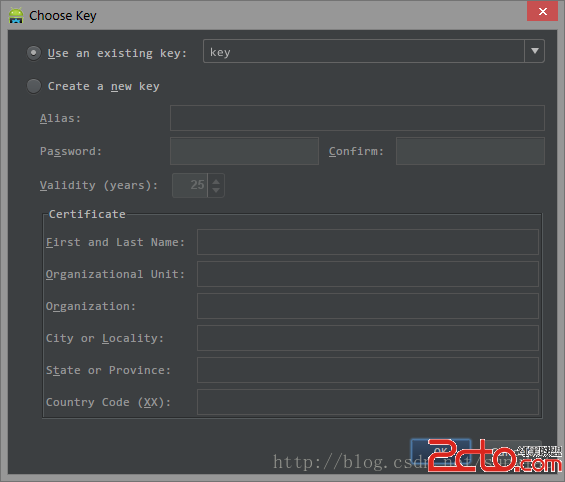
(4)選擇既有的密鑰庫與密鑰(若在步驟(3)已建立密鑰庫,則可跳過此步驟)。點擊「Choose existing...」按鈕找到密鑰庫檔案,輸入已選取密鑰庫檔案的密碼,再點擊 Key alias 後方的「...」按鈕,選擇或建立一個密鑰:
(5)點擊「Next」按鈕,選擇儲存路徑後,再點擊「Finish」按鈕即可完成。
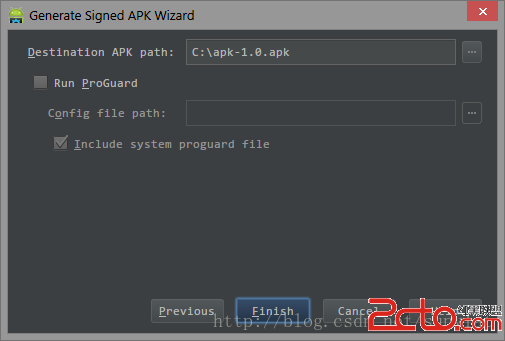
完成以上步驟後,Android Studio 便會產出已簽名的 apk,可用於上架發布。
 Android Material Design 風格常用控件實戰整理
Material Design 為 Android 提供了豐富的視覺與交互規範。本文整理常用控件的使用方式,包括 Toolbar、DrawerLayout、Recycle
 透解 Android View 繪製流程與自訂 ViewGroup:三種動態移位方案的取捨
本文從 ViewGroup/View 的繪製流程談起,說明自訂 ViewGroup 的兩種常見寫法,最後整理出三種動態改變 View 位置的實作方式,並比較其優劣。 一
 Android 數據庫高手秘籍(三)——用 LitePal 輕鬆完成資料表升級
上一篇我們把 LitePal 的基本用法跑通了,也體會到了「不用親手寫建表語句」的暢快。但建表只是資料庫生命週期的起點。需求一旦變動,當初設計好的表結構幾乎必然要動刀,所
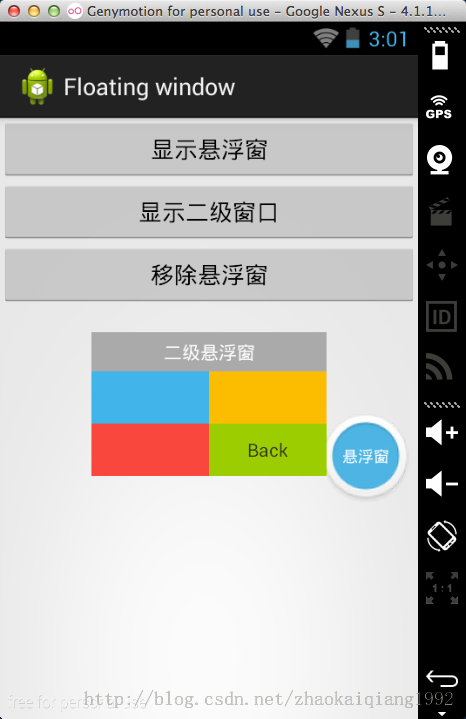 Android 桌面懸浮窗與蒙板教學:WindowManager 完整實作
現在很多安全類 App,像是 360 手機助手、百度手機助手等,都會在桌面上放一個懸浮窗,讓使用者隨時能叫出常用功能。這篇文章就來拆解這個效果的做法。先看成品:整個懸浮窗