

編輯:關於 Android 程式設計
Android為開發者準備了形形色色的Drawable,同時也允許我們用XML來靈活定義它們。本文將聚焦一個重點:如何借助XML中的shape節點,定義出一個GradientDrawable。
用XML編寫的drawable文件通常放置在res/drawable目錄下。定義GradientDrawable的基本語法如下:
<?xml version="1.0" encoding="utf-8"?>
<shape xmlns:android="https://schemas.android.com/apk/res/android"
    android:shape="rectangle">
    <corners
        android:bottomLeftRadius="integer"
        android:bottomRightRadius="integer"
        android:radius="integer"
        android:topLeftRadius="integer"
        android:topRightRadius="integer" />
    <gradient
        android:angle="integer"
        android:centerColor="integer"
        android:centerX="integer"
        android:centerY="integer"
        android:endColor="color"
        android:gradientRadius="integer"
        android:startColor="color"
        android:type="linear" />
    <padding
        android:bottom="integer"
        android:left="integer"
        android:right="integer"
        android:top="integer" />
    <size
        android:height="integer"
        android:width="integer" />
    <solid android:color="color" />
    <stroke
        android:color="color"
        android:dashGap="integer"
        android:dashWidth="integer"
        android:width="integer" />
</shape>這份文件以<shape></shape>為根節點,其shape屬性可取rectangle、oval、line、ring四種值。雖然上面的語法羅列了大量屬性,但並非每一種shape都支持全部屬性。下面我們逐一拆解這四種類型。
我們先在res/drawable下定義一個名為rectangle的GradientDrawable,把shape設為rectangle,表明它的形狀是矩形。接著在布局中放置一個TextView,並將這個drawable作為背景使用:
<textview
    android:background="@drawable/rectangle"
    android:layout_height="100dp"
    android:layout_width="200dp"
    android:text="@string/hello_world">
</textview>
solid(填充色)
rectangle.xml的內容如下:
<?xml version="1.0" encoding="utf-8"?>
<shape xmlns:android="https://schemas.android.com/apk/res/android"
    android:shape="rectangle">
    <solid android:color="#00ff00">
    </solid>
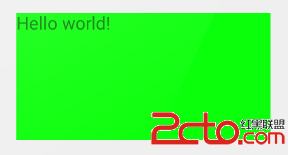
</shape>這裡我們把shape設為rectangle,並將<solid></solid>節點的color屬性設為綠色。solid的作用是設定填充色,效果如下:
corners(圓角)
在solid基礎上再嵌套corners節點:
<?xml version="1.0" encoding="utf-8"?>
<shape xmlns:android="https://schemas.android.com/apk/res/android"
    android:shape="rectangle">
    <solid android:color="#00ff00">
        <corners android:radius="20dp">
        </corners>
    </solid>
</shape>
效果如下:
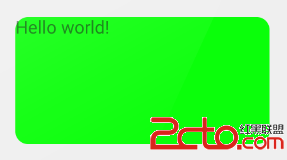
值得留意的是,只有當shape的值為rectangle時,<corners></corners>才會生效。radius屬性可以一次性設定四個角的弧度;若想讓四角各不相同,則可分別設置topLeftRadius、topRightRadius、bottomLeftRadius與bottomRightRadius。不過使用這四個屬性前,必須先設定radius作為默認值,且該默認值要大於1,否則其餘四個屬性將無法正常工作。
padding(內邊距)
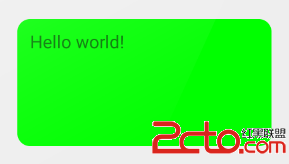
<padding></padding>用於設定drawable的內邊距,可分別配置left、right、top、bottom四個屬性,其效果等同於直接給TextView設置paddingLeft等屬性。
<?xml version="1.0" encoding="utf-8"?>
<shape xmlns:android="https://schemas.android.com/apk/res/android"
    android:shape="rectangle">
    <solid android:color="#00ff00">
        <corners android:radius="20dp">
            <padding
                android:bottom="10dp"
                android:left="10dp"
                android:right="10dp"
                android:top="10dp">
            </padding>
        </corners>
    </solid>
</shape>
效果如下:
size(尺寸)
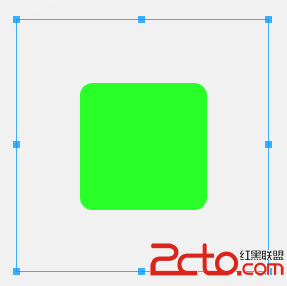
可以借助<size></size>節點的width和height屬性來設定drawable的尺寸。默認情況下,用shape定義的drawable會自動縮放至所在View的范圍;但當你把ImageView的scaleType設為center時,shape中定義的size就會約束drawable的縮放表現。
定義的ImageView如下:
<imageview
    android:layout_height="200dp"
    android:layout_width="200dp"
    android:scaleType="center"
    android:src="@drawable/rectangle">
</imageview>
對應的drawable定義如下:
<?xml version="1.0" encoding="utf-8"?>
<shape xmlns:android="https://schemas.android.com/apk/res/android"
    android:shape="rectangle">
    <solid android:color="#00ff00">
        <corners android:radius="20dp">
            <size
                android:height="100dp"
                android:width="100dp">
            </size>
        </corners>
    </solid>
</shape>
效果如下:
stroke(輪廓線)
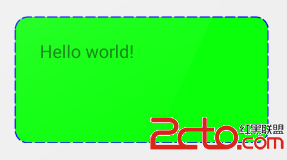
<stroke></stroke>用來繪製drawable的邊框,通過width設定線寬、color設定顏色。默認情況下它是實線;如果再配上dashWidth與dashGap兩個屬性,就會變成虛線。其中dashWidth定義每一段虛線的長度,dashGap則定義兩段虛線之間的間距。
<?xml version="1.0" encoding="utf-8"?>
<shape xmlns:android="https://schemas.android.com/apk/res/android"
    android:shape="rectangle">
    <solid android:color="#00ff00">
        <corners android:radius="20dp">
            <padding
                android:bottom="20dp"
                android:left="20dp"
                android:right="20dp"
                android:top="20dp">
                <stroke
                    android:color="#0000ff"
                    android:dashGap="2dp"
                    android:dashWidth="8dp"
                    android:width="1dp">
                </stroke>
            </padding>
        </corners>
    </solid>
</shape>
效果如下:
gradient(漸變)
前面用solid只能實現純色填充,若想要漸變效果,就要請出<gradient></gradient>節點。它擁有type、startColor、centerColor、endColor、angle、centerX、centerY、gradientRadius等屬性。其中type有三種取值:linear、radial與sweep,默認為linear。需要注意的是,type取不同值時,支持的屬性也不一樣。
linear(線性漸變)
當type為linear時,顏色沿直線方向漸變,此時支持startColor、centerColor、endColor、angle四個屬性。先設置起始色與終止色:
<?xml version="1.0" encoding="utf-8"?>
<shape xmlns:android="https://schemas.android.com/apk/res/android"
    android:shape="rectangle">
    <corners android:radius="20dp">
        <padding
            android:bottom="20dp"
            android:left="20dp"
            android:right="20dp"
            android:top="20dp">
            <gradient
                android:endColor="#0000ff"
                android:startColor="#ff0000"
                android:type="linear">
            </gradient>
        </padding>
    </corners>
</shape>
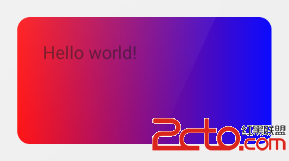
把startColor設為紅色、endColor設為藍色,效果如下:
再補上centerColor指定中間色:
<?xml version="1.0" encoding="utf-8"?>
<shape xmlns:android="https://schemas.android.com/apk/res/android"
    android:shape="rectangle">
    <corners android:radius="20dp">
        <padding
            android:bottom="20dp"
            android:left="20dp"
            android:right="20dp"
            android:top="20dp">
            <gradient
                android:centerColor="#00ff00"
                android:endColor="#0000ff"
                android:startColor="#ff0000"
                android:type="linear">
            </gradient>
        </padding>
    </corners>
</shape>
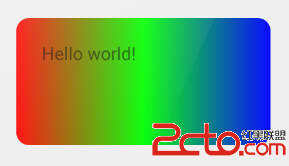
把中間色設為綠色,效果如下:
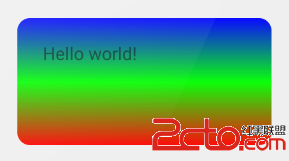
默認情況下漸變是自左向右進行的,若想改變方向,可設置angle屬性。angle默認為0(對應自左向右),單位是角度,且必須是45的倍數,否則不會呈現漸變。將angle改為90度:
<?xml version="1.0" encoding="utf-8"?>
<shape xmlns:android="https://schemas.android.com/apk/res/android"
    android:shape="rectangle">
    <corners android:radius="20dp">
        <padding
            android:bottom="20dp"
            android:left="20dp"
            android:right="20dp"
            android:top="20dp">
            <gradient
                android:angle="90"
                android:centerColor="#00ff00"
                android:endColor="#0000ff"
                android:startColor="#ff0000"
                android:type="linear">
            </gradient>
        </padding>
    </corners>
</shape>
此時漸變方向便由下而上,效果如下:
radial(放射漸變)
當type為radial時,顏色從某一點向四周輻射漸變,此時支持除angle外的其他屬性。必須通過gradientRadius指定輻射半徑,並用startColor設定起始色:
<?xml version="1.0" encoding="utf-8"?>
<shape xmlns:android="https://schemas.android.com/apk/res/android"
    android:shape="rectangle">
    <corners android:radius="20dp">
        <padding
            android:bottom="20dp"
            android:left="20dp"
            android:right="20dp"
            android:top="20dp">
            <gradient
                android:gradientRadius="50dp"
                android:startColor="#ff0000"
                android:type="radial">
            </gradient>
        </padding>
    </corners>
</shape>
把startColor設為紅色,可以看到紅色從中心沿半徑逐漸變淡:

在此基礎上加入centerColor:
<?xml version="1.0" encoding="utf-8"?>
<shape xmlns:android="https://schemas.android.com/apk/res/android"
    android:shape="rectangle">
    <corners android:radius="20dp">
        <padding
            android:bottom="20dp"
            android:left="20dp"
            android:right="20dp"
            android:top="20dp">
            <gradient
                android:centerColor="#00ff00"
                android:gradientRadius="50dp"
                android:startColor="#ff0000"
                android:type="radial">
            </gradient>
        </padding>
    </corners>
</shape>
效果如下,紅色從中心沿半徑漸變到綠色:

若再補上endColor:
<?xml version="1.0" encoding="utf-8"?>
<shape xmlns:android="https://schemas.android.com/apk/res/android"
    android:shape="rectangle">
    <corners android:radius="20dp">
        <padding
            android:bottom="20dp"
            android:left="20dp"
            android:right="20dp"
            android:top="20dp">
            <gradient
                android:centerColor="#00ff00"
                android:endColor="#0000ff"
                android:gradientRadius="50dp"
                android:startColor="#ff0000"
                android:type="radial">
            </gradient>
        </padding>
    </corners>
</shape>
可以看到,紅色從中心漸變到綠色,而在指定半徑之外則由藍色填充:
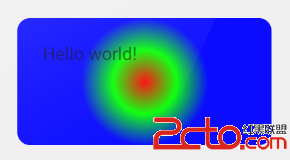
其實startColor、centerColor、endColor這三個屬性可以自由組合,大家不妨動手試試各種搭配的效果。
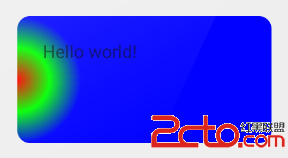
默認圓心位於drawable中心,而centerX與centerY則可用來改變圓心位置,取值范圍都是0到1,默認值均為0.5。左上角對應0,右下角對應1。將centerX設為0、centerY設為0.5:
<?xml version="1.0" encoding="utf-8"?>
<shape xmlns:android="https://schemas.android.com/apk/res/android"
    android:shape="rectangle">
    <corners android:radius="20dp">
        <padding
            android:bottom="20dp"
            android:left="20dp"
            android:right="20dp"
            android:top="20dp">
            <gradient
                android:centerColor="#00ff00"
                android:centerX="0"
                android:centerY="0.5"
                android:endColor="#0000ff"
                android:gradientRadius="50dp"
                android:startColor="#ff0000"
                android:type="radial">
            </gradient>
        </padding>
    </corners>
</shape>
效果如下:
sweep(掃描漸變)
當type為sweep時,顏色會圍繞中心點做360度順時針旋轉,起點位於3點鐘方向。可以只設置startColor:
<?xml version="1.0" encoding="utf-8"?>
<shape xmlns:android="https://schemas.android.com/apk/res/android"
    android:shape="rectangle">
    <corners android:radius="20dp">
        <padding
            android:bottom="20dp"
            android:left="20dp"
            android:right="20dp"
            android:top="20dp">
            <gradient
                android:startColor="#ff0000"
                android:type="sweep">
            </gradient>
        </padding>
    </corners>
</shape>
只設startColor為紅色,效果如下:

也可以只設置endColor為藍色:
<?xml version="1.0" encoding="utf-8"?>
<shape xmlns:android="https://schemas.android.com/apk/res/android"
    android:shape="rectangle">
    <corners android:radius="20dp">
        <padding
            android:bottom="20dp"
            android:left="20dp"
            android:right="20dp"
            android:top="20dp">
            <gradient
                android:endColor="#0000ff"
                android:type="sweep">
            </gradient>
        </padding>
    </corners>
</shape>
效果如下:

同樣可以只設置centerColor為綠色:
<?xml version="1.0" encoding="utf-8"?>
<shape xmlns:android="https://schemas.android.com/apk/res/android"
    android:shape="rectangle">
    <corners android:radius="20dp">
        <padding
            android:bottom="20dp"
            android:left="20dp"
            android:right="20dp"
            android:top="20dp">
            <gradient
                android:centerColor="#00ff00"
                android:type="sweep">
            </gradient>
        </padding>
    </corners>
</shape>
效果如下:

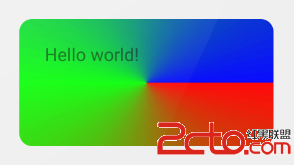
當然,也可以同時設置三個顏色,分別為紅、綠、藍:
<?xml version="1.0" encoding="utf-8"?>
<shape xmlns:android="https://schemas.android.com/apk/res/android"
    android:shape="rectangle">
    <corners android:radius="20dp">
        <padding
            android:bottom="20dp"
            android:left="20dp"
            android:right="20dp"
            android:top="20dp">
            <gradient
                android:centerColor="#00ff00"
                android:endColor="#0000ff"
                android:startColor="#ff0000"
                android:type="sweep">
            </gradient>
        </padding>
    </corners>
</shape>
效果如下:
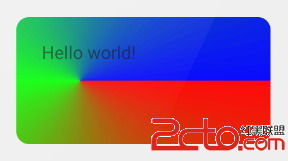
centerX與centerY的默認值均為0.5,代表中心點位於drawable正中。把它們改成0.25與0.5,即可移動中心點:
<?xml version="1.0" encoding="utf-8"?>
<shape xmlns:android="https://schemas.android.com/apk/res/android"
    android:shape="rectangle">
    <corners android:radius="20dp">
        <padding
            android:bottom="20dp"
            android:left="20dp"
            android:right="20dp"
            android:top="20dp">
            <gradient
                android:centerColor="#00ff00"
                android:centerX="0.25"
                android:centerY="0.5"
                android:endColor="#0000ff"
                android:startColor="#ff0000"
                android:type="sweep">
            </gradient>
        </padding>
    </corners>
</shape>
效果如下:
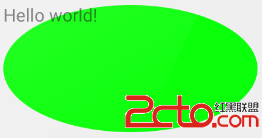
再定義一個shape為oval的GradientDrawable,形狀即為橢圓,並作為TextView的背景。oval與rectangle的主要差別只在形狀,大部分節點屬性的作用是一致的。
solid
同rectangle一樣,用solid指定填充色:
<?xml version="1.0" encoding="utf-8"?>
<shape xmlns:android="https://schemas.android.com/apk/res/android"
    android:shape="oval">
    <solid android:color="#00ff00">
    </solid>
</shape>
效果如下:
corners
當shape為oval時,不支持<corners></corners>節點。
padding
oval同樣支持padding節點。
size
oval不支持<size></size>節點。
stroke
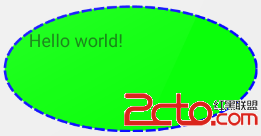
與rectangle一致,可以為oval設定<stroke></stroke>,效果如下:
gradient
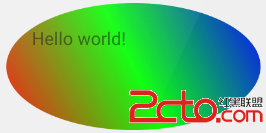
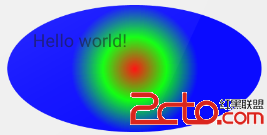
oval也支持用<gradient></gradient>實現漸變,type同樣可取linear、radial、sweep三種,效果與rectangle基本一致。
linear:將三個顏色分別設為紅、綠、藍,angle設為45度:
radial:將三個顏色分別設為紅、綠、藍:
sweep:顏色圍繞中心點順時針旋轉,起點在3點鐘方向,三個顏色分別設為紅、綠、藍:
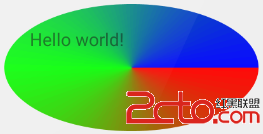
至於各參數的組合玩法,可參閱前文rectangle中的說明。
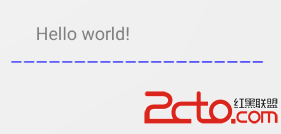
定義一個shape為line的GradientDrawable並作為TextView背景。當shape為line時,drawable呈現為一條線,它會分割整個drawable。line僅支持<stroke></stroke>與<padding></padding>兩個節點。
<?xml version="1.0" encoding="utf-8"?>
<shape xmlns:android="https://schemas.android.com/apk/res/android"
    android:shape="line">
    <stroke
        android:color="#0000ff"
        android:dashGap="2dp"
        android:dashWidth="8dp"
        android:width="1dp">
        <padding
            android:bottom="20dp"
            android:left="20dp"
            android:right="20dp"
            android:top="20dp">
        </padding>
    </stroke>
</shape>
效果如下:
定義一個shape為ring的GradientDrawable並作為TextView背景。顧名思義,圓環就是大圓套小圓。當shape為ring時,會多出四個專屬屬性:innerRadius、thickness、innerRadiusRatio、thicknessRatio。
特別提醒:在API <= 19的真機上使用shape為ring的drawable時,Android存在一個bug,會導致drawable不顯示,解決辦法是將shape的useLevel屬性設為true。
通過innerRadius指定小圓半徑,通過thickness指定大小圓之間的寬度:
<?xml version="1.0" encoding="utf-8"?>
<shape xmlns:android="https://schemas.android.com/apk/res/android"
    android:innerRadius="10dp"
    android:shape="ring"
    android:thickness="20dp"
    android:useLevel="false">
    <solid android:color="#00ff00">
        <padding
            android:bottom="20dp"
            android:left="20dp"
            android:right="20dp"
            android:top="20dp">
        </padding>
    </solid>
</shape>
效果如下:

此外,也可以用innerRadiusRatio指定小圓半徑,其值為float類型。若設為9,表示小圓半徑等於TextView寬度的1/9;同理,thicknessRatio用來指定大小圓之間的寬度,若設為8,則表示該寬度等於TextView的1/8。
<?xml version="1.0" encoding="utf-8"?>
<shape xmlns:android="https://schemas.android.com/apk/res/android"
    android:innerRadiusRatio="9"
    android:shape="ring"
    android:thicknessRatio="8"
    android:useLevel="false">
    <solid android:color="#00ff00">
        <padding
            android:bottom="20dp"
            android:left="20dp"
            android:right="20dp"
            android:top="20dp">
        </padding>
    </solid>
</shape>
效果如下:

若為ring設置了<stroke></stroke>,則大小圓都會使用該輪廓線,效果如下:

ring同樣支持<gradient></gradient>實現漸變。默認type為linear,只設startColor為紅色:

type為linear時,只設centerColor為綠色:

type為linear時,只設endColor為藍色:

type為linear時,<gradient></gradient>同樣支持angle參數,大家可自行嘗試多種顏色組合。
當type設為radial時,必須指定gradientRadius,否則會報錯。此時ring並不會呈現輻射漸變,而僅僅用startColor填充圓環顏色,效果等同於在<solid></solid>中指定color。
當type為sweep時,顏色圍繞中心點順時針旋轉,起點在3點鐘方向。將三個顏色分別設為紅、綠、藍:

希望本文能幫助大家靈活運用Shape來定義GradientDrawable!
 讓 select2 搜尋框支援拼音輸入:改寫 matcher 並掛上拼音對照表
select2 的下拉搜尋預設只比對選項文字本身,中文選項 therefore 只能打中文字才有反應。對使用者來說很不友善——誰會記得每個選項的完整用字?只要加一層拼音映
 Android 三行設定打造沉浸式狀態欄
沉浸式狀態欄能讓狀態列與 App 頂部視覺更一致,提升整體質感。在 Android 4.4 以上版本中,可利用半透明系統裝飾搭配版面配置屬性來實現。 步驟一:建立半透明主
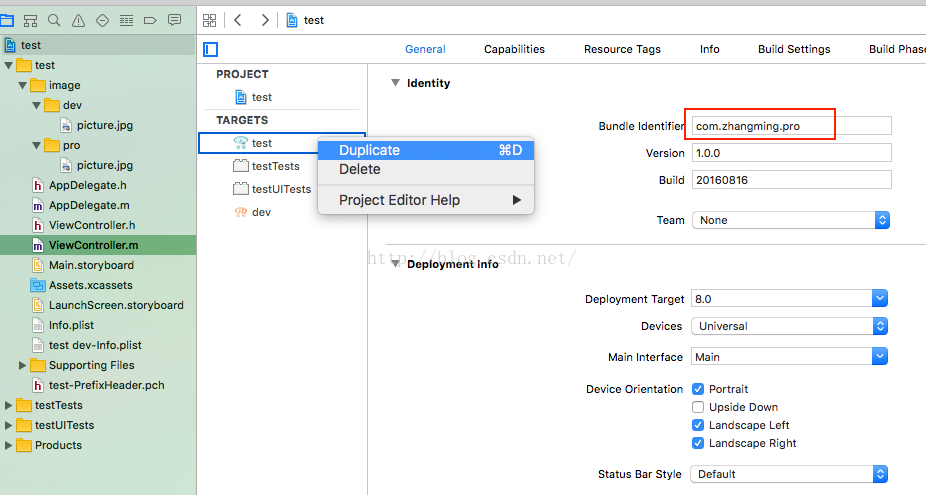 用 Xcode Targets 實作 iOS 多版本建置
開發過程中,我們往往需要在測試與正式發布之間維護兩套以上的環境。如果只是單純切換某個 API,用不同的巨集定義即可;但若要求不同版本共用相同的基礎程式碼,卻各自擁有圖示、
 Android 視覺規範:間距與字型的單位換算(dip、sp 與 px)
一、dip 與 px Android 工程師撰寫頁面時,margin 值的單位是 dip,而視覺設計師通常以 px 控制 margin 值。在 WVGA(800x480)