

編輯:關於 Android 程式設計
由於目前正從事 Android 開發,順手把 Android SDK 與 Eclipse 的 ADT 插件都更新了一輪。整個流程可以分成兩部分。
補充一個更省事的做法:在步驟 3 其實不必卸載,直接選 Update 也可以。稍待一會兒就會偵測到新版本(這一步取決於你的網速,以及當初安裝 ADT 時設定的更新站台是否仍然有效)。偵測到之後直接安裝,過程中它會提示你 ADT 已安裝,可以忽略並繼續點下一步,最後重新啟動 Eclipse 就完成了。
開啟 Window → Android SDK and AVD Manager → Installed Packages → Available Packages,頁面會列出偵測到的可用 SDK 版本。勾選需要的項目後按下安裝即可。
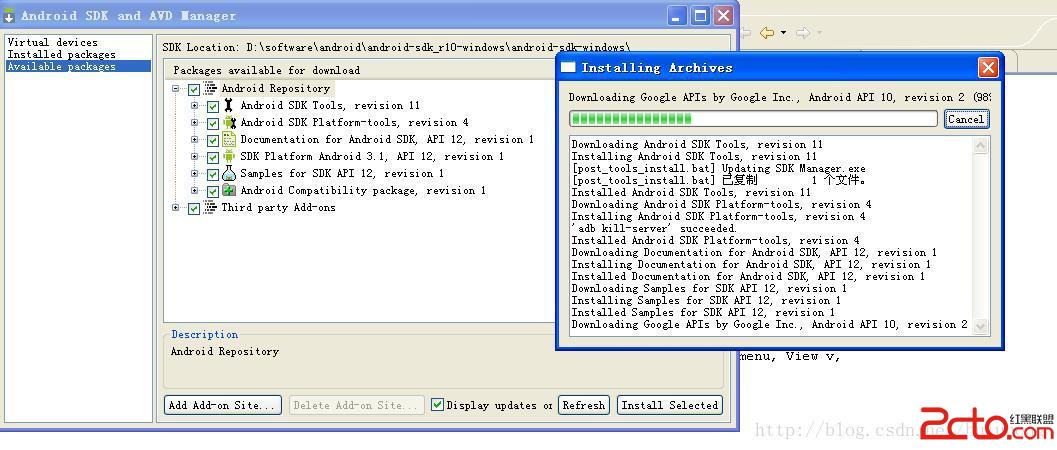
若更新站台連線失敗,可先在 Available Software Sites 中確認 ADT 的更新網址是否仍然存在——Google 早期幾個 ADT 位址曾經異動過,這是常見的卡關原因。
SDK 更新過程中若出現大量檔案需要下載,建議勾選全部後一次安裝,避免分批更新造成版本相依性錯亂。更新完成後,記得重新啟動 Eclipse 並確認 SDK 路徑仍指向正確位置。
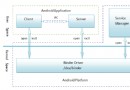 Android 進程間通訊 Binder 入門:四大元件與閱讀原始碼的路線圖
一個 Android 應用通常由若干 Activity 與 Service 組成,它們可能同處一個進程,也可能被分配到不同進程。跨進程的那部分該怎麼溝通?答案就是 Bin
 RelativeLayout 詳解:一句話理清相對定位
核心思想:一切都相對於別人 RelativeLayout 顧名思義,內部控制項的位置都是「相對」的。實踐中的套路是:先定好一個錨點控制項 A,其餘控制項紛紛與 A 建立相
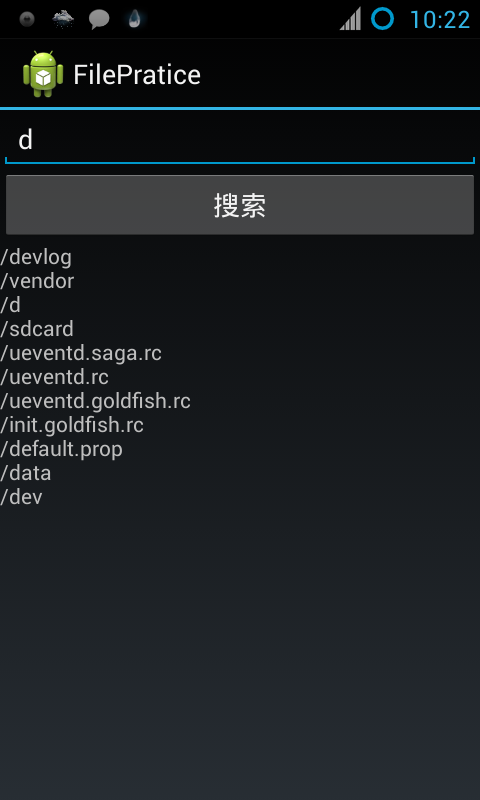 Android 讀取根目錄檔案與資料夾的實作方式
需求背景在某些 Android 應用中,開發者可能需要列出裝置根目錄下的檔案或資料夾,例如進行簡單的檔案瀏覽、除錯檢查或備份工具。這類功能的核心是使用 File 類別取得
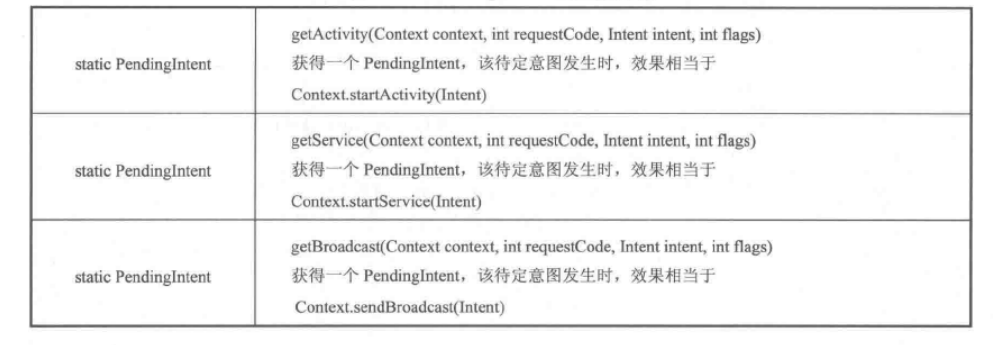 安卓學習筆記:深入掌握 RemoteViews 的原理與應用
一、RemoteViews 的兩種應用 1. 桌面 Widget 小部件;2. 通知欄通知信息。 通知欄通知示例 if (android.os.Build.VERSIO