

編輯:關於 Android 程式設計
在多數正常的應用場景中,前台 Activity 偶爾會被其他可視元件遮擋而進入暫停狀態。最典型的例子是彈出一個半透明的 Activity(例如對話框樣式的頁面):此時原 Activity 雖然不再擁有焦點,但仍部分可見,因此它只是暫停,而非停止。
一旦遮擋變成完全遮蔽、Activity 完全不可見,它就會進入 stopped 狀態,這是下一階段的話題。
系統在 Activity 進入暫停時會呼叫 onPause(),讓你有機會停下那些不該在背景繼續的動作(例如播放中的影片),或者保存一些萬一使用者就此離開也不會後悔的資訊。當使用者從暫停狀態返回,系統會恢復它並呼叫 onResume()。
需要留意的是:收到 onPause() 呼叫,技術上只代表 Activity 仍然部分可見,但實務上它往往是「使用者即將離開」的第一個訊號,不能抱著僥倖心態。
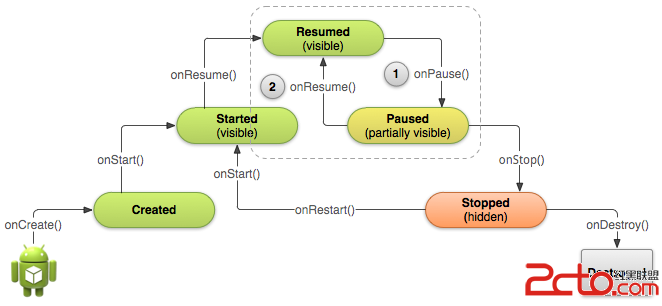
圖中呈現的順序是:半透明 Activity 遮住你的頁面 → 系統呼叫 onPause(),Activity 停在 Paused 狀態等待(1);若使用者在它仍處於暫停時返回,系統呼叫 onResume()(2)。
嚴格來說,onPause() 被呼叫時 Activity 仍部分可見,但實務上通常意味著使用者正在離開,不久後它會進入 stopped。因此這個回呼適合做三件事:
停止動畫或其他會佔用 CPU 的進行中任務。它們在不可見時繼續跑只是白白消耗電力。
提交未保存的改動——但前提是使用者期待它被永久保存。例如郵件草稿,使用者切出去接电话,回來時當然希望草稿還在。
釋放系統資源。廣播接收者、感測器(如 GPS)的句柄,以及其他會影響續航而當下用不到的資源,都應該在此釋放。
相機是最常被拿來举例的資源:
@Override
public void onPause() {
    super.onPause();
    // 先呼叫父類實現
    // 暫停期間不需要相機,釋放它讓其他 Activity 可以使用
    if (mCamera != null) {
        mCamera.release();
        mCamera = null;
    }
}
反過來,有三件事不該放在 onPause() 裡:
不要把使用者在表單中輸入的個人資訊寫入永久儲存空間——除非你確定使用者期待自動保存(如草稿郵件)。
不要執行 CPU 密集的工作,例如寫資料庫。onPause() 處於切換路徑上,任何耗時操作都會讓畫面轉場變得遲鈍。這類重負載的收尾工作應該放到 onStop() 中。
不要讓方法體膨脹。保持精簡,才能在使用者真的離開時快速完成切換。
另外有個常被誤解的特性值得記住:Activity 進入暫停後,其實例仍完整保留在記憶體中,恢復時不需要重新初始化。任何在抵達 Resumed 狀態之前所建立的元件都不必重建——這也是為什麼 onResume() 只需要處理「在 onPause() 中釋放掉的東西」。
當使用者從 Paused 狀態返回,系統會呼叫 onResume()。關鍵在於:每次 Activity 回到前台都會觸發這個方法,包括它第一次被建立時。因此它的職責是「恢復」而非「初始化」。
具體要做的,是重建那些在 onPause() 中被釋放的元件,以及那些每次回到 Resumed 狀態都必須重跑的動作——例如重新開始動畫、重新註冊位置監聽、恢復計時器等。
延續前面的相機例子:
@Override
public void onResume() {
    super.onResume();
    // 先呼叫父類實現
    // Activity 重新取得使用者焦點,取回相機實例
    if (mCamera == null) {
        initializeCamera(); // 封裝相機初始化的本地方法
    }
}
這裡用 mCamera == null 做判斷,避免在首次啟動時重複建立——因為 onResume() 在首次啟動時也會被呼叫,此時相機早在 onCreate() 中就已經準備好了。
把 onPause() 當成「緊急煞車」,把 onResume() 當成「重新起步」。前者要快、要短,只做絕對必須在離開瞬間完成的事;後者可以稍微從容,做完整的資源重建。至於耗時的資料持久化,請交給 onStop() 或更合適的時機。
下一步是 Stopping and Restarting an Activity——那才是處理「完全不可見」情境的正確位置。
 自定義卡尺選擇器:手勢拖動、差值器動效與 PopupWindow 封裝
前言 某個專案需要一個類似游標卡尺的選擇器,找了一圈沒有完全合用的,於是就自己刻了一個。原始碼與用法整理如下,有相同需求的人可以直接取用。 效果預覽 支援拖動與點擊兩種
 Android 自定義影片播放器實作解析
Android 播放影片的兩種方式 Android 常見的影片播放方式有兩種。第一種是 MediaPlayer 搭配 SurfaceView,靈活度高,但控制項都要自己實
 Android 自定義 View 實作:帶數字的進度條 NumberProgressBar
Android 自定義 View:帶數字的進度條 原生 ProgressBar 雖然簡單,但在需要顯示百分比、不同顏色或更細緻視覺效果時,往往不夠用。本文以 Number
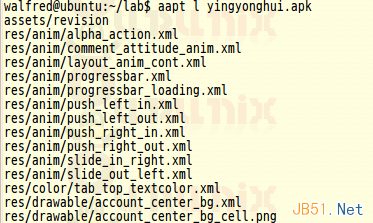 Android 快速分析 APK 利器:aapt 工具使用教學
前面 walfred 已介紹過如何使用 apktool 對 APK 進行逆向編譯。透過 apktool,我們的確能反編譯已序列化的 AndroidManifest.xml