

編輯:關於 Android 程式設計
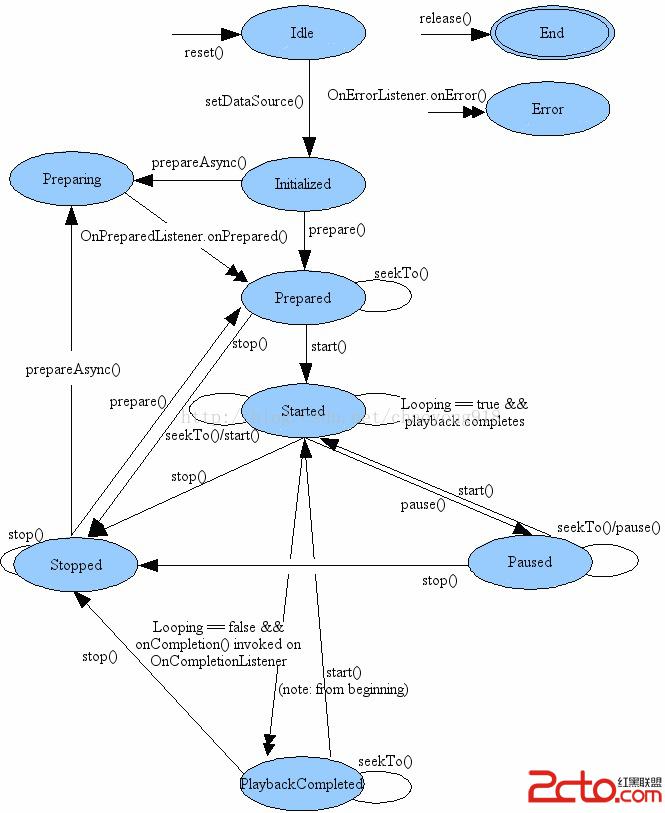
MediaPlayer 有明確的狀態流轉。常見路徑是 Idle 建立物件,setDataSource 設定來源後進入 Initialized,prepare 後成為 Prepared,start 後開始播放,pause 可暫停,stop 則停止。
最基本的使用方式是建立 MediaPlayer、設定音檔路徑、準備完成後開始播放。
MediaPlayer player = new MediaPlayer();
player.setDataSource(path);
player.prepare();
player.start();
播放時可設計開始、暫停、停止與重新播放。重新播放時,若先前使用 stop,通常需要重新 prepare,或使用 create 重新建立播放器。
此外,建議設定 OnCompletionListener 與 OnErrorListener,處理播放完成與播放錯誤。
 用 SurfaceView 與属性動畫打造彈跳小球載入動畫
先看效果 這個動畫看起來簡單,真要做得自然卻需要幾個知識點配合: 1. 属性動畫(ValueAnimator / AnimatorSet) 2. Path 與 Canv
 Android 按鈕按下時改變顏色的通用做法
需求:按下時給予回饋 為了讓使用者明確感受到按鈕已被觸碰,常見做法是在按下時改變按鈕顏色,放開後恢復原樣。若每個按鈕都寫重複的事件監聽,維護成本會很高,因此更理想的方式是
 Android 自訂 ViewGroup:onMeasure 與 onLayout 全解
做 Android 開發時,官方提供了琳瑯滿目的控制項,但總有需要它們都滿足不了、必須自己動手的時候。本篇就和大家一起把自訂 ViewGroup 的相關知識梳理清楚。 先
 用 Android XML Drawable 畫圖形,少麻煩美工
開發過程中總會遇到「需要一個特定樣式的 View」的情況。如果每次都去找美工出圖,問題會連著來:一個按鈕的選中態和默認態就是兩張圖,溝通和切圖都要時間;更麻煩的是適配——