

編輯:關於 Android 程式設計
在 Google 官方文件中,它是這樣被定義的:
RecyclerViewis a more advanced and flexible version ofListView. This widget is a container for large sets of views that can be recycled and scrolled very efficiently. Use theRecyclerViewwidget when you have lists with elements that change dynamically.
換句話說:RecyclerView 比 ListView 更先進、更靈活。它是一個大型檢視集合的容器,能夠高效地回收複用與滾動;當列表元素會動態變動時,就該選它。
官方接著列出它好用的原因:
RecyclerViewis easy to use, because it provides:
- A layout manager for positioning items
- Default animations for common item operations
- You also have the flexibility to define custom layout managers and animations for this widget.
整理成中文就是三點:
使用上, RecyclerView 要求你明確提供兩樣東西:一個 Adapter 和一個 LayoutManager。Adapter 需要繼承 RecyclerView.Adapter,具體實作方式取決於你的資料結構與檢視類型。
這三點差異看似不大,卻把 ListView 時代最麻煩的兩件事——「item 高度不固定怎麼辦」與「增刪 item 沒有過渡效果」——直接交給了 framework。
官方範例看多了沒意思,這裡我們做一個不一樣的:讓不同類型的 item(圖片/文字/按鈕)在同一個列表中混排。這也是 getItemViewType 最典型的用途。
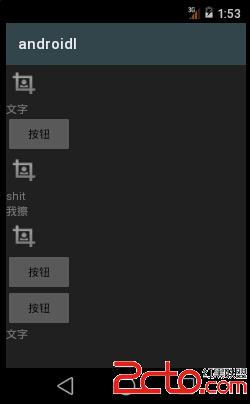
先看一下工程結構:
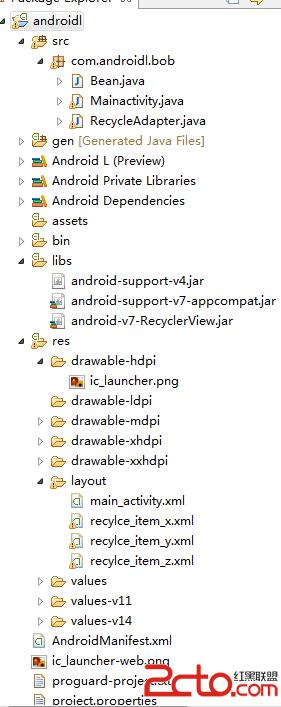
主布局相當單純,就是一個 RecyclerView:
<?xml version="1.0" encoding="utf-8"?>
<LinearLayout xmlns:android="https://schemas.android.com/apk/res/android"
    android:layout_width="match_parent"
    android:layout_height="match_parent"
    android:orientation="vertical" >

    <!-- A RecyclerView with some commonly used attributes -->
    <android.support.v7.widget.RecyclerView
        android:id="@+id/my_recycler_view"
        android:layout_width="match_parent"
        android:layout_height="match_parent" />
</LinearLayout>
其他幾個 item 布局就不貼了,都是些 TextView、ImageView、Button 的簡單排列。
用一個 type 欄位標示這個 item 要渲染成哪一種檢視:
package com.androidl.bob;

/**
 * 列表項目實體
 */
public class Bean {
    public static final int X_TYPE = 0; // 文字類型
    public static final int Y_TYPE = 1; // 按鈕類型
    public static final int Z_TYPE = 2; // 圖片類型

    private int type;
    private String text;

    public Bean(int type, String text) {
        super();
        this.type = type;
        this.text = text;
    }

    public int getType() {
        return type;
    }

    public void setType(int type) {
        this.type = type;
    }

    public String getText() {
        return text;
    }

    public void setText(String text) {
        this.text = text;
    }
}
混排的關鍵在於覆寫 getItemViewType(),並在 onCreateViewHolder() 中依類型 inflate 不同布局、建立不同的 ViewHolder。
package com.androidl.bob;

import java.util.List;

import com.example.androidl.R;

import android.support.v7.widget.RecyclerView;
import android.support.v7.widget.RecyclerView.ViewHolder;
import android.view.LayoutInflater;
import android.view.View;
import android.view.ViewGroup;
import android.widget.Button;
import android.widget.ImageView;
import android.widget.TextView;

public class RecycleAdapter extends RecyclerView.Adapter<ViewHolder> {

    private List<Bean> beans;

    public RecycleAdapter(List<Bean> beans) {
        super();
        this.beans = beans;
    }

    /** 文字 ViewHolder */
    public class TextHoler extends RecyclerView.ViewHolder {
        public TextView textView;

        public TextHoler(View itemView) {
            super(itemView);
            this.textView = (TextView) itemView.findViewById(R.id.mytext);
        }
    }

    /** 圖片 ViewHolder */
    public class ImageHoler extends RecyclerView.ViewHolder {
        public ImageView imageView;

        public ImageHoler(View itemView) {
            super(itemView);
            this.imageView = (ImageView) itemView.findViewById(R.id.myiamge);
        }
    }

    /** 按鈕 ViewHolder */
    public class ButtonHolder extends RecyclerView.ViewHolder {
        public Button button;

        public ButtonHolder(View itemView) {
            super(itemView);
            this.button = (Button) itemView.findViewById(R.id.mybutton);
        }
    }

    @Override
    public int getItemCount() {
        return beans.size();
    }

    /** 決定該位置要哪一種檢視類型 */
    @Override
    public int getItemViewType(int position) {
        return beans.get(position).getType();
    }

    /** 依類型建立對應的 ViewHolder */
    @Override
    public ViewHolder onCreateViewHolder(ViewGroup parent, int viewtype) {
        View v;
        ViewHolder holer = null;
        switch (viewtype) {
            case Bean.X_TYPE:
                v = LayoutInflater.from(parent.getContext())
                        .inflate(R.layout.recylce_item_x, parent, false);
                holer = new TextHoler(v);
                break;
            case Bean.Y_TYPE:
                v = LayoutInflater.from(parent.getContext())
                        .inflate(R.layout.recylce_item_y, parent, false);
                holer = new ButtonHolder(v);
                break;
            case Bean.Z_TYPE:
                v = LayoutInflater.from(parent.getContext())
                        .inflate(R.layout.recylce_item_z, parent, false);
                holer = new ImageHoler(v);
                break;
        }
        return holer;
    }

    /** 綁定資料到 ViewHolder */
    @Override
    public void onBindViewHolder(ViewHolder holder, int position) {
        switch (getItemViewType(position)) {
            case Bean.X_TYPE:
                TextHoler textholer = (TextHoler) holder;
                textholer.textView.setText(beans.get(position).getText());
                break;
            case Bean.Y_TYPE:
                ButtonHolder buttonHolder = (ButtonHolder) holder;
                buttonHolder.button.setText(beans.get(position).getText());
                break;
            case Bean.Z_TYPE:
                ImageHoler imageHoler = (ImageHoler) holder;
                // imageHoler.imageView.setImageResource(android.R.drawable.checkbox_on_background);
                break;
        }
    }
}
這裡有個和 ListView 時代的重要差別:ViewHolder 不再需要靠 setTag 自己維護,onBindViewHolder 直接把 ViewHolder 交到你手上, findViewById 的次數因此大幅下降。
package com.androidl.bob;

import java.util.ArrayList;
import java.util.List;

import android.app.Activity;
import android.os.Bundle;
import android.support.v7.widget.LinearLayoutManager;
import android.support.v7.widget.RecyclerView;

import com.example.androidl.R;

public class Mainactivity extends Activity {

    @Override
    protected void onCreate(Bundle savedInstanceState) {
        super.onCreate(savedInstanceState);
        setContentView(R.layout.main_activity);

        RecyclerView mRecyclerView =
                (RecyclerView) findViewById(R.id.my_recycler_view);

        // 若確定內容變動不會改變 RecyclerView 尺寸,打開可提升效能
        mRecyclerView.setHasFixedSize(true);

        // 建立 LayoutManager,這裡用線性垂直排列
        LinearLayoutManager mLayoutManager = new LinearLayoutManager(this);
        mLayoutManager.setOrientation(LinearLayoutManager.VERTICAL);
        mRecyclerView.setLayoutManager(mLayoutManager);

        // 準備資料
        List<Bean> myDataset = new ArrayList<Bean>();
        myDataset.add(new Bean(Bean.Z_TYPE, "圖片"));
        myDataset.add(new Bean(Bean.X_TYPE, "文字"));
        myDataset.add(new Bean(Bean.Y_TYPE, "按鈕"));
        myDataset.add(new Bean(Bean.Z_TYPE, "圖片"));
        myDataset.add(new Bean(Bean.X_TYPE, "第一行文字"));
        myDataset.add(new Bean(Bean.X_TYPE, "第二行文字"));
        myDataset.add(new Bean(Bean.Z_TYPE, "圖片"));
        myDataset.add(new Bean(Bean.Y_TYPE, "按鈕"));
        myDataset.add(new Bean(Bean.Y_TYPE, "按鈕"));
        myDataset.add(new Bean(Bean.X_TYPE, "文字"));

        // 綁定 Adapter
        RecycleAdapter mAdapter = new RecycleAdapter(myDataset);
        mRecyclerView.setAdapter(mAdapter);
    }
}
LayoutManager 是可替換的。把 LinearLayoutManager 換成 GridLayoutManager 就能變網格,換成 StaggeredGridLayoutManager 就是瀑布流,Adapter 一行都不用改——這是 RecyclerView 相比GridView 最大的價值。
動畫是內建的。呼叫 notifyItemInserted()、notifyItemRemoved() 這類「帶位置資訊」的通知方法,framework 就會自動套用新增/移除/位移的過渡動畫。若繼續使用 notifyDataSetChanged(),則會失去這個好處。
inflate 記得傳 attachToParent = false。此處範例為了簡潔寫成 null,實務上建議傳 parent, false,讓 RecyclerView 能正確繼承 LayoutParams,否則容易出現 item 寬度不對的問題。
Demo 下載:點擊傳送。
 Android 官方培訓課程中文整理:如何管理應用的網路使用行為
原文出處:https://android.xsoftlab.net/training/basics/network-ops/managing.html 這一節要探討的是
 小米 4 刷入 Windows 10 教學與注意事項
小米 4 是少數可嘗試刷入 Windows 10 的安卓手機之一。以下整理流程與風險提醒,操作前請務必備份資料。準備工具1. 一台可正常連接手機的 Windows 10
 Android 實戰第 24 話:動手做一個畫畫板
今天要做一個畫畫板。功能很單純:能換顏色、能調筆刷粗細、能把作品存成圖片。 布局 一個 ImageView 當畫布,下方一排按鈕負責紅色、綠色、筆刷、保存。
 Android 使用 SubMenu 建立選項菜單
在 Android 應用中,選項菜單常用於提供與目前畫面相關的操作。早期裝置多提供 MENU 實體鍵,但從 Android 3.0 之後,系統不再強制要求裝置提供 MEN