

編輯:關於 Android 程式設計
前面幾篇聊過圓角按鈕與圓角圖片的做法,這次換個題目。用 App 時應該都碰過這種互動:點一下頭像,畫面底部滑出一個視窗,裡頭是「拍照」、「從相冊選擇」、「取消」,點下去就執行對應動作。
實作這個效果有幾種思路,用 PopupWindow 或 DialogFragment 都可以。這篇走的是另一條路——把彈窗做成一個 Activity,再用樣式把它變成浮動視窗,配上進出動畫。這樣做的好處是幾乎不用寫額外的管理程式碼,Window 的顯示與銷毀交給 Activity 生命週期就好。
<!--?xml version=1.0 encoding=utf-8?-->
<RelativeLayout xmlns:android="https://schemas.android.com/apk/res/android"
    android:layout_width="fill_parent"
    android:layout_height="wrap_content"
    android:gravity="center_horizontal"
    android:orientation="vertical">

    <LinearLayout
        android:id="@+id/pop_layout"
        android:layout_width="fill_parent"
        android:layout_height="wrap_content"
        android:layout_alignParentBottom="true"
        android:background="@drawable/btn_style_alert_dialog_background"
        android:gravity="center_horizontal"
        android:orientation="vertical">

        <Button
            android:id="@+id/btn_take_photo"
            android:layout_width="fill_parent"
            android:layout_height="wrap_content"
            android:layout_marginLeft="20dip"
            android:layout_marginRight="20dip"
            android:layout_marginTop="20dip"
            android:background="@drawable/btn_style_alert_dialog_button"
            android:text="拍照" />

        <Button
            android:id="@+id/btn_pick_photo"
            android:layout_width="fill_parent"
            android:layout_height="wrap_content"
            android:layout_marginLeft="20dip"
            android:layout_marginRight="20dip"
            android:layout_marginTop="5dip"
            android:background="@drawable/btn_style_alert_dialog_button"
            android:text="從相冊選擇" />

        <Button
            android:id="@+id/btn_cancel"
            android:layout_width="fill_parent"
            android:layout_height="wrap_content"
            android:layout_marginBottom="15dip"
            android:layout_marginLeft="20dip"
            android:layout_marginRight="20dip"
            android:layout_marginTop="15dip"
            android:background="@drawable/btn_style_alert_dialog_cancel"
            android:text="取消"
            android:textColor="#ffffff" />
    </LinearLayout>
</RelativeLayout>
新增 SelectPicPopupWindow,繼承 Activity 並實作 OnClickListener。這裡有個小技巧:幫最外層容器掛上點擊監聽,這樣點擊視窗範圍內會被攔截,點擊視窗外的空白處則會落到 onTouchEvent(),我們就在那裡關掉自己。
package com.h8.imageroundcorner;

import android.app.Activity;
import android.os.Bundle;
import android.view.MotionEvent;
import android.view.View;
import android.view.View.OnClickListener;
import android.widget.Button;
import android.widget.LinearLayout;
import android.widget.Toast;

public class SelectPicPopupWindow extends Activity implements OnClickListener {

    private Button btn_take_photo, btn_pick_photo, btn_cancel;
    private LinearLayout layout;

    @Override
    protected void onCreate(Bundle savedInstanceState) {
        super.onCreate(savedInstanceState);
        setContentView(R.layout.alert_dialog);

        btn_take_photo = (Button) this.findViewById(R.id.btn_take_photo);
        btn_pick_photo = (Button) this.findViewById(R.id.btn_pick_photo);
        btn_cancel = (Button) this.findViewById(R.id.btn_cancel);
        layout = (LinearLayout) findViewById(R.id.pop_layout);

        // 點擊視窗內部時攔截事件,不再往下傳到 onTouchEvent()
        layout.setOnClickListener(new OnClickListener() {
            public void onClick(View v) {
                Toast.makeText(getApplicationContext(),
                        "提示:點擊窗口外部關閉窗口!", Toast.LENGTH_SHORT).show();
            }
        });

        btn_cancel.setOnClickListener(this);
        btn_pick_photo.setOnClickListener(this);
        btn_take_photo.setOnClickListener(this);
    }

    // 點擊視窗外的地方就關閉自己
    @Override
    public boolean onTouchEvent(MotionEvent event) {
        finish();
        return true;
    }

    public void onClick(View v) {
        switch (v.getId()) {
            case R.id.btn_take_photo:
                // 拍照邏輯
                break;
            case R.id.btn_pick_photo:
                // 開啟相冊邏輯
                break;
            case R.id.btn_cancel:
                // 取消
                break;
            default:
                break;
        }
        finish();
    }
}
點擊頭像時啟動這個 Activity 即可。順帶一提,這裡也示範了把圖片裁成圓角的方法:
package com.h8.imageroundcorner;

import android.app.Activity;
import android.content.Intent;
import android.graphics.Bitmap;
import android.graphics.BitmapFactory;
import android.graphics.Canvas;
import android.graphics.Paint;
import android.graphics.PorterDuffXfermode;
import android.graphics.Rect;
import android.graphics.RectF;
import android.graphics.Bitmap.Config;
import android.graphics.PorterDuff.Mode;
import android.os.Bundle;
import android.view.View;
import android.view.View.OnClickListener;
import android.widget.ImageView;

public class TestActivity extends Activity {

    ImageView imageView;

    @Override
    protected void onCreate(Bundle savedInstanceState) {
        super.onCreate(savedInstanceState);
        setContentView(R.layout.test);

        imageView = (ImageView) findViewById(R.id.imageView2);
        Bitmap b = BitmapFactory.decodeResource(getResources(), R.drawable.my);
        imageView.setImageBitmap(toRoundCorner(b, 200));

        // 點擊頭像彈出自訂視窗
        imageView.setOnClickListener(new OnClickListener() {
            public void onClick(View v) {
                startActivity(new Intent(TestActivity.this, SelectPicPopupWindow.class));
            }
        });
    }

    public static Bitmap toRoundCorner(Bitmap bitmap, int pixels) {
        Bitmap output = Bitmap.createBitmap(
                bitmap.getWidth(), bitmap.getHeight(), Config.ARGB_8888);
        Canvas canvas = new Canvas(output);
        final int color = 0xff424242;
        final Paint paint = new Paint();
        final Rect rect = new Rect(0, 0, bitmap.getWidth(), bitmap.getHeight());
        final RectF rectF = new RectF(rect);
        final float roundPx = pixels;

        paint.setAntiAlias(true);
        canvas.drawARGB(0, 0, 0, 0);
        paint.setColor(color);
        canvas.drawRoundRect(rectF, roundPx, roundPx, paint);
        paint.setXfermode(new PorterDuffXfermode(Mode.SRC_IN));
        canvas.drawBitmap(bitmap, rect, rect, paint);
        return output;
    }
}
這是整個方案的關鍵。預設的 Activity 會填滿畫面,我們要透過樣式把它變成半透明、無標題、浮在上方、背景模糊的小視窗:
<resources>

    <!-- 基礎主題,新版本可由 res/values-vXX/styles.xml 覆寫 -->
    <style name="AppBaseTheme" parent="android:Theme.Light">
    </style>

    <style name="AppTheme" parent="AppBaseTheme">
    </style>

    <!-- 進出動畫 -->
    <style name="AnimBottom" parent="@android:style/Animation">
        <item name="android:windowEnterAnimation">@anim/push_bottom_in</item>
        <item name="android:windowExitAnimation">@anim/push_bottom_out</item>
    </style>

    <!-- 底部彈窗樣式 -->
    <style name="MyDialogStyleBottom" parent="android:Theme.Dialog">
        <item name="android:windowAnimationStyle">@style/AnimBottom</item>
        <item name="android:windowFrame">@null</item>             <!-- 邊框 -->
        <item name="android:windowIsFloating">true</item>          <!-- 浮在 Activity 之上 -->
        <item name="android:windowIsTranslucent">true</item>       <!-- 半透明 -->
        <item name="android:windowNoTitle">true</item>             <!-- 無標題列 -->
        <item name="android:windowBackground">@android:color/transparent</item>
        <item name="android:backgroundDimEnabled">true</item>       <!-- 背景變暗 -->
    </style>

</resources>
記得到 AndroidManifest.xml 裡幫 SelectPicPopupWindow 掛上這個主題:
<activity
    android:name=".SelectPicPopupWindow"
    android:theme="@style/MyDialogStyleBottom" />
「從底部滑入 / 滑出」的視覺效果由一組 translate 動畫負責。
push_bottom_in.xml(滑入):
<!--?xml version=1.0 encoding=utf-8?-->
<!-- 上下滑入式 -->
<set xmlns:android="https://schemas.android.com/apk/res/android">
    <translate
        android:duration="300"
        android:fromYDelta="100%p"
        android:toYDelta="0" />
    <alpha
        android:duration="300"
        android:fromAlpha="0.0"
        android:toAlpha="1.0" />
</set>
push_bottom_out.xml(滑出):
<!--?xml version=1.0 encoding=utf-8?-->
<!-- 上下滑出式 -->
<set xmlns:android="https://schemas.android.com/apk/res/android">
    <translate
        android:duration="300"
        android:fromYDelta="0"
        android:toYDelta="100%p" />
    <alpha
        android:duration="300"
        android:fromAlpha="1.0"
        android:toAlpha="0.0" />
</set>
fromYDelta="100%p" 中的 %p 代表相對於父容器高度,寫成 100% 則是相對於自身高度——做底部彈出時要用 %p 才會真的從螢幕外滑進來。
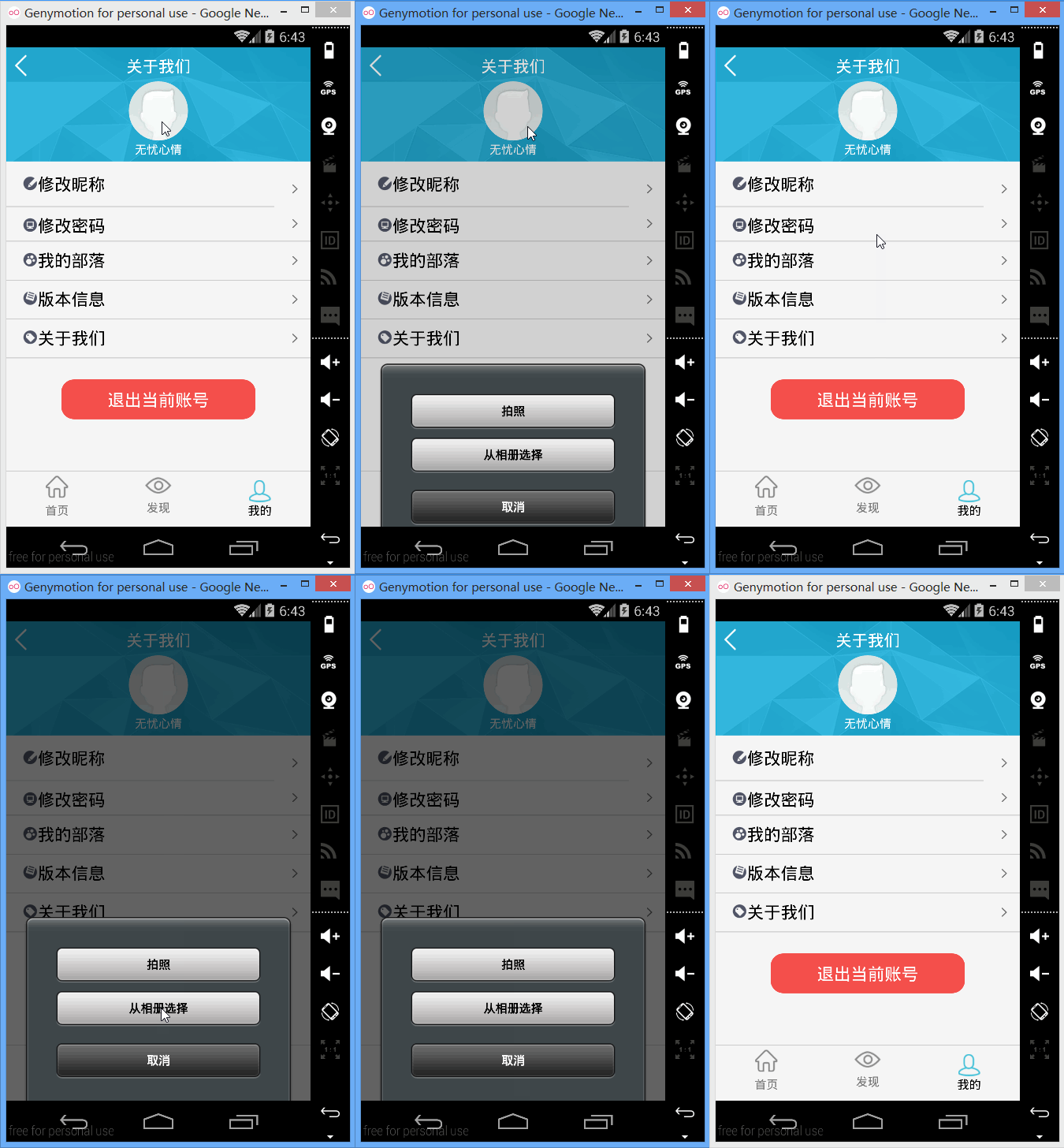
這個做法的巧妙之處在於「借用 Activity 的樣式系統」:把彈窗視為一個獨立的 Activity,於是浮動、半透明、模糊、進出動畫全都成了主題屬性的設定題,程式碼量大幅下降。
代價也要說清楚:多開一個 Activity 意味著多一份生命週期與記憶體成本,若在列表裡頻繁彈出,效能不如 PopupWindow。因此它適合的是「使用頻率不高、但版面較複雜」的場景;反之若需要精細控制顯示位置、或要跟在某個 View 旁邊,還是回到 PopupWindow 或 DialogFragment 比較合適。
 微信、微博 SDK 實戰踩坑記:登入與分享常見問題排查
前言 近來在整合第三方登入與分享的過程中踩了不少坑。一部分可以歸因於自己經驗不足,但另一部分確實是官方文件語焉不詳所致。這篇不談「怎麼用」——官方文件已經把步驟寫清楚了—
 玩轉 Android Studio:常用快捷鍵與調試技巧
Android Studio 作為現在 Android 開發的主流 IDE,提供了大量提升效率的功能。掌握一些常用快捷鍵和調試技巧,可以讓日常開發更加順手。本文將從日志、
 Android 屏幕多樣性支持完全指南:適配各種尺寸與密度
前言 運行 Android 的設備屏幕尺寸與密度千差萬別。好在系統為所有設備提供了統一的開發環境,並替我們處理了大部分界面適配工作。同時,系統也提供了相應 API,允許
 Android 中用程式碼動態佈局:依資料量自動生成介面
有時候我們需要根據不同的需求動態決定 App 頁面的佈局,例如依伺服器回傳的條目數量,來決定頁面上要顯示幾個控件、哪些圖示等。本文就來示範如何用 Java 程式碼完成動態