

編輯:關於 Android 程式設計
本文是「簡易時鐘」系列的第三篇,前面兩篇分別完成了鬧鐘與計時器,這次我們來實作秒表,重點在於計時精度與分段記錄(Record)功能。
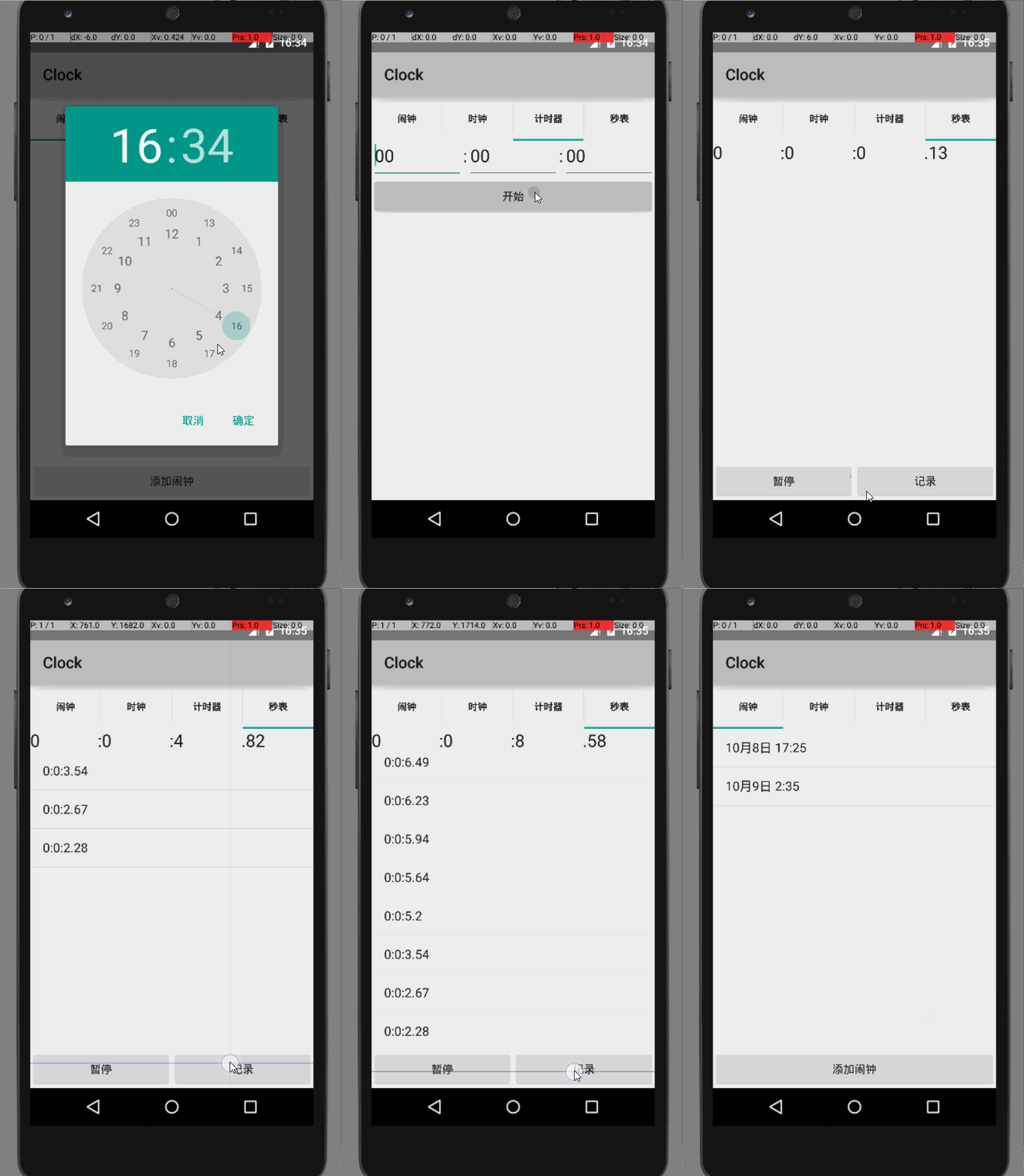
同樣新建一個類別 StopWatchView 並繼承 LinearLayout,把它當作可直接在 XML 中使用的自訂元件。版面由上而下分為三塊:最上方是時、分、秒、毫秒的數字顯示列;中間是 ListView,用來列出每一次分段計時的紀錄;最下方則是一排操作按鈕,包含開始、暫停、繼續、記錄與重置。
<com.myapplication.nomasp.com.clock.StopWatchView
    xmlns:android="https://schemas.android.com/apk/res/android"
    android:id="@+id/tabStopWatch"
    android:layout_width="match_parent"
    android:layout_height="match_parent"
    android:orientation="vertical">

    <LinearLayout
        android:layout_width="match_parent"
        android:layout_height="wrap_content"
        android:orientation="horizontal">
        <TextView android:id="@+id/tvHour" ... />
        <TextView android:text=":" ... />
        <TextView android:id="@+id/tvMinute" ... />
        <TextView android:text=":" ... />
        <TextView android:id="@+id/tvSecond" ... />
        <TextView android:text="." ... />
        <TextView android:id="@+id/tvMSceond" ... />
    </LinearLayout>

    <ListView
        android:id="@+id/lvWatchTimeList"
        android:layout_width="match_parent"
        android:layout_height="0dp"
        android:layout_weight="1" />

    <LinearLayout
        android:layout_width="match_parent"
        android:layout_height="wrap_content"
        android:orientation="horizontal">
        <Button android:id="@+id/btnSWStart" ... />
        <Button android:id="@+id/btnSWPause" ... />
        <Button android:id="@+id/btnSWResume" ... />
        <Button android:id="@+id/btnSWRecord" ... />
        <Button android:id="@+id/btnSWReset" ... />
    </LinearLayout>
</com.myapplication.nomasp.com.clock.StopWatchView>首先在類別開頭宣告好需要用到的成員變數,包括以「十毫秒」為單位的計時變數、兩個 Timer 與 TimerTask、各個 TextView 與 Button、ListView 及其 ArrayAdapter,還有自訂的三個建構子。
private int tenMSecs = 0;
private Timer timer = new Timer();
private TimerTask timerTask = null;
private TimerTask showTimeTask = null;
private TextView tvHour, tvMinute, tvSecond, tvMSecond;
private Button btnSWStart, btnSWResume, btnSWReset, btnSWPause, btnSWRecord;
private ListView lvWatchTimeList;
private ArrayAdapter<String> adapter;
private static final int MSG_WHAT_SHOW_TIME = 1;
核心邏輯集中在 onFinishInflate():先把各 TextView 初始化為 0,再為每顆按鈕綁定監聽事件,然後把 Adapter 掛到 ListView 上,最後用一個每 200 毫秒觸發一次的 TimerTask 透過 Handler 發送訊息,把最新的時間顯示到畫面上。而真正的計時則由另一個每 10 毫秒累加一次的 TimerTask 負責。
@Override
protected void onFinishInflate() {
    super.onFinishInflate();
    tvHour = (TextView) findViewById(R.id.tvHour);
    tvHour.setText(0);
    tvMinute = (TextView) findViewById(R.id.tvMinute);
    tvMinute.setText(0);
    tvSecond = (TextView) findViewById(R.id.tvSecond);
    tvSecond.setText(0);
    tvMSecond = (TextView) findViewById(R.id.tvMSceond);
    tvMSecond.setText(0);

    btnSWRecord = (Button) findViewById(R.id.btnSWRecord);
    btnSWRecord.setOnClickListener(new OnClickListener() {
        @Override public void onClick(View v) {
            adapter.insert(String.format("%d:%d:%d.%d",
                tenMSecs / 100 / 60 / 60,
                tenMSecs / 100 / 60 % 60,
                tenMSecs / 100 % 60,
                tenMSecs % 100), 0);
        }
    });

    btnSWPause.setOnClickListener(new OnClickListener() {
        @Override public void onClick(View v) {
            stopTimer();
            btnSWPause.setVisibility(View.GONE);
            btnSWResume.setVisibility(View.VISIBLE);
            btnSWReset.setVisibility(View.VISIBLE);
            btnSWRecord.setVisibility(View.GONE);
        }
    });

    btnSWReset.setOnClickListener(new OnClickListener() {
        @Override public void onClick(View v) {
            stopTimer();
            tenMSecs = 0;
            adapter.clear();
            btnSWStart.setVisibility(View.VISIBLE);
            btnSWPause.setVisibility(View.GONE);
            btnSWReset.setVisibility(View.GONE);
            btnSWRecord.setVisibility(View.GONE);
            btnSWResume.setVisibility(View.GONE);
        }
    });

    btnSWResume.setOnClickListener(new OnClickListener() {
        @Override public void onClick(View v) {
            startTimer();
            btnSWResume.setVisibility(View.GONE);
            btnSWReset.setVisibility(View.GONE);
            btnSWRecord.setVisibility(View.VISIBLE);
            btnSWPause.setVisibility(View.VISIBLE);
        }
    });

    btnSWStart.setOnClickListener(new OnClickListener() {
        @Override public void onClick(View v) {
            startTimer();
            btnSWStart.setVisibility(View.GONE);
            btnSWPause.setVisibility(View.VISIBLE);
            btnSWRecord.setVisibility(View.VISIBLE);
        }
    });

    btnSWRecord.setVisibility(View.GONE);
    btnSWPause.setVisibility(View.GONE);
    btnSWReset.setVisibility(View.GONE);
    btnSWResume.setVisibility(View.GONE);

    lvWatchTimeList = (ListView) findViewById(R.id.lvWatchTimeList);
    adapter = new ArrayAdapter<String>(getContext(), android.R.layout.simple_list_item_1);
    lvWatchTimeList.setAdapter(adapter);

    showTimeTask = new TimerTask() {
        @Override public void run() {
            handler.sendEmptyMessage(MSG_WHAT_SHOW_TIME);
        }
    };
    timer.schedule(showTimeTask, 200, 200);
}

private void startTimer() {
    if (timerTask == null) {
        timerTask = new TimerTask() {
            @Override public void run() { tenMSecs++; }
        };
        timer.schedule(timerTask, 10, 10);
    }
}

private void stopTimer() {
    if (timerTask != null) {
        timerTask.cancel();
        timerTask = null;
    }
}

public void onDestory() { timer.cancel(); }

private Handler handler = new Handler() {
    public void handleMessage(Message msg) {
        switch (msg.what) {
            case MSG_WHAT_SHOW_TIME:
                tvHour.setText(tenMSecs / 100 / 60 / 60 + "");
                tvMinute.setText(tenMSecs / 100 / 60 % 60 + "");
                tvSecond.setText(tenMSecs / 100 % 60 + "");
                tvMSecond.setText(tenMSecs % 100 + "");
                break;
            default: break;
        }
    }
};
透過按鈕的顯示與隱藏切換,就能引導使用者在不同階段做對應的操作:開始後可暫停或記錄,暫停後可繼續或重置。這樣一個具備分段計時能力的簡易秒表就完成了。需要完整程式碼的話,歡迎留言留下信箱,程式碼與註解也會持續更新。
 360 手機 Q5 怎麼插卡?SIM 卡安裝與電信支援說明
360 手機 Q5 配備雙鏡頭、主打高端安全,並支援全網通與 VoLTE 高清通話。新機到手第一步是裝卡,下面把卡型、卡槽與安裝方式說清楚。 裝卡前先了解三件事 網絡制
 Android 圖片顏色處理方法實作解析
本文分享 Android 中對圖片做顏色處理的方法,供大家參考。想做出像美圖秀秀那樣能美化照片的效果嗎?其實你自己也能動手做一個。廢話不多說,直接看效果、上程式碼。效果圖
 構建一個可復用的自定義 BaseAdapter
本節引言 如題,本節要帶給大家的是構建一個可復用的自定義 BaseAdapter。我們但凡涉及 ListView、GridView 這類需要 Adapter 的控件,都得
 使用 AsyncHttpClient 實作 Android 文件上傳
AsyncHttpClient 可簡化非同步請求。上傳檔案時,先建立 RequestParams,再將 File 放入 params,最後呼叫 client.post。權