

編輯:關於 Android 程式設計
當你的橫向欄位或表格過多、一塊螢幕顯示不下時,就可以自訂一個橫向滾動條來滑動瀏覽。本文示範如何打造一個可自訂欄位的橫向滾動列表,並搭配 ListView 呈現大量資料;兩者的滾動互不干擾,表頭滑動時,底下每一列的內容也會跟著同步位移。接下來先看效果,再進程式碼。
一、效果預覽
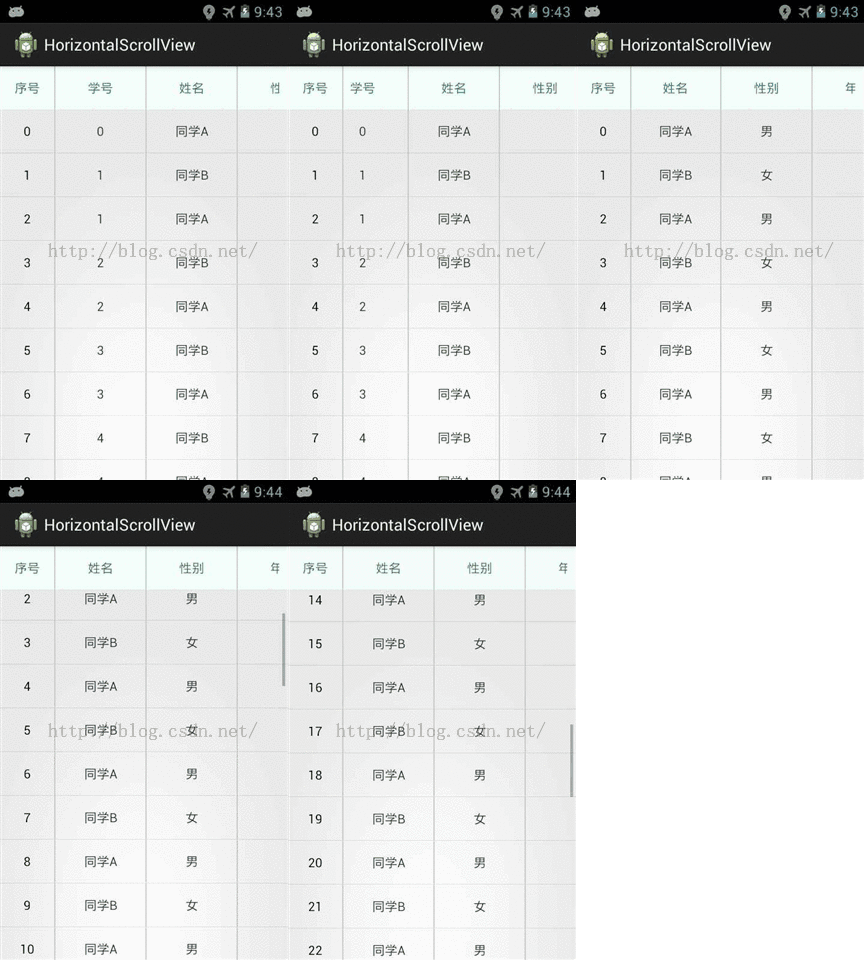
這個自訂元件重寫了 onScrollChanged(),在滾動條位置改變時,透過一個類似觀察者模式的 ScrollViewObserver 把變化通知給所有訂閱者,於是就能讓多個橫向滾動元件保持同步。你可以用 AddOnScrollChangedListener 來訂閱,用 RemoveOnScrollChangedListener 來取消訂閱。
package com.org.scrollview;

import java.util.ArrayList;
import java.util.List;
import android.content.Context;
import android.util.AttributeSet;
import android.widget.HorizontalScrollView;

public class MyHScrollView extends HorizontalScrollView {
    private ScrollViewObserver mScrollViewObserver = new ScrollViewObserver();

    public MyHScrollView(Context context, AttributeSet attrs, int defStyle) {
        super(context, attrs, defStyle);
    }
    public MyHScrollView(Context context, AttributeSet attrs) {
        super(context, attrs);
    }
    public MyHScrollView(Context context) {
        super(context);
    }

    @Override
    protected void onScrollChanged(int l, int t, int oldl, int oldt) {
        if (mScrollViewObserver != null) {
            mScrollViewObserver.NotifyOnScrollChanged(l, t, oldl, oldt);
        }
        super.onScrollChanged(l, t, oldl, oldt);
    }

    public void AddOnScrollChangedListener(OnScrollChangedListener listener) {
        mScrollViewObserver.AddOnScrollChangedListener(listener);
    }
    public void RemoveOnScrollChangedListener(OnScrollChangedListener listener) {
        mScrollViewObserver.RemoveOnScrollChangedListener(listener);
    }

    public static interface OnScrollChangedListener {
        void onScrollChanged(int l, int t, int oldl, int oldt);
    }

    public static class ScrollViewObserver {
        private List<OnScrollChangedListener> mList = new ArrayList<OnScrollChangedListener>();

        public void AddOnScrollChangedListener(OnScrollChangedListener listener) {
            mList.add(listener);
        }
        public void RemoveOnScrollChangedListener(OnScrollChangedListener listener) {
            mList.remove(listener);
        }
        public void NotifyOnScrollChanged(int l, int t, int oldl, int oldt) {
            if (mList == null || mList.size() == 0) return;
            for (int i = 0; i < mList.size(); i++) {
                if (mList.get(i) != null) {
                    mList.get(i).onScrollChanged(l, t, oldl, oldt);
                }
            }
        }
    }
}
這個容器類繼承自 LinearLayout,透過在 onInterceptTouchEvent() 中回傳 true,攔截並接管 touch 事件的傳遞,把表頭的滑動手勢下發給需要處理的子元件。
package com.org.scrollview;

import android.content.Context;
import android.util.AttributeSet;
import android.view.MotionEvent;
import android.widget.LinearLayout;

public class InterceptScrollContainer extends LinearLayout {
    public InterceptScrollContainer(Context context, AttributeSet attrs) {
        super(context, attrs);
    }
    public InterceptScrollContainer(Context context) {
        super(context);
    }
    @Override
    public boolean onInterceptTouchEvent(MotionEvent ev) {
        return true;
    }
}
這是整個方案的骨架。它把「表頭欄位名稱」、「每一列的資料」、「同步滾動」以及「多選 CheckBox 狀態」等邏輯都封裝起來,子類只要繼承它並實作幾個抽象方法(回傳表頭、回傳列數、回傳每一列資料),就能快速得到一個橫向可滾動、且與表頭同步的表格。關鍵設計包括:以 mColumnWidth 依欄位數平均分配每欄寬度、在 getView 中為每一列的橫向 ScrollView 掛上同步監聽、以及用 ViewHolder 提升效能。
public abstract class CustomListScrollManageActivity extends Activity {
    protected ArrayList<String> mListHeadItemsName = new ArrayList<String>();
    protected LinkedList<ItemStatus> mItemsExtendData;
    protected LinearLayout mListHead = null;
    protected MyHScrollView mHScrollView = null;
    protected boolean mIsShowTextIndex = true;
    protected ListNumScrollAdapter mAdapter;
    protected int mRootLayout = R.layout.layout_common_sroll;
    protected boolean mItemCanLongClick = true;
    protected boolean mLongClickStatus = false;

    protected static class ItemStatus {
        boolean mIsCheckBoxVisible = false;
        boolean mIsCheckBoxSelected = false;
    }

    @Override
    protected void onCreate(Bundle savedInstanceState) {
        super.onCreate(savedInstanceState);
        setContentView(mRootLayout);
    }

    protected void initView() {
        mListHead = (LinearLayout) findViewById(R.id.surfaceManagerListHead);
        mHScrollView = (MyHScrollView) mListHead.findViewById(R.id.MyHScrollView_head);
        ListView listItem = (ListView) findViewById(R.id.listViewCommonFeatureItems);
        mHScrollView.setOnTouchListener(new ListViewAndHeadViewTouchLinstener());
        listItem.setOnItemClickListener(new OnItemClickListener());
        listItem.setOnItemLongClickListener(new OnItemLongClickListener());
        mAdapter = new ListNumScrollAdapter(this);
        listItem.setAdapter(mAdapter);
        mListHeadItemsName = getReadListHeadItems();
        recreateHeadControl();
        initCheckBoxVilible();
        setCheckBoxStatue(false);
        mAdapter.notifyDataSetChanged();
    }

    // 抽象方法:由子類提供表頭、列數與每列資料
    public abstract ArrayList<String> getReadListHeadItems();
    public abstract int getItemsCount();
    public abstract ArrayList<String> getIndexDataArray(int recordIndex);

    // 讓表頭與每一列的橫向滾動保持同步的關鍵
    class OnScrollChangedListenerImp implements MyHScrollView.OnScrollChangedListener {
        private MyHScrollView mScrollViewArg;
        OnScrollChangedListenerImp(MyHScrollView scrollViewArg) {
            mScrollViewArg = scrollViewArg;
        }
        @Override
        public void onScrollChanged(int l, int t, int oldl, int oldt) {
            mScrollViewArg.smoothScrollTo(l, t);
        }
    }

    // 依欄位數平均計算每欄寬度
    private void setTextParams(TextView textView, int col) {
        if (col == 0) return;
        textView.setMaxLines(1);
        textView.setTextSize(14);
        textView.setPadding(4, 0, 4, 0);
        textView.setGravity(Gravity.CENTER_HORIZONTAL | Gravity.CENTER_VERTICAL);
        DisplayMetrics metric = new DisplayMetrics();
        getWindowManager().getDefaultDisplay().getMetrics(metric);
        int basicScreenWidth = metric.widthPixels;
        int basicScreenHeight = metric.heightPixels;
        int screenWidth = basicScreenWidth - dip2px(this, 60);
        if (col <= 3) {
            textView.setWidth(screenWidth / col + 20);
        } else if (screenWidth > basicScreenHeight) {
            textView.setWidth(screenWidth / (col > 5 ? 5 : col) + 10);
        } else {
            textView.setWidth(screenWidth / 3 + 20);
        }
    }
}
使用方式非常直覺。子類只要準備好資料來源,並實作三個抽象方法即可:
public class MainActivity extends CustomListScrollManageActivity {
    private ArrayList<StudentItem> mList = new ArrayList<StudentItem>();

    @Override
    protected void onCreate(Bundle savedInstanceState) {
        super.onCreate(savedInstanceState);
        getDataSource();
        super.initView();
    }

    @Override
    public ArrayList<String> getReadListHeadItems() {
        ArrayList<String> headItems = new ArrayList<String>();
        headItems.add("學號");
        headItems.add("姓名");
        headItems.add("性別");
        headItems.add("年齡");
        headItems.add("年級");
        return headItems;
    }

    @Override
    public ArrayList<String> getIndexDataArray(int recordIndex) {
        ArrayList<String> itemsData = new ArrayList<String>();
        StudentItem item = mList.get(recordIndex);
        // 依序填入各欄位文字
        return itemsData;
    }
}
版面以 FrameLayout 包覆,內部上方是帶有自訂 MyHScrollView 的表頭列,下方則是 ListView;表頭與 ListView 各自內含橫向滾動,透過前面的同步監聽器讓它們齊頭並進。
還有一個實用的小功能:長按 ListView 的任一列會浮現 CheckBox 進入多選模式,按下返回鍵即可退出。所有勾選狀態都會被記錄下來,後續要拿來批次操作都相當方便。
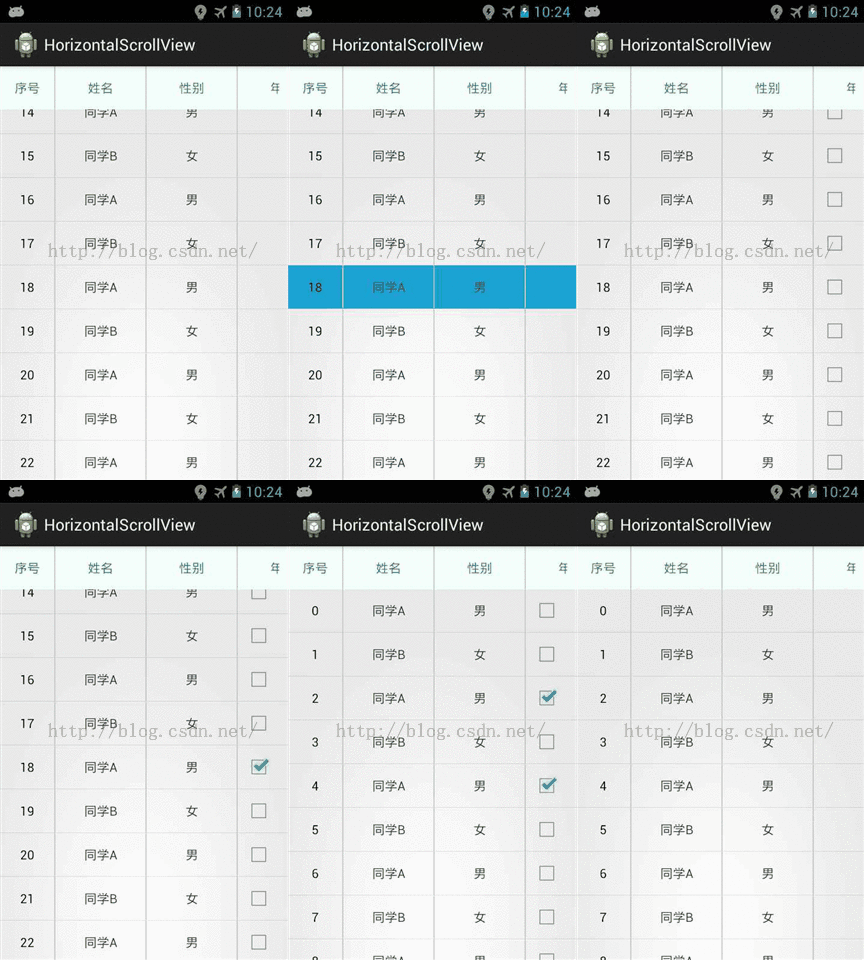
以上就是自訂橫向滾動條的完整思路,重點在於「同步滾動」的觀察者設計,以及把繁瑣的欄位排版封裝成可重複使用的父類。歡迎交流指教。
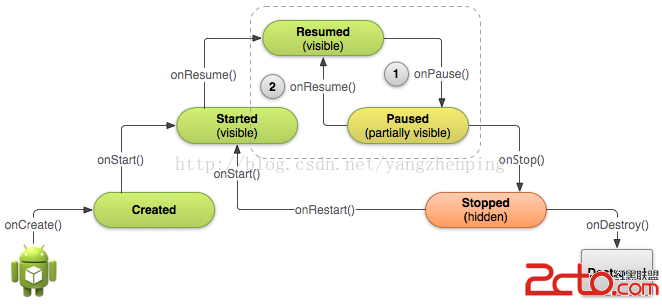 Android 官方入門文件 [13]:暫停與恢復一個 Activity
Pausing and Resuming an Activity(暫停與恢復一個 Activity) 本節教你:1. 暫停你的 Activity2. 恢復你的 Activ
 一個 App 兩個圖示:模擬 QQ 郵箱的桌面捷徑方案
需求聽起來有點無厘頭:桌面上要有兩個圖示,看起來像兩個獨立 App,點不同圖示進入不同功能——就像 QQ 郵箱同時提供「郵箱」與「日曆」兩個入口那樣。本文記錄當時的實作思
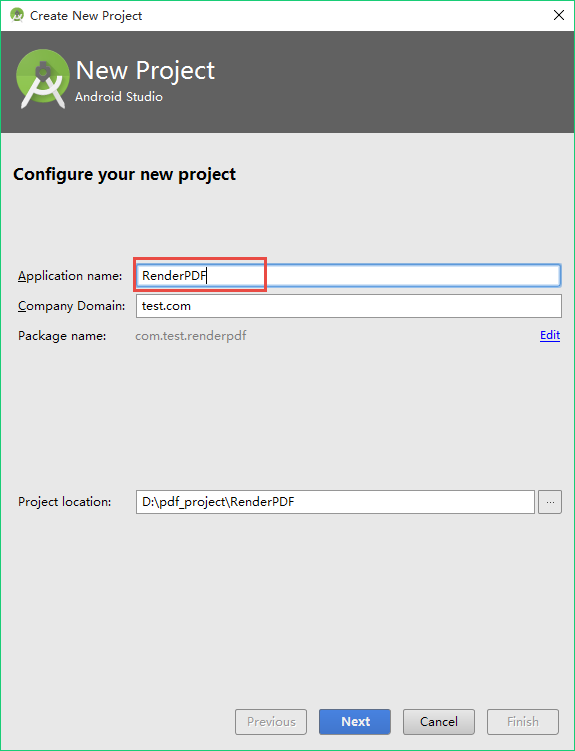 Foxit Mobile PDF SDK for Android 教學(二):輕鬆渲染 PDF 文件
先說一下背景:我還在入門階段,加上是 Android 新手,所以主要靠閱讀官方文件來學習。幸好他們的文件寫得夠詳細,很適合我這種菜鳥。我看的是 developer_gui
 Android 使用 SubMenu 建立選項菜單
在 Android 應用中,選項菜單常用於提供與目前畫面相關的操作。早期裝置多提供 MENU 實體鍵,但從 Android 3.0 之後,系統不再強制要求裝置提供 MEN