

編輯:關於 Android 程式設計
View 類有個 View.OnTouchListener 內部介面,透過重寫 onTouch(View v, MotionEvent event) 可以處理 touch 事件。但這個方法太過簡單,若要處理複雜手勢就會很麻煩,因為你得自己根據觸摸軌跡判斷是哪種手勢。為此,Android SDK 提供了 GestureDetector(Gesture 手勢、Detector 識別),它能透過 onTouchEvent(event) 完成各種手勢的識別,而具體要如何回應則交給開發者實作。
GestureDetector 對外提供兩個介面:OnGestureListener、OnDoubleTapListener,還有一個便捷內部類 SimpleOnGestureListener。
OnDoubleTapListener 用來通知雙擊事件,類似滑鼠的雙擊:
OnGestureListener 用來通知一般手勢事件,共有六個回呼:
幾種常見的觸發順序:
快速點一下(不滑動)松手:onDown → onSingleTapUp → onSingleTapConfirmed
稍慢點一下(不滑動)松手:onDown → onShowPress → onSingleTapUp → onSingleTapConfirmed
按下後一直不滑動:onDown → onShowPress → onLongPress
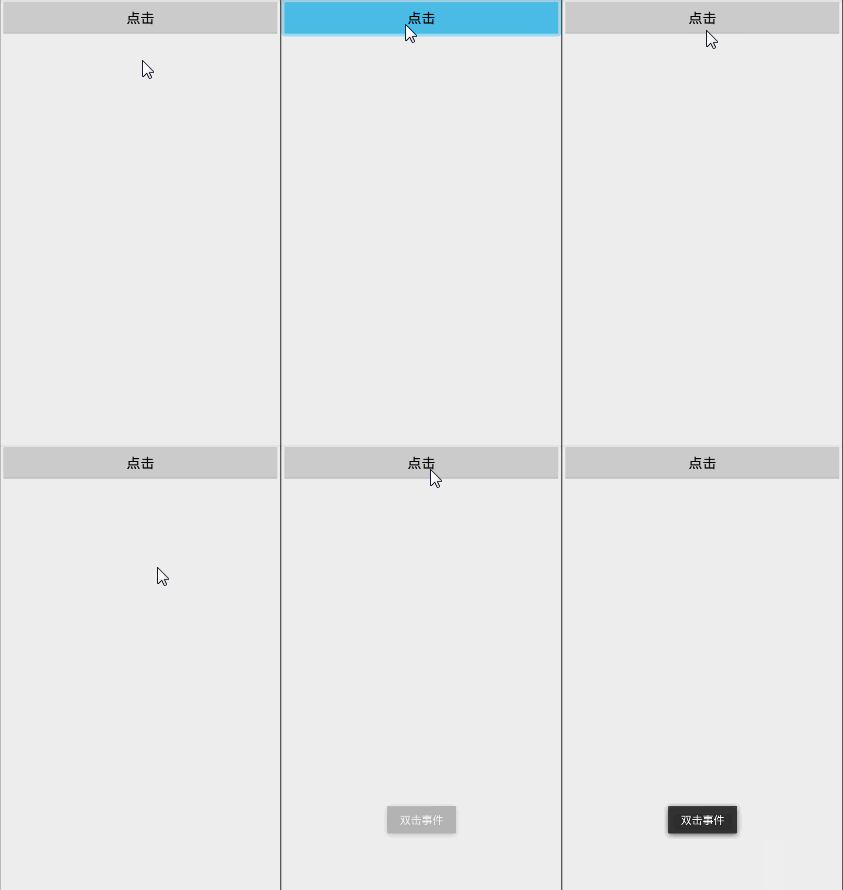
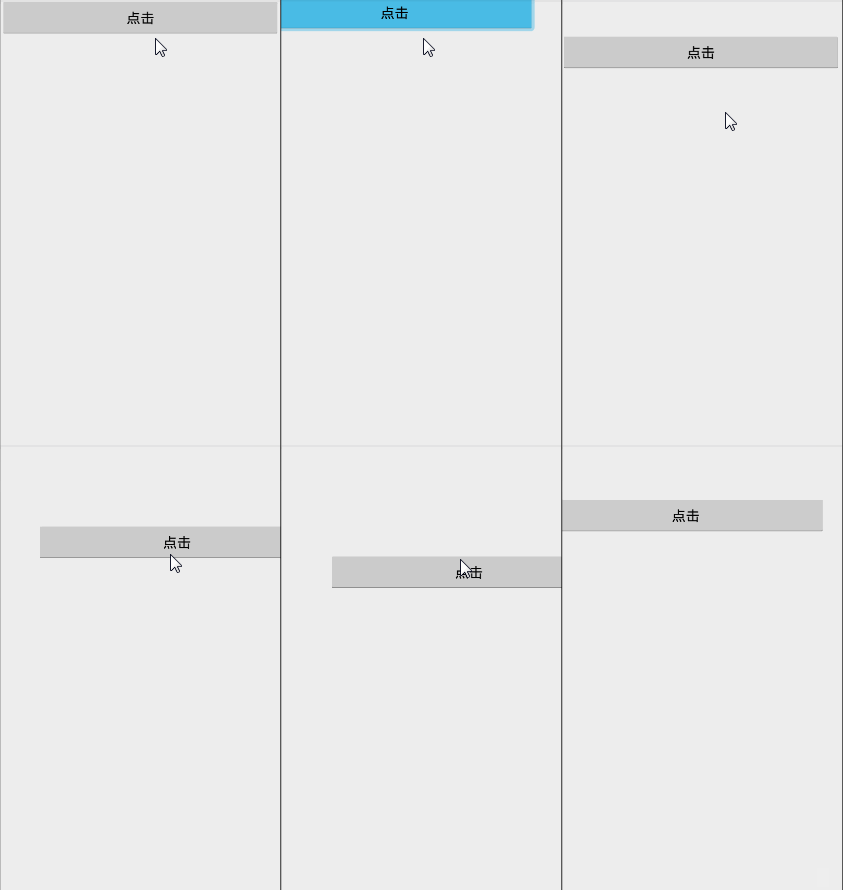
下面自訂一個 MyButton,用 GestureDetector 來實作雙擊、滑動與拖曳:
public class MyButton extends Button {
    private GestureDetector mGesture;
    private OnDoubleClickListener onDoubleClickListener;

    interface OnDoubleClickListener {
        void onDoubleClick(View view);
    }
    public void setOnDoubleClickListener(OnDoubleClickListener l) {
        this.onDoubleClickListener = l;
    }

    public MyButton(Context context, AttributeSet attrs) {
        super(context, attrs);
        mGesture = new GestureDetector(context, new GestureDetector.SimpleOnGestureListener() {
            @Override
            public boolean onDoubleTap(MotionEvent e) {
                if (onDoubleClickListener != null) {
                    onDoubleClickListener.onDoubleClick(MyButton.this);
                }
                Toast.makeText(context, "雙擊事件", Toast.LENGTH_SHORT).show();
                return true;
            }

            @Override
            public boolean onFling(MotionEvent e1, MotionEvent e2, float velocityX, float velocityY) {
                if (Math.abs(e1.getX() - e2.getX()) > 50) {
                    ObjectAnimator.ofFloat(MyButton.this, "translationX",
                        getTranslationX(), e2.getX() - e1.getX())
                        .setDuration(500).start();
                    return true;
                }
                return super.onFling(e1, e2, velocityX, velocityY);
            }

            @Override
            public boolean onScroll(MotionEvent e1, MotionEvent e2, float distanceX, float distanceY) {
                setTranslationX(getTranslationX() + e2.getX() - e1.getX());
                setTranslationY(getTranslationY() + e2.getY() - e1.getY());
                return super.onScroll(e1, e2, distanceX, distanceY);
            }
        });
    }

    @Override
    public boolean onTouchEvent(MotionEvent event) {
        mGesture.onTouchEvent(event); // 把 touch 事件交給手勢識別器
        return super.onTouchEvent(event);
    }
}
版面中放入這個自訂按鈕:
<com.example.administrator.selfishgroupview.mybutton
    xmlns:android="https://schemas.android.com/apk/res/android"
    android:id="@+id/button_doubleTap"
    android:layout_width="match_parent"
    android:layout_height="wrap_content"
    android:text="點擊" />
MainActivity 中註冊雙擊監聽:
public class MainActivity extends Activity {
    private MyButton myButton;
    @Override
    protected void onCreate(Bundle savedInstanceState) {
        super.onCreate(savedInstanceState);
        setContentView(R.layout.activity_main);
        myButton = (MyButton) findViewById(R.id.button_doubleTap);
        myButton.setOnDoubleClickListener(new MyButton.OnDoubleClickListener() {
            @Override public void onDoubleClick(View view) {
                Log.d("MyButton", "點擊兩次");
            }
        });
    }
}
實作時有一點要特別注意:滑動(onFling)與拖曳(onScroll)最好不要同時處理,否則容易互相衝突。把複雜手勢交給 GestureDetector,比自己在 onTouch 裡逐一判斷 ACTION 要優雅得多。
 Android 自定義 View 打造動態炫酷按鈕的實例解析
普通按鈕也就那麼幾種樣式,看多了難免審美疲勞。先放效果圖: 你可能會以為這個按鈕是集合了大量動畫的產物,告訴你,並沒有。所有效果都是基於自定義 View,用最底
 Android 分段錄影實作:仿美拍/糗事百科的拍攝流程
前陣子手邊事情比較多,部落格擱置了一段時間。這次我們來做一個美拍或糗事百科那種分段錄影的功能。 先釐清流程 1. 開啟相機;2. 開始錄製;3. 支援分段錄製,且每一段可
 Android 遊戲開發:用觸摸屏手勢切換圖片實作
手勢操作不僅在軟體中常見——例如瀏覽器的翻頁、滾動頁面——在 Android 遊戲裡加入手勢更能增添亮點。像是 CAG、PUZ 類型遊戲的關卡選擇、簡單背景移動,都能用手
 AppBarLayout 完整攻略:打造會變形的頂部欄
上一篇講完 CoordinatorLayout 的用法,這篇把經常與它搭檔出現的三個 View 一次講清楚:AppBarLayout、CollapsingToolbarL