

編輯:關於 Android 程式設計
本篇延續簡潔音樂播放器的開發,重點在於加入音量控制面板,並透過動畫讓面板的顯示與隱藏更自然。
在 Android 中,音量控制通常會使用 AudioManager。它可取得目前音量、最大音量,也能設定串流音量。播放器常見做法是使用 STREAM_MUSIC,讓控制只影響音樂播放音量。
音量面板可由 RelativeLayout、ImageView 與 SeekBar 組成。左右兩側放置最小音量與最大音量圖示,中間則是可拖動的 SeekBar。
執行畫面如下:
SeekBar 可透過 progressDrawable 設定進度條外觀,thumb 設定拖動滑塊。若希望進度條有層次感,可使用 layer-list 將背景與進度分開描述,再搭配 clip 呈現實際進度。
滑塊則可使用 selector,根據按下與一般狀態切換不同圖片,讓操作回饋更明顯。
音量面板預設可設為 Gone,點擊音量按鈕後再顯示。為了避免面板突然出現或消失,可加入透明度與位移動畫。
顯示時,可讓面板從上方淡入並向下移動;隱藏時,則淡出並向上移動。透過 AnimationUtils 載入動畫資源,再呼叫 startAnimation,即可達到平順效果。
初始化時,可透過 getSystemService 取得 AudioManager,並讀取目前音量與最大音量,再將最大音量設定給 SeekBar。
當使用者拖動 SeekBar 時,在 onProgressChanged 中呼叫 setStreamVolume,即可即時改變音樂串流音量。若同時有播放進度條,也可在同一個監聽器中依元件 ID 分流處理。
這個功能看似簡單,但結合了 AudioManager、SeekBar、selector、layer-list 與補間動畫。若沒有現成素材,也可從既有應用程式中擷取可再利用的圖形資源,再依自身介面調整。
 Android 自訂 View(一):打造可自動定位的橫向滾動選單
前言 已經好一陣子沒更新部落格了,今天帶來一個橫向滾動的選單,用的是 HorizontalScrollView。由於 HorizontalScrollView 滾動時無法
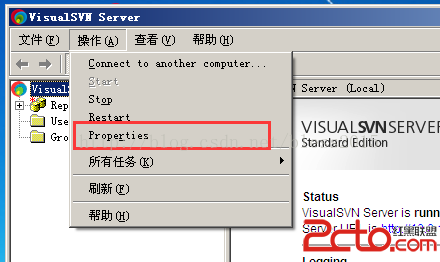 Android 開發環境中的 SVN 建置教學:伺服器端與客戶端完整流程
安裝 SVN 服務端在 Windows 環境中,VisualSVN Server 是常見且容易上手的 SVN 服務端方案。安裝時可依照自身需求選擇 HTTP 或 HTTP
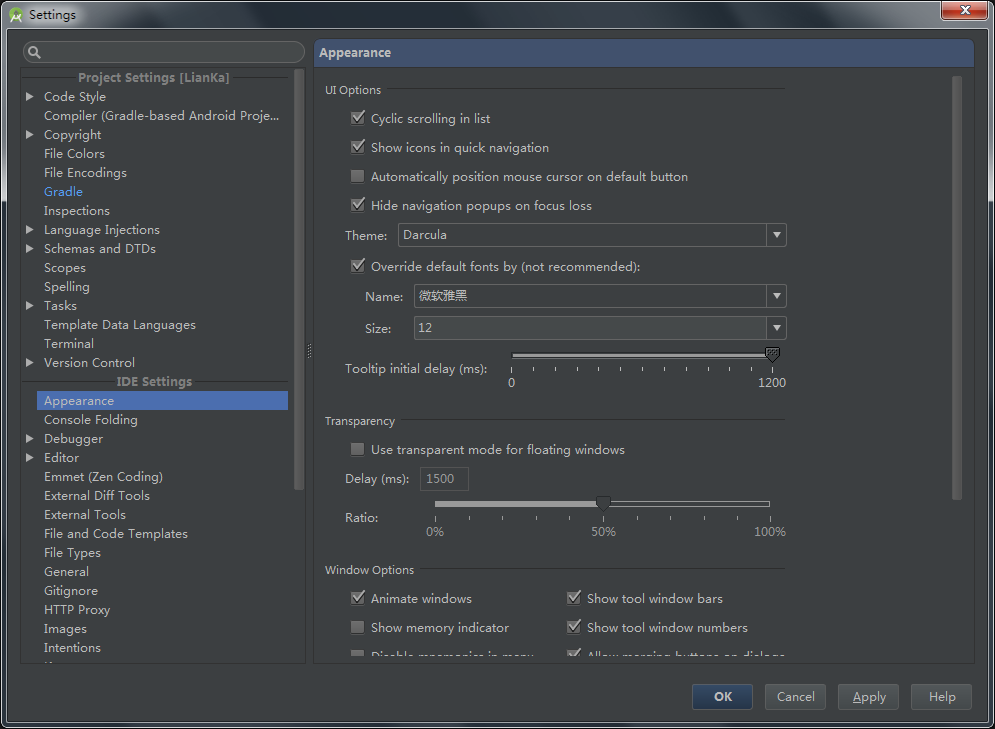 Android Studio 開發環境調校指南
剛裝好 Android Studio 時,一切都是預設長相:淺灰主題、可能亂碼的中文字型、跟系統輸入法打架的快捷鍵。花十幾分鐘把環境調順,往後每天寫 code 都會順手很
 Android 實作:手機安全衛士(16)——打造多樣化的複雜 ListView
1 介紹 延續昨天的內容,今天我們繼續完善應用列表。應用可分為系統應用與使用者應用,安裝位置則分為手機內部儲存與 sdcard。因此,我們在 ListView 中加入一個


