

編輯:關於 Android 程式設計
OpenAtlas 是一款相當完整的 Android 非代理式動態部署框架,目前狀態已趨於穩定。與傳統代理方案不同,OpenAtlas 需要將動態部署的元件事先註冊到 manifest 檔中。
這篇文章記錄的是「把範例跑通」的過程,後面的路還很長。一開始拿到這個專案時簡直無從下手(當時沒注意到有 wiki),後來搜尋到四篇博文,作者大概就是 OpenAtlas 的維護者:
後來意外發現專案其實是有 wiki 的,只能說 search 做得不夠仔細。Wiki 之外,issues 區也累積了不少可用資訊。
最早聽到 Atlas 是在一場面試上。面試官問我怎麼動態載入 dex,我當時沒聽清楚,只「啊?」了一聲。他重複了一遍,接著問有沒有遇過 65536 方法數爆炸的問題。老實說當時真的沒遇過,但就在幾天前我曾在 GitHub 上看過這個題目,知道可以靠 multi-dex 解決。
面試後自己回頭查了資料,發現方案相當多,有幾篇不錯的總結(如《Android 插件化 動態升級》),美團也公開了他們的《Android DEX 自動拆包及動態加載簡介》。Atlas 最早是在 trinea 的個人主頁上看到一段優酷影片——阿里技術沙龍第十六期《Android 插件化及動態部署 — ATLAS》。於是去搜尋 Atlas,結果令人失望,什麼都搜不到;轉往 GitHub 才無意間找到 OpenAtlas,粗看之下判斷大概就是同一套東西,於是加了 Star。直到最近才真正動手研究。
於是一個疑問產生了:OpenAtlas 和淘寶的 Atlas 究竟有什麼差別?最簡單的驗證方式就是跑一個 Demo。
從 GitHub 拉下核心專案:
原專案同時相容 Eclipse 與 Android Studio,個人習慣使然,我把它轉成了 Android Studio 結構,本質上只是搬動檔案:
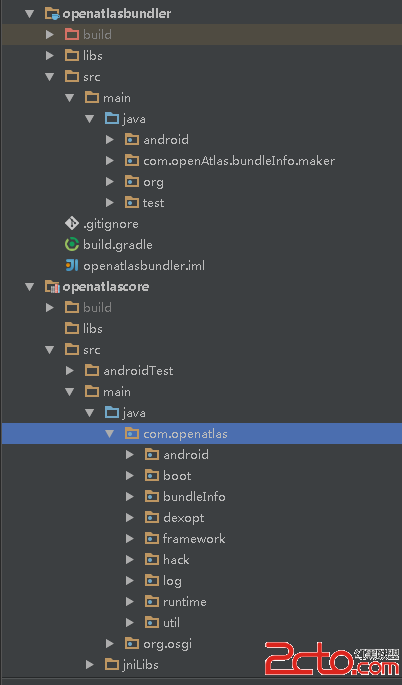
build.gradle 大致如下:
apply plugin: 'java'
apply plugin: 'application'

mainClassName = 'com.openAtlas.bundleInfo.maker.BundleMakeBooter'

dependencies {
    compile fileTree(dir: 'libs', include: ['*.jar'])
}
先把 patch 過的 aapt 換掉系統原本的版本。在 OpenAtlasExtension/buildTools/binary/build.tool.R22/windows/ 下找到 aapt.exe,先備份 SDK 目錄 sdk/build-tools/20.0.1/ 中對應的 aapt,再把 patch 版本移進去。
在 app module(也就是宿主)中加入依賴:
compile project(':openatlascore')
接著新建一個類別繼承 AtlasApp,並在清單檔中把 Application 的 name 指向該類。
新建一個 module 作為測試插件,注意包名必須以 com 開頭——這是因為框架內部把尋找規則寫死為 libcom_ 開頭。
接著要處理 support 套件。把插件清單檔中對 v7 資源的引用刪掉(例如主題 style 屬性),style.xml 中的主題宣告也一併移除,然後把 v4、v7 以 provided 形式引入:
provided files('libs/android-support-v4.jar')
provided files('libs/android-support-v7-appcompat.jar')
原因很單純:v7 的資源與類別會在宿主中編譯進去,插件不需要重複打包,否則會發生衝突(可參考 issue「Activity 繼承 AppCompatActivity 的問題」)。
編譯該 module,會得到一個 apk。專案根目錄新建名為 plugin 的資料夾,把 apk 複製進去。
打開 openatlasbundler 專案中的 BundleMakeBooter 類別,把 main 函數前兩三句註解掉,改寫成下面這樣,其中路徑指向剛才的 plugin 目錄,然後在該類別上按右鍵執行:
args = new String[2];
args[0] = "C:\\Users\\kltz\\Desktop\\AtlasDemo\\plugin";
args[1] = "C:\\Users\\kltz\\Desktop\\AtlasDemo\\plugin\\bundle-info.json";
執行後 plugin 目錄會多出一個 .so 與一個 json:
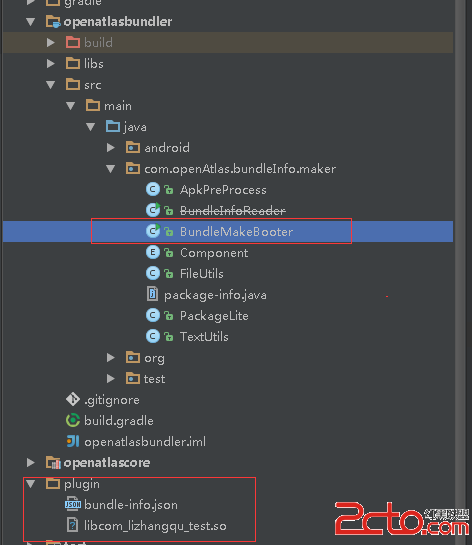
把 .so 複製到宿主的 src/main/jniLibs/armeabi/(沒有就新建),json 複製到 src/main/assets/。
在宿主中加入測試程式碼,嘗試跳到插件的 Activity:
Intent intent = new Intent();
intent.setClassName(MainActivity.this, "com.lizhangqu.test.MainActivity");
startActivity(intent);
關鍵:必須先在宿主的清單檔中宣告該 Activity。能成功跳轉,代表你踏出了第一步。
我用同樣方式接入了二維碼掃描(Google ZXing),流程與 test module 一致,最後呼叫:
Intent intent = new Intent();
intent.setClassName(MainActivity.this, "com.lizhangqu.zxing.android.CaptureActivity");
startActivity(intent);
權限也要記得加,而且是加在宿主的清單檔——只加在插件裡依然會報錯:
<uses-feature android:name="android.hardware.camera" android:required="false" />
<uses-feature android:name="android.hardware.camera.autofocus" android:required="false" />
<uses-feature android:name="android.hardware.camera.flash" android:required="false" />
<uses-permission android:name="android.permission.CAMERA" />
<uses-permission android:name="android.permission.INTERNET" />
<uses-permission android:name="android.permission.VIBRATE" />
同樣別忘了宣告 Activity。掃描畫面能正常打開,就代表整合成功了。

一句話總結:基礎的公共資源放在宿主中,插件不要把它們依賴進來,只以 provided 形式編譯。這條原則貫穿了整個流程的所有坑。
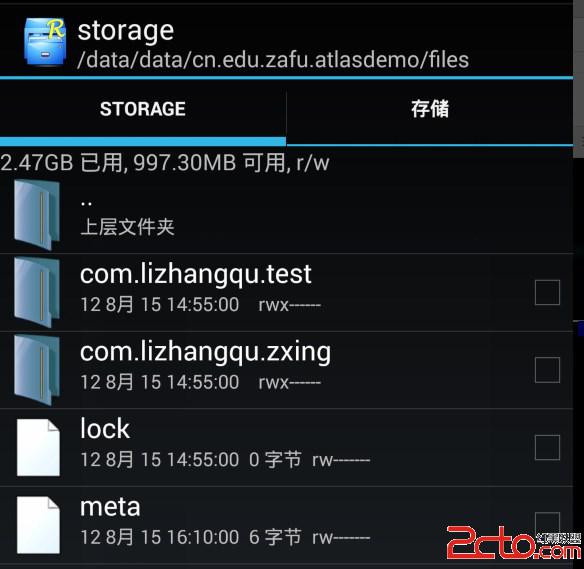
來看看用了 Atlas 之後,app 的 data 目錄長什麼樣子:
再對照一下淘寶 Android 客戶端:
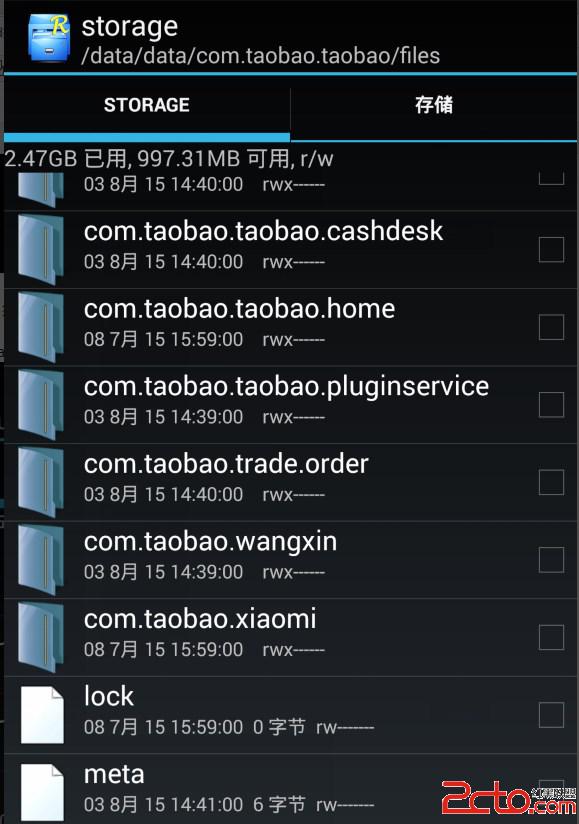
結構幾乎一模一樣,大概可以確定淘寶的 Atlas 與 OpenAtlas 沒有本質差異。
可能有人會疑惑:插件 apk 是怎麼變成 so 的?答案很樸素——沒有轉換,只是改了副檔名。不信的話可以把 so 改回 apk 再安裝,一樣跑得起來。這提醒我們別被表面的副檔名迷惑,判斷檔案本質要看實際內容與用途。
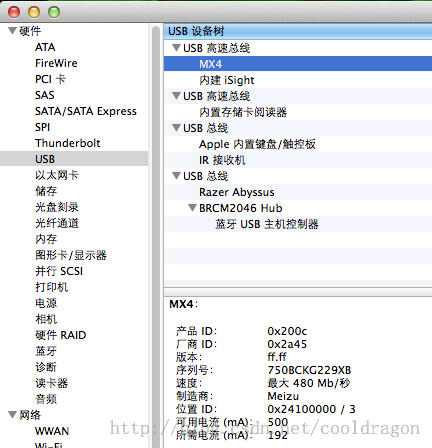 Mac 上 Eclipse 無法偵測 Android 手機的完整解法
同一支手機在 Windows 的 Eclipse 裡 Device 清單看得到名稱,換到 Mac OS X 卻遲遲不顯示——這是 Mac 開發 Android 最常見的障
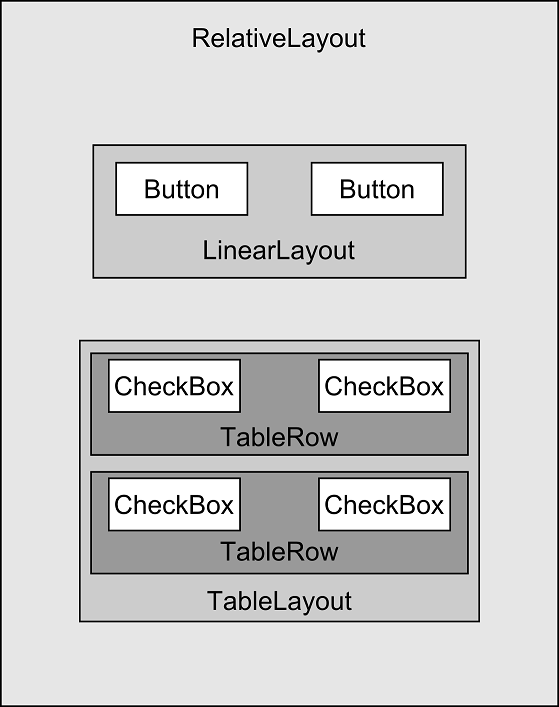 Android 編程基礎:界面組成與事件監聽器
一、界面的組成結構 1. 用戶界面的基本單元稱為 View,全部繼承自 android.view.View。系統預置了大量基礎組件,例如 Button、CheckBox、
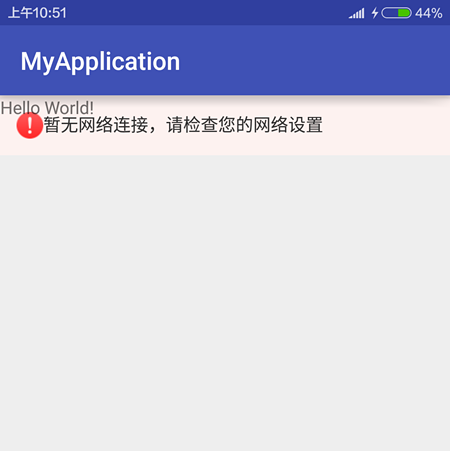 Android 網絡變化實戰:用 Service 與廣播通知界面更新
先搞懂 Android 中的 Service Service 的分類可以從兩個維度來看。 按運行位置劃分:一是本地服務(Local Service),它依附在主進程上,並
 Android 對話框入門:AlertDialog 的退出確認與三按鈕問卷
Dialog 是 Android 裡相當常用的使用者介面元素。和 Menu 一樣,它並不是 View 的子類別,而是獨立的一支繼承體系。 其中的 DatePicke