

編輯:關於 Android 程式設計
在 Android 應用中,經常需要使用 ListView 來展示資料。一個 ListView 通常會把資料填充到布局中,而這中間就需要「適配器(Adapter)」作為橋梁。適配器連接了資料與 AdapterView(ListView 是典型的 AdapterView),能有效實現資料與視圖的分離,讓綁定更簡便、修改更方便。常用的適配器有三種:ArrayAdapter、SimpleAdapter 與 BaseAdapter。
ArrayAdapter 可以實現最簡單的 ListView 資料綁定。預設情況下,它會把每個物件的 toString() 值綁定到布局中預先定義的 TextView 上。首先在布局檔中新增一個 ListView:
<ListView
    android:id="@+id/list_Test"
    android:layout_width="match_parent"
    android:layout_height="wrap_content" />
接著在 Activity 中使用 setAdapter(),第二個參數是 Android 系統內建的布局:
String[] listArrStrings = new String[]{"星期一", "星期二", "星期三"};
listView = (ListView) findViewById(R.id.list_Test);
listView.setAdapter(new ArrayAdapter<String>(this,
        android.R.layout.simple_list_item_single_choice, listArrStrings));
listView.setChoiceMode(ListView.CHOICE_MODE_SINGLE);
listView.setOnItemClickListener(new OnItemClickListener() {
    @Override
    public void onItemClick(AdapterView<?> parent, View view, int position, long id) {
        String nameString = (String) parent.getItemAtPosition(position);
        setTitle("今天是:" + nameString);
    }
});
若想改成複選,只要替換內建布局並調整 choiceMode 即可:
listView.setAdapter(new ArrayAdapter<String>(this,
        android.R.layout.simple_list_item_checked, listArrStrings));
listView.setChoiceMode(ListView.CHOICE_MODE_MULTIPLE);
當 ListView 中每個項目的布局都相同時,可以先用 SimpleAdapter。首先建立一個項目布局 simpleitem.xml:
<?xml version="1.0" encoding="utf-8"?>
<LinearLayout xmlns:android="https://schemas.android.com/apk/res/android"
    android:layout_width="match_parent"
    android:layout_height="wrap_content"
    android:orientation="horizontal" >
    <ImageView
        android:id="@+id/itemImage"
        android:layout_width="wrap_content"
        android:layout_height="match_parent"
        android:src="@drawable/ic_launcher" />
    <LinearLayout
        android:layout_width="match_parent"
        android:layout_height="wrap_content"
        android:orientation="vertical"
        android:paddingLeft="10dp">
        <TextView
            android:id="@+id/itemTitle"
            android:layout_width="match_parent"
            android:layout_height="wrap_content"
            android:text="標題"
            android:textSize="25sp" />
        <TextView
            android:id="@+id/itemText"
            android:layout_width="match_parent"
            android:layout_height="wrap_content"
            android:text="xxxxxxxxx" />
    </LinearLayout>
</LinearLayout>
程式碼調用與 ArrayAdapter 類似,最後兩個參數分別是 map 中的鍵與對應的布局控制項 id:
ListView listView = (ListView) findViewById(R.id.list_simple);
ArrayList<HashMap<String, String>> arrayList = new ArrayList<HashMap<String, String>>();
for (int i = 0; i < 10; i++) {
    HashMap<String, String> map = new HashMap<String, String>();
    map.put("itemTitle", "標題" + i);
    map.put("itemText", "內容" + i);
    arrayList.add(map);
}
SimpleAdapter simpleAdapter = new SimpleAdapter(this, arrayList, R.layout.simpleitem,
        new String[]{"itemTitle", "itemText"},
        new int[]{R.id.itemTitle, R.id.itemText});
listView.setAdapter(simpleAdapter);
BaseAdapter 擴展性最強,可以在 View 中加入自訂的操作事件。使用時需要繼承 BaseAdapter 並實作相關方法:
class MyBaseAdapter extends BaseAdapter {
    @Override
    public int getCount() {
        return 100;
    }
    @Override
    public Object getItem(int position) {
        return null;
    }
    @Override
    public long getItemId(int position) {
        return 30;
    }
    @Override
    public View getView(int position, View convertView, ViewGroup parent) {
        TextView textView = new TextView(BaseActivity.this);
        textView.setText("測試");
        textView.setTextColor(Color.BLUE);
        textView.setTextSize(20);
        return textView;
    }
}
在 Activity 中調用:
ListView listView = (ListView) findViewById(R.id.list_base);
listView.setAdapter(new MyBaseAdapter());
上面其實是用 BaseAdapter 實現了 ArrayAdapter 的功能;同樣地,也能用它實現 SimpleAdapter 的效果,重點在於重寫 getView() 方法,並善用 convertView 做視圖復用以提升效能:
View view = null;
if (convertView == null) {
    LayoutInflater inflater = BaseActivity.this.getLayoutInflater();
    view = inflater.inflate(R.layout.simpleitem, null);
} else {
    view = convertView;
}
TextView tvTitleTextView = (TextView) view.findViewById(R.id.itemTitle);
TextView tvTextView = (TextView) view.findViewById(R.id.itemText);
tvTitleTextView.setTextSize(20);
tvTitleTextView.setText("標題---" + position);
tvTitleTextView.setTextColor(Color.RED);
tvTextView.setTextSize(15);
tvTextView.setText("內容----" + position);
return view;
總結來說,ArrayAdapter 適合簡單的文字列表,SimpleAdapter 適合布局一致的資料展示,而 BaseAdapter 則提供最大的自由度,適合需要自訂項目行為與最佳化效能的進階場景。
 Glide 加載圖片實戰教程:網絡圖、本地圖與自定義數據源
和其他圖片加載庫一樣,Glide 除了網絡圖,也能加載本地圖,甚至能從各種意想不到的數據源取圖。本文按「網絡 → 本地 → 自定義數據源 → 異常調試」四個場景走一遍。
 Android 與 JavaScript 雙向互動的實作方式
本文說明 Android 原生程式碼與 JavaScript 之間如何互相呼叫。這種把 HTML 頁面和 Java 程式碼結合的做法,特別適合介面變動頻繁的情境:把 HT
 Android 動畫插值器 Interpolator 全解析
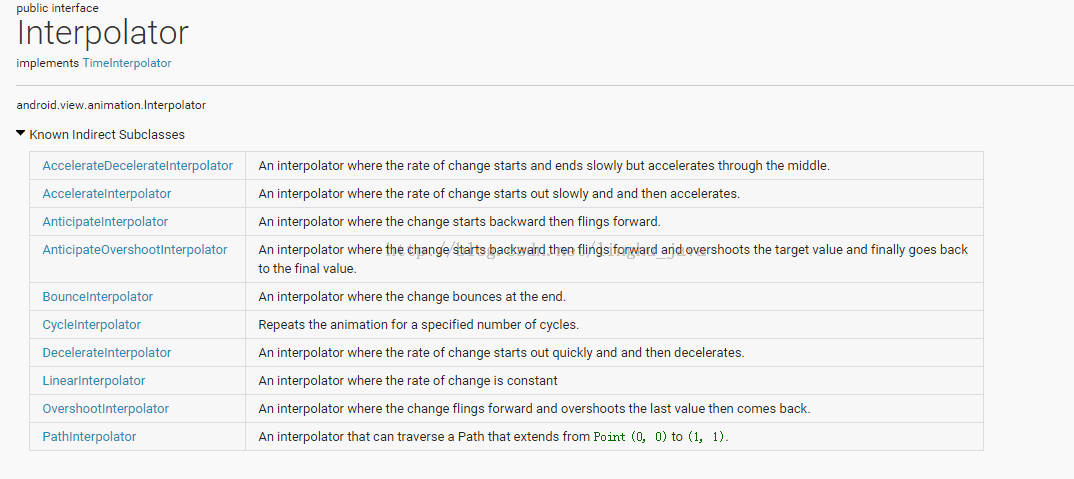
備註:在 AnimationSet 中,Scale 應該比 Translate 更早加入。 Interpolator 是時間插值類,用來定義動畫變換的速度曲線,能為 a
 靠譜助手卡頓怎麼辦:四個方向一次試
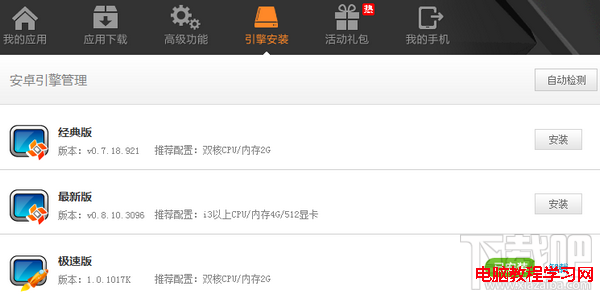
靠譜助手是國內相當知名的電腦端安卓模擬器,用的人不少。但它最被詬病的一點就是卡,而且幾乎沒有可調的空間——一個小程式都能跑得很滯,畫面與操作都不順。綜合官方與使用者回饋來