

編輯:關於 Android 程式設計
ListView 是 Android 開發裡出鏡率最高的控件之一,而與它配套的資料管理者就是 Adapter。系統內建的 ArrayAdapter、SimpleAdapter 能應付大部分「把清單攤開來看」的場景,可一旦遇到多類型 Item、複雜排版、異步圖片加載這類需求,就必須自己繼承 BaseAdapter,把 getView 這一步牢牢握在手裡。
BaseAdapter 的其他方法都好理解,真正讓新手卡住的就是 getView。要寫對它,得先理解 ListView 的設計哲學。
Android 面向的是資源受限的行動裝置。想像一個有 1000 筆記錄的清單,難道要一次把 1000 個 ItemView 全部 new 出來、再全部快取住嗎?如果每個 Item 還帶著圖片,記憶體瞬間就被吃乾了。
所以 ListView 採用了「只維持一屏」的策略:
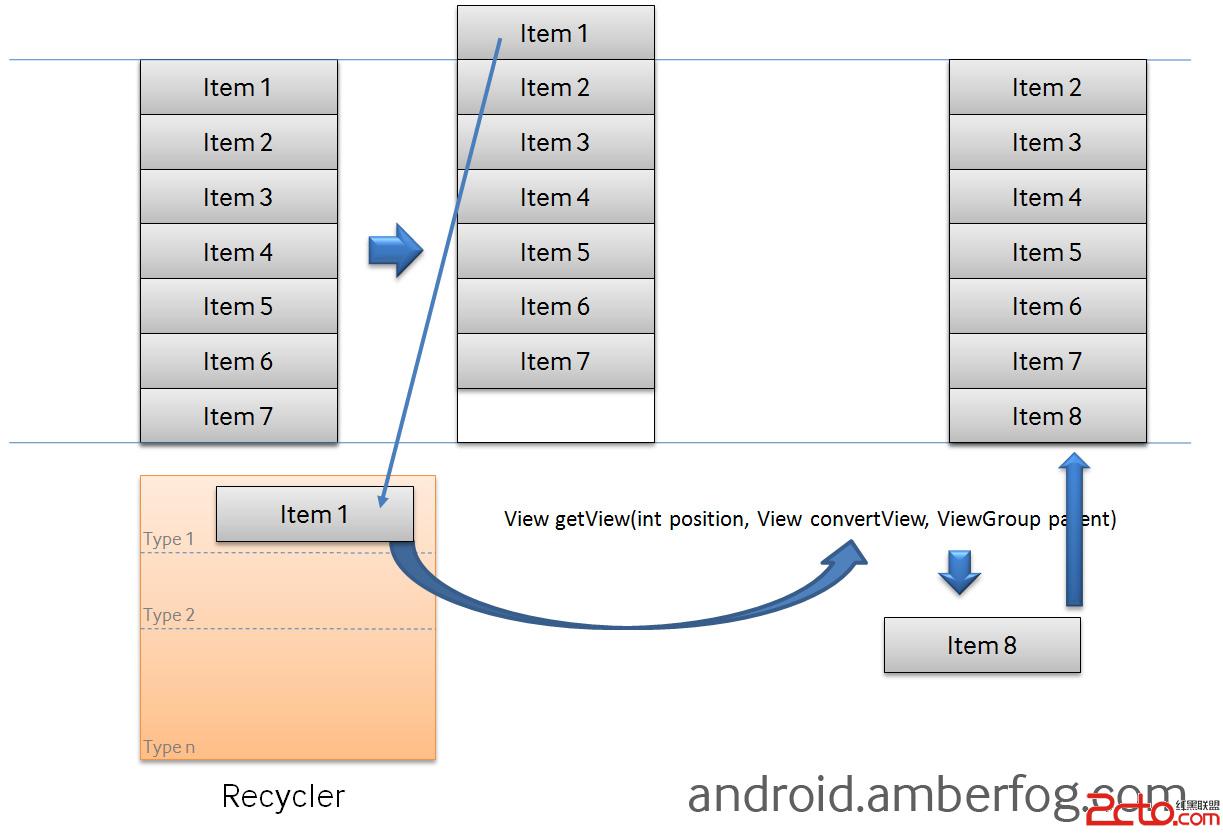
系統只會依照螢幕實際能顯示的數量,建立固定數量的 ItemView(示意圖中是 7 個)。當 Item1 被完全滑出視線、徹底被遮蓋時,系統並不會回收它,而是把這個物件「搬」到列表尾端,繼續充當最後一個 ItemView 使用。無論你滑到第一萬筆,被實例化的 View 對象永遠是那幾個。
問題來了:實體是同一個,但 Item1 和 Item8 要顯示的內容完全不同。填補這個落差的,正是 getView。
最直白的說法:convertView 就是那個即將被復用的 ItemView 引用。
因此 getView 在復用場景下要做的事只有一件:把新的資料重新填進這個舊 View,讓它看起來像全新的第二屏第一項。這也是為什麼 getView 裡永遠要「先 findViewById、再 setText」,而不能假設元件是乾淨的。
網路上常見的 ViewHolder 模式,本質上只是一種約定:把 convertView 裡那些子 View 的引用暫存下來,用 tag 掛在 convertView 上,下次複用時直接取用,不必反覆呼叫 findViewById。
它不是必需品。每次都重新 findViewById 也能跑,只是多花了 CPU 時間與一堆重複程式碼。ViewHolder 的價值在於「少寫、少做無用功」,而不是什麼神奇的效能魔法。
正常。除了滑動本身會觸發,任何一次版面重繪都可能讓 getView 再跑一輪。想讓情況可控一些,有幾個實務建議:
Android 的控件耦合度偏高,想把可變因素抽乾淨其實很難。筆者曾嘗試把 getView 中的變量全部抽象、對外開放,結果是接口物件層出不窮,最後維護成本反而比「一個頁面配一個 Adapter」更高。
這大概也側面解釋了,為何 Android 生態裡一直缺少那種真正成熟、好用的快速開發框架:抽象與易用之間,往往只能選一個。
 Android 音訊特效實作:示波器、均衡器、重低音與音場
這個範例整理自《瘋狂 Android 講義》,目標是做一個能即時看到波形、還能調音的合成播放器。要動用到的 API 有:MediaPlayer(播放)、Visualiz
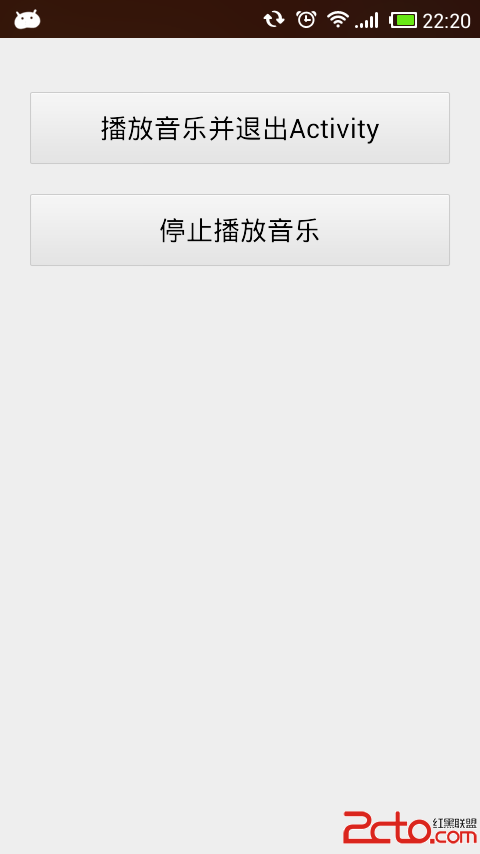 Android 透過 startService 播放背景音樂簡單範例
關於 startService 的基本用法與生命週期,可參考〈Android 中 startService 的使用及 Service 生命週期〉一文。本文則透過播放背景音
 SeekBar 拖動條控件的使用方法详解
SeekBar 是一個可拖動的進度條控件,常用於音量、亮度、播放進度等調節場景,本文整理它的基本用法。 一、簡介 二、使用方法 1、創建 SeekBar 控件: <
 Android 自訂 eBook 控制項:打造真實翻書動畫效果
電子書 App 的翻頁動畫是很好的自訂 View 練習題,它同時考驗版面組合、手勢處理與 Canvas 繪圖。本文示範一個可翻頁的 eBook 控制項。 整體架構