

編輯:關於 Android 程式設計
把 ZXing 的掃描介面從橫屏改為豎屏之後,畫面能正常掃碼,但相機預覽卻被明顯拉伸變形。原因並不難理解:相機的預覽尺寸通常是 480×320 這類橫向比例,而螢幕此時已經是直向的,兩者的寬高假設對不上,系統就直接把橫向的影像硬塞進直向的容器裡。
解法是在計算相機解析度之前,把螢幕的寬高對調一次。以下三個步驟:
開啟 com.zxing.camera 包下的 CameraConfigurationManager.java,定位到:
void initFromCameraParameters(Camera camera)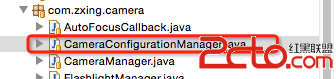
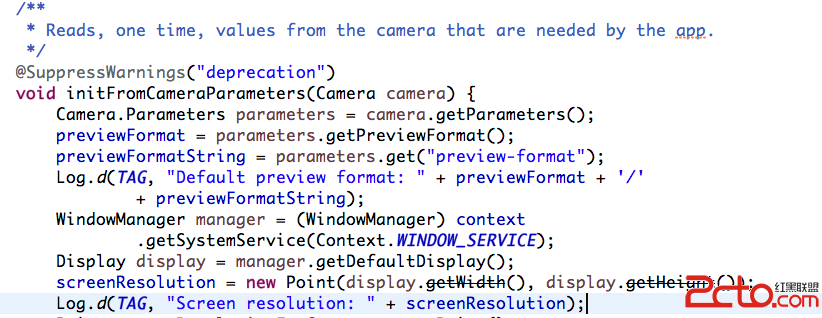
找到這行日志輸出的位置:
Log.d(TAG, "Screen resolution: " + screenResolution);在它後面加上:
Point screenResolutionForCamera = new Point();
screenResolutionForCamera.x = screenResolution.x;
screenResolutionForCamera.y = screenResolution.y;
// preview size is always something like 480*320, other 320*480
if (screenResolution.x < screenResolution.y) {
    screenResolutionForCamera.x = screenResolution.y;
    screenResolutionForCamera.y = screenResolution.x;
}
判斷條件是「寬小於高」,也就是螢幕處於直向;此時把寬高互換,得到一組符合相機預覽方向的尺寸。
原本是:
CameraConfigurationUtils.getCameraResolution(parameters, screenResolution);改為:
CameraConfigurationUtils.getCameraResolution(parameters, screenResolutionForCamera);
只動這一處,其餘的 screenResolution 保持原樣不動——因為它還要負責計算取景框的位置與大小,那部分需要的是真實的螢幕尺寸。
關鍵在於區分兩組座標系: Viewfinder 與 Touch -area 用的是「螢幕座標」,必須照實拿;相機硬體回報的預覽尺寸用的是「感測器座標」,其原點與長寬比由裝置方向決定。ZXing 原版是為橫屏設計的,兩者剛好一致;改成豎屏後就必須手動補上這層轉換。
順帶一提,如果你的專案還在維護,更值得考慮的是遷移到 CameraX 或 ML Kit 的掃碼方案。Camera2 之上的 CameraX 會自動處理旋轉與長寬比,這類因方向而生的變形問題從源頭上就不存在。
 Android 基礎:Context 的作用與使用範例
一、Context 是什麼 類別繼承關係 官方定義的含意 Context 是關於應用程式環境的全域資訊接口。它是一個抽象類別,具體實作由 Android 系統提供。透過
 Android TextView:同時改變一段文字中部分內容的顏色與字級
需求很常見:一句話裡要讓某幾個字換顏色、換大小,比如「已同意《使用者協議》」這種寫法。TextView 實現局部樣式主要有兩條路。 方案一:Html.fromHtml
 【Android】給我路徑,還你動畫:PathAnimView 自定義路徑動畫
從一個小念頭開始 最初只是想重現 StoreHouse 那種帶有殘影流動感的視覺效果,沒想到在嘗試的過程中,慢慢整理成一套可重複使用的 Android 路徑動畫元件。它的
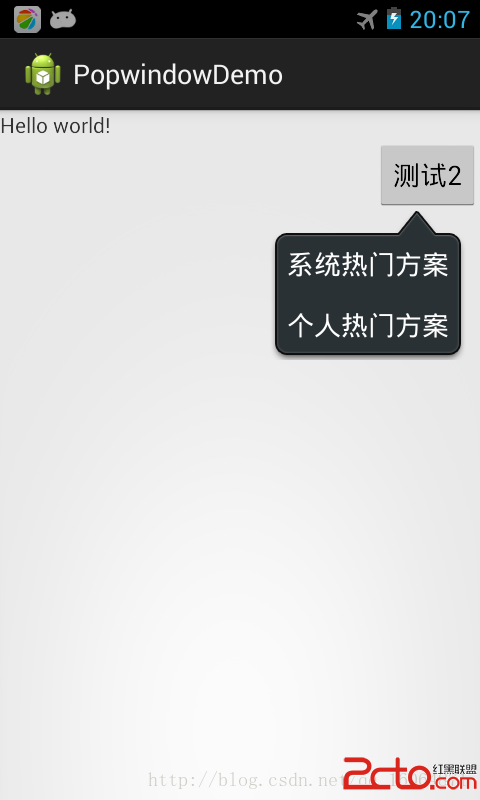 Android PopupWindow 實戰:讓彈窗精準出現在指定控件下方
PopupWindow 的定位一直是新手最容易翻车的地方。經過幾輪嘗試,我總結出一套能讓它穩定彈出在目標控件正下方的寫法,這裡把完整代碼和幾個容易踩雷的細節一起記錄下來。