

編輯:關於 Android 程式設計
RecyclerView 是 android-support-v7 21 版才加入的新成員。它最迷人的地方在於——只要換一個 LayoutManager,同一份資料就能呈現成橫向 ListView、縱向 ListView、GridView,甚至是瀑布流。先看成果:
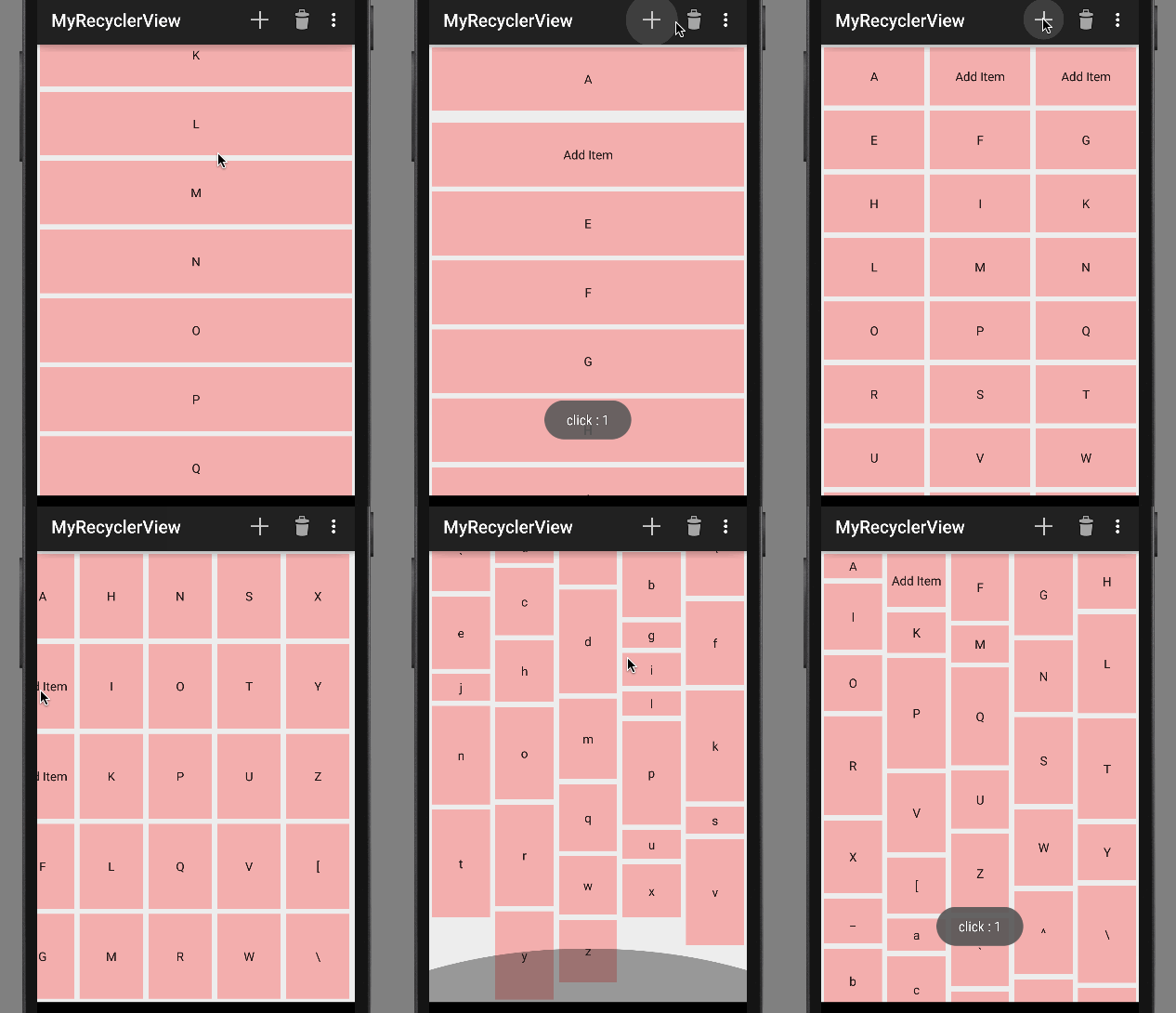
效果確實亮眼,而寫法出乎意料地簡單。
mRecyclerView = (RecyclerView) findViewById(R.id.rv);

// 設定 Adapter
myRecyclerViewListAdapater = new MyRecyclerViewListAdapater(this, sourceDatas);
mRecyclerView.setAdapter(myRecyclerViewListAdapater);

// 設定 LayoutManager,這一行決定它是橫向還是縱向
LinearLayoutManager linearLayoutManager =
        new LinearLayoutManager(this, LinearLayoutManager.VERTICAL, false);
mRecyclerView.setLayoutManager(linearLayoutManager);

// 設定分割線(需自行實作 ItemDecoration)
// mRecyclerView.addItemDecoration(new DividerItemDecoration(this, LinearLayoutManager.VERTICAL));

// 設定增刪 Item 的動畫
mRecyclerView.setItemAnimator(new DefaultItemAnimator());

myRecyclerViewListAdapater.setOnItemClickListener(
    new MyRecyclerViewListAdapater.OnItemClickListener() {
        @Override
        public void onItemClickListener(View view, int position) {
            Toast.makeText(MainActivity.this, "click : " + position,
                    Toast.LENGTH_SHORT).show();
        }

        @Override
        public boolean onLongItemClickListener(View view, int position) {
            myRecyclerViewListAdapater.deleteItem(position);
            return false;
        }
    });
想改成橫向捲動,只需把 LinearLayoutManager 的第二個參數換成 HORIZONTAL;想變成網格,把 LayoutManager 換成 GridLayoutManager 並帶入欄數;瀑布流則用 StaggeredGridLayoutManager。Adapter 完全不必動。
public class MyRecyclerViewListAdapater extends RecyclerView.Adapter {

    private Context context;
    protected List<String> sourceDatas;
    private LayoutInflater layoutInflater;
    public OnItemClickListener mOnItemClickListener;

    public MyRecyclerViewListAdapater(Context context, List<String> sourceDatas) {
        this.context = context;
        this.sourceDatas = sourceDatas;
        layoutInflater = LayoutInflater.from(context);
    }

    @Override
    public MyListHolder onCreateViewHolder(ViewGroup viewGroup, int i) {
        View view = layoutInflater.inflate(R.layout.item, viewGroup, false);
        return new MyListHolder(view);
    }

    @Override
    public void onBindViewHolder(final MyListHolder viewHolder, final int i) {
        viewHolder.textView.setText(sourceDatas.get(i));
        itemClick(viewHolder);
    }

    /** ItemView 的點擊與長按事件 */
    protected void itemClick(final MyListHolder viewHolder) {
        viewHolder.itemView.setOnClickListener(new View.OnClickListener() {
            @Override
            public void onClick(View v) {
                if (null != mOnItemClickListener) {
                    int postion = viewHolder.getLayoutPosition();
                    mOnItemClickListener.onItemClickListener(viewHolder.itemView, postion);
                }
            }
        });

        viewHolder.itemView.setOnLongClickListener(new View.OnLongClickListener() {
            @Override
            public boolean onLongClick(View v) {
                if (null != mOnItemClickListener) {
                    int position = viewHolder.getLayoutPosition();
                    return mOnItemClickListener.onLongItemClickListener(
                            viewHolder.itemView, position);
                }
                return false;
            }
        });
    }

    @Override
    public int getItemCount() {
        return sourceDatas.size();
    }

    /** 新增 item */
    public void addItem(int position) {
        sourceDatas.add(position, "Add Item");
        notifyItemInserted(position);
    }

    /** 刪除 item */
    public void deleteItem(int positon) {
        sourceDatas.remove(positon);
        notifyItemRemoved(positon);
    }

    public void setOnItemClickListener(OnItemClickListener onItemClickListener) {
        this.mOnItemClickListener = onItemClickListener;
    }

    /** RecyclerView 本身沒有提供 ItemClick 事件,需要自己定義 */
    public interface OnItemClickListener {
        void onItemClickListener(View view, int position);
        boolean onLongItemClickListener(View view, int position);
    }

    class MyListHolder extends RecyclerView.ViewHolder {
        TextView textView;

        // 必須實作這個 constructor,傳入的 View 就是我們建立的 ItemView
        public MyListHolder(View itemView) {
            super(itemView);
            textView = (TextView) itemView.findViewById(R.id.tv_list_item);
        }
    }
}從 ListView 遷移過來,最需要重新適應的是三件事。
第一,ViewHolder 從選配變成標配。RecyclerView.Adapter 直接要求你實作 onCreateViewHolder 與 onBindViewHolder,把 findViewById 的結果集中在 ViewHolder 裡快取,這在 ListView 時代需要靠開發者自律養成 habit,現在則由 API 強制保證。
第二,Item 點擊要自己接。RecyclerView 刻意不提供 setOnItemClickListener,官方理由是「事件應該由 ItemView 自己決定如何處理」,好處是每個項目都能有獨立行為。代價就是像上面那樣,得在 Adapter 裡自行定義介面並在 itemView 上掛監聽器。
第三,局部刷新取代全量刷新。notifyDataSetChanged() 雖然還能用,但它會讓所有可見項目重新 bind,動畫也全部失效。請改用 notifyItemInserted、notifyItemRemoved、notifyItemChanged 這組 API,搭配 DefaultItemAnimator 才能看到新增、刪除、位移的原生過場動畫。
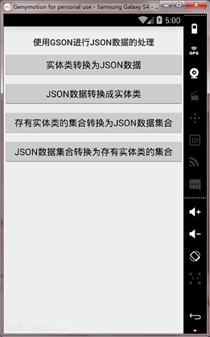 Android 中 JSON 與實體類的雙向轉換(Gson 用法詳解)
本文示範如何使用 Gson 在 JSON 數據與 Java 實體類之間相互轉換,需要用到 gson-2.3.1.jar 這個包。廢話不多說,直接看代碼: import j
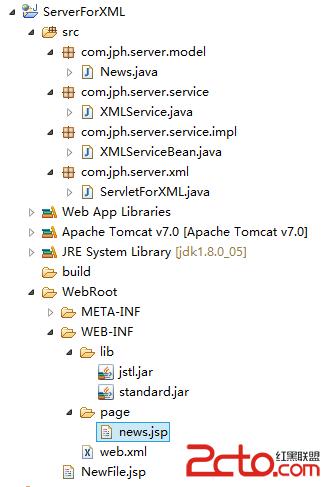 Android 網絡編程:獲取並解析網絡上的 XML
要在 App 中取得網絡上的 XML,同樣需要伺服器端配合。本文以「最新資訊列表」為例,走一遍伺服器產生 XML、客戶端抓取並解析的完整流程。 一、建立伺服器端 專案結構
 Android 繪製 QQ 風格登入界面的完整程式碼
先看一下成果: 這個看起來簡單的畫面,實際做下去會碰到四個不大不小的問題: 1、如何為 EditText 設定自定義背景。 2、頁面一打開 EditText 就自
 安卓手機必備軟體推薦:11 個分類精選清單
用安卓手機也有一段時間了。買來之後最常待的地方就是電子市場——和新電腦一樣,我最愛折騰的就是軟體。前前後後裝了 85 個 App,有驚喜也有失望。趁這機會把真正值得留下的